Einrichten der Flex Mobile App (PWA)
Verwenden Sie dieses Verfahren, um einen Mobile App-Client von Flex auf einem Desigo CC Server einzurichten, der für die Unterstützung von Mobile-App-Clients konfiguriert ist.
Voraussetzungen
- Der Desigo CC Server muss über einen ausgehenden Internetzugang zu https://fcm.googleapis.com und https://oauth2.googleapis.com verfügen.
- Die CC Server ist so konfiguriert, dass sie Mobile App-Clients unterstützt. Siehe Einrichtungs-Checkliste für die Mobile App
Arbeitsschritte
- Installieren des Zertifikats auf dem mobilen Gerät (Android oder iOS)
- Installieren und Starten der Flex Mobile App (PWA)
Installieren des Zertifikats auf dem mobilen Gerät (Android oder iOS)
Das mobile Gerät muss das Root-Zertifikat erkennen, das Desigo CC für die Verbindung mit der Mobile App verwendet. Um festzustellen, welches Zertifikat auf dem mobilen Gerät installiert werden muss, lesen Sie den Abschnitt Von der Web Service-Applikation verwendetes Zertifikat prüfen.
- Wenn ein Host-Zertifikat einer öffentlichen Zertifizierungsstelle verwendet wird, müssen Sie keine Zertifikatsdatei auf dem mobilen Gerät installieren.
- Verwenden Sie ein Host-Zertifikat einer privaten Zertifizierungsstelle, müssen Sie die entsprechende Stammzertifikatsdatei (z.B. .cer-Datei) beschaffen und sie auf dem mobilen Gerät installieren. Ohne dies kann die Mobile App keine Verbindung zum Desigo CC Server herstellen.
Zertifikat auf einem Android-Gerät installieren
- Auf einem Android-Mobilgerät gehen Sie zu Einstellungen > ... > Sperrbildschirm und stellen Sie sicher, dass die Bildschirmsperre mit einer PIN oder einem Passwort geschützt ist. Verwenden Sie keine weniger sicheren Optionen wie Streichen oder Mustereingabe.
- Senden Sie das Zertifikat per E-Mail an das mobile Gerät.
- Laden Sie das Zertifikat herunter und speichern Sie es auf dem internen Speicher des Mobilgeräts.
- Gehen Sie zu Einstellungen > ... > System Sicherheit > Speicherung von Anmeldeinformationen > Aus Gerätespeicher installieren > CA-Zertifikat. Der genaue Pfad und die Bezeichnungen können je nach Android-Version unterschiedlich sein.
- Tippen Sie auf dem Warnbildschirm auf Trotzdem installieren.
- Suchen Sie das Zertifikat auf dem mobilen Gerät und tippen Sie darauf.
- Das Zertifikat wird installiert, und die Mobile App kann nun eine Verbindung zum Server herstellen.
Hinweis: Unter Android 10 und höher wird bei der Installation eines nicht öffentlich vertrauenswürdigen Zertifikats eine Warnung (Network May Be Monitored by an Unknown Third Party) im Benachrichtigungsbereich des Geräts angezeigt. Sie signalisiert, dass das Gerät einen vertrauenswürdigen Berechtigungsnachweis verwendet, der vom Benutzer hinzugefügt wurde.
Zertifikat auf einem iOS-Gerät installieren
- Senden Sie die Zertifikatsdatei als Anhang per E-Mail an das mobile Gerät.
- Laden Sie das Zertifikat herunter und speichern Sie es auf Ihrem iOS-Mobilgerät.
- Öffnen des Zertifikat auf dem iOS Gerät.
- Tippen Sie auf Schliessen in der Anzeige Profil heruntergeladen .
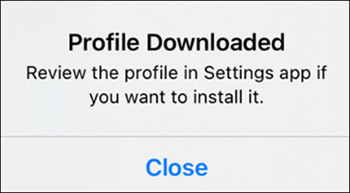
- Gehen Sie zu Einstellungen > Allgemein > VPN & Geräteverwaltung > Profil heruntergeladen.
- Tippen Sie im Bildschirm Profil installieren auf Installieren und geben Sie den Passcode ein, wenn Sie dazu aufgefordert werden.
- Tippen Sie auf Installieren auf dem Bildschirm Warnung.
- Tippen Sie auf Fertig auf dem Bildschirm Profil installiert.
- Das Zertifikat wird überprüft.
- Bei iOS 11.3 und neuer gehen Sie zu Einstellungen > Allgemein >Über > Zertifikatsvertrauenseinstellungen und aktivieren Sie Mobiles Root-Zertifikat und tippen Sie auf dem Warnbildschirm auf Fortfahren.
- Das Zertifikat wird installiert, und die Mobile App kann nun eine Verbindung zum Server herstellen.
Installieren und Starten der Flex Mobile App (PWA)
- Der erforderliche Port der Website ist geöffnet. Weitere Informationen finden Sie unter Windows Defender Firewall-Einstellungen und Firewall-Software konfigurieren.
- Die Flex App wird in SMC erstellt und die URL der Mobile App wird kopiert.
- Öffnen Sie auf dem Mobilgerät einen Webbrowser und geben Sie die URL der Flex App ein.
- Führen Sie einen beliebigen der folgenden Schritte aus, um die Daten auf der Mobile App zu isntallieren.
Wenn das Symbol GMS-Applikation installieren in der Adressleiste erscheint, tippen Sie auf das Symbol und klicken Sie auf Installieren.
- Wenn das Symbol GMS-Applikation installieren nicht in der Adressleiste erscheint,
Tippen Sie auf das Symbol Menü (⋮ oder ☰) im Browser und wählen Sie Zum Startbildschirm hinzufügen > Installieren. - Starte Flex-App vom Startbildschirm aus.
Hinweis: Um Push-Meldungen korrekt zu empfangen, müssen Sie sich von Desigo CC abmelden, wenn Sie bereits über den mobilen Browser angemeldet sind, und dann die Flex Mobile App auf dem Startbildschirm starten.
Entfernen des Zertifikats von einem mobilen Gerät (Android oder iOS)
- Um das Zertifikat von einem Android-Gerät zu entfernen, gehen Sie zu Einstellungen > ... > Sicherheit > Berechtigungsnachweis > Vertrauenswürdige Zertifikate > Benutzer und deinstallieren Sie das erforderliche Zertifikat.
- Um das Zertifikat von einem iOS-Gerät zu entfernen, gehen Sie zu Einstellungen > Allgemein > Profile und deinstallieren Sie das erforderliche Zertifikat.