Systemmanager
Übersicht
Der Systemmanager ist ein aus mehreren Bereichen bestehendes Fenster für Navigation, Überwachung und Steuerung aller Anwendungen und Subsysteme des Standorts. Sie können beispielsweise Eigenschaften und Status von Objekten überprüfen, Grundrissgrafiken anzeigen, Befehle senden usw. In der Lite DMS-Benutzeroberfläche stehen zwei Systemmanager-Layouts zur Verfügung, ein primäres und ein erweitertes Layout. Sie können problemlos zwischen den beiden wechseln.
Hinweis: Die exakte Benutzeroberfläche hängt von der jeweiligen Konfiguration ab, sodass gegebenenfalls nicht alle beschriebenen Komponenten angezeigt werden. Insbesondere ist die Anzeige Grafiken und deren Bedienung abhängig vom gewählten Objekt.
Primäres Layout
Das primäre Layout ist das Standard-Erscheinungsbild, das angezeigt wird, wenn sich der Benutzer im System anmeldet.
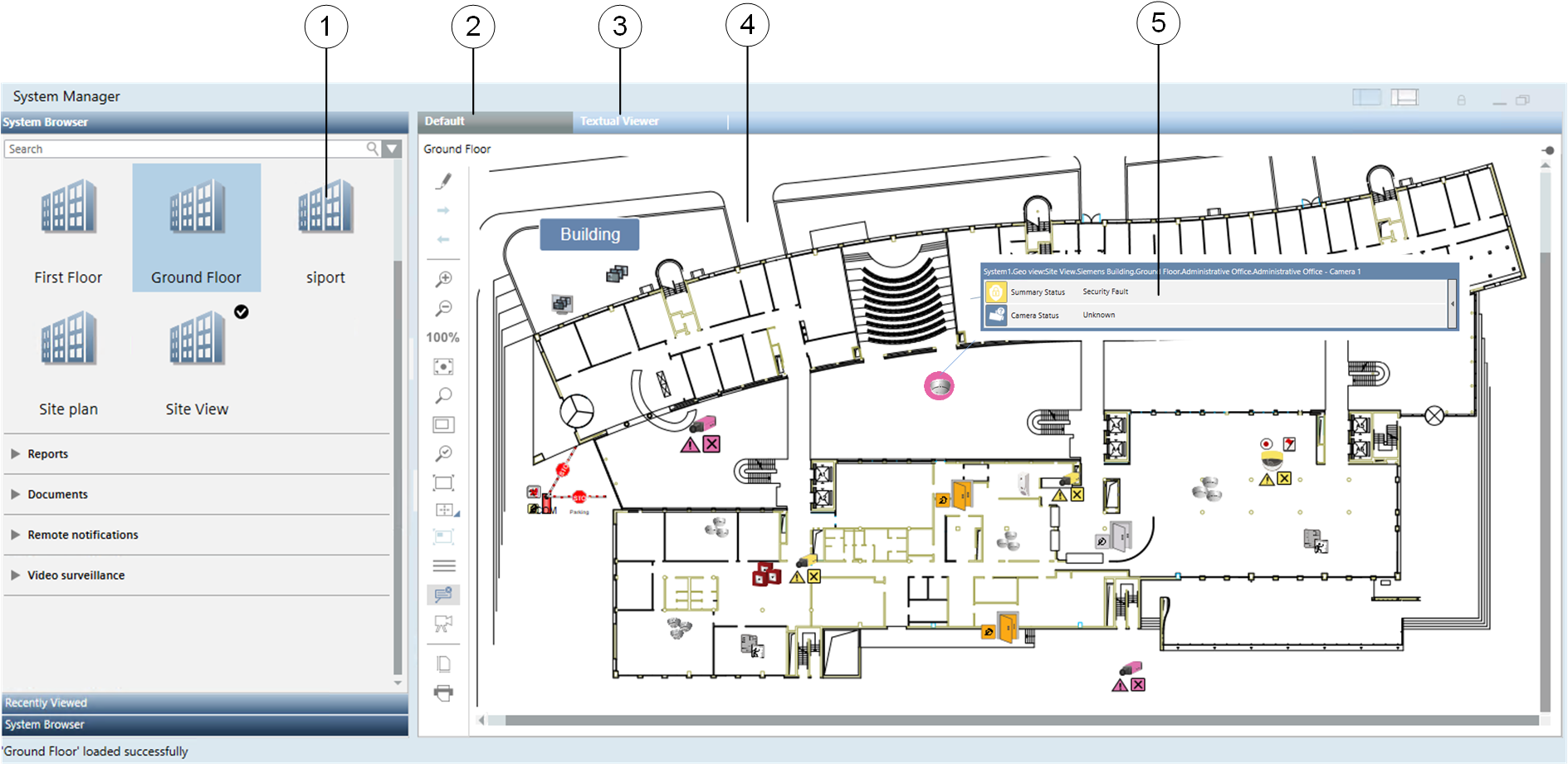
| Bezeichnung | Beschreibung |
1 | Applikationsauswahl | Die im System konfigurierten Applikationen werden aufgeführt und in Kategorien gruppiert. Je nach Applikation werden hier Grafikseiten, Dokumente oder Berichte angezeigt, die vom Arbeitsbereich aus ausgewählt und bearbeitet werden können. Nach dem Start zeigt das System die zuletzt ausgewählte Applikation an, oder Sie können eine bevorzugte Standard-Applikation festlegen, indem Sie den Mauszeiger länger als 2 Sekunden darauf halten. Das Häkchen |
2 | Standardansicht | Das Register Standard bietet die Standardanzeige des gewählten Objekts. |
3 | Text-Viewer | Der Text-Viewer bietet ohne vorherige Systemkonfiguration eine schnelle Übersicht über die aktuellen Werte und Zustände ausgewählter Objekte. |
4 | Arbeitsbereich | Zeigt die ausgewählte Applikation für die weitere Bedienung an. |
5 | Anzeige des Objektstatus | Das Status- und Bedienfenster wird in Grafiken neben dem Objekt angezeigt, wenn der Benutzer einen Rechtsklick darauf ausführt. Hier kann der Alarm quittiert und/oder zurückgesetzt werden. |
 zeigt die Standardapplikation an.
Erweitertes Layout
Die erweiterte Benutzeroberfläche bietet zusätzliche Anzeige- und Bedienelemente: Den Bereich Standort-Viewer auf der rechten Seite des Bildschirms mit dynamischen Symbolen für Bedienfelder und Systemkomponenten und den Kontextbereich unterhalb des Arbeitsbereichs, der detaillierte Eigenschaften und Befehle der gewählten Objekte enthält.
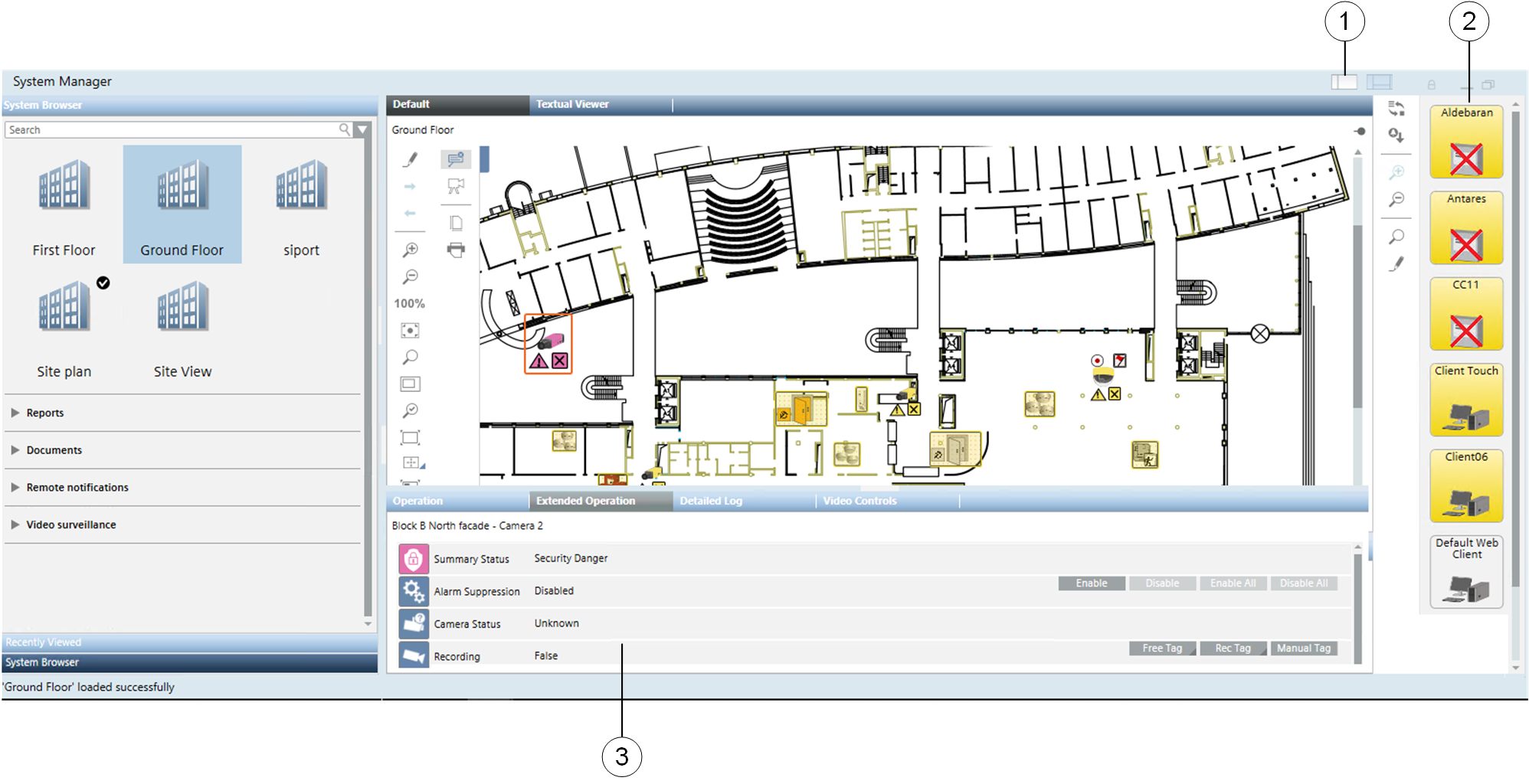
| Name | Beschreibung |
1 | Layout-Auswahl | Die Layout-Symbole ermöglichen den Wechsel zwischen primärer und erweiterter Benutzeroberfläche |
2 | Standort-Viewer | Mit dem Standort-Viewer können Sie die installierten Bedienfelder überwachen und steuern, die als Grafiksymbole mit der Kategoriefarbe des wichtigsten Ereignisses angezeigt werden und blinken, wenn eine Alarmbestätigung erforderlich ist. Weitere Informationen finden Sie unter Standort-Viewer. |
3 | Kontextbereich | Ausführliche Eigenschaften und Steuerbefehle sind im Status- und Bedienfenster verfügbar. |
Workflows
Sie können eine Applikation sowohl im Bereich Auswahl auf der linken Seite des Bildschirms als auch im Bereich Standort-Viewer auf der rechten Seite auswählen. Öffnen Sie im Bereich Auswahl die Expander im System Browser und klicken Sie auf das Symbol einer Applikation, um diese zu wählen und deren Daten an den Arbeitsbereich weiterzuleiten. Zuvor gemachte Auswahlen werden für einen schnellen Zugriff auf dem Register Zuletzt angezeigt aufgeführt.
Doppelklicken Sie im Standort-Viewer auf ein Bedienfeld oder eine Systemkomponente, um dieselbe Auswahl durchzuführen. Klicken Sie im Arbeitsbereich oder im Standort-Viewer auf ein Objekt, um den Kontextbereich mit dessen Eigenschaften und Steuerbefehlen zu füllen.

| Name | Beschreibung |
1 | Applikationsauswahl | Öffnen Sie die Expander des System Browsers und klicken Sie auf das Symbol, um den Arbeitsbereich mit den Objektdaten zu befüllen. Auf eine zuvor gemachte Auswahl können Sie über das Register Zuletzt angezeigt schnell wieder zugreifen. |
2 | Standort-Viewer | Klicken Sie das Symbol, um den Kontextbereich mit den Eigenschaften und Befehlen des gewählten Bedienfeldes zu befüllen. |
3 | Kontextbereich | Klicken Sie im Arbeitsbereich auf ein beliebiges Objekt, um die Eigenschaften und Steuerbefehle im Status- und Bedienfenster anzuzeigen. |