Begrenzer-getrennter Daten-Mapping-Expander
Der Expander Trennzeichengetrennte Datenzuordnung bietet Optionen, um Powermanager die Daten aus dem System Browser zuzuordnen. Unter Trennzeichengetrennte Datenzuordnung werden Daten aus der Verwaltungsansicht in Form einer flachen Struktur dargestellt und durch Trennzeichen wie (') getrennt. Die als Objektmodelle und Instanzen zugeordneten Daten aus dem System Browser werden in einer JSON-Datei gespeichert. Diese JSON-Datei wird dann in Powermanager importiert und das Objektmodell und die Geräteinstanzen in der Datei werden als Powermanager-Geräte zugeordnet.
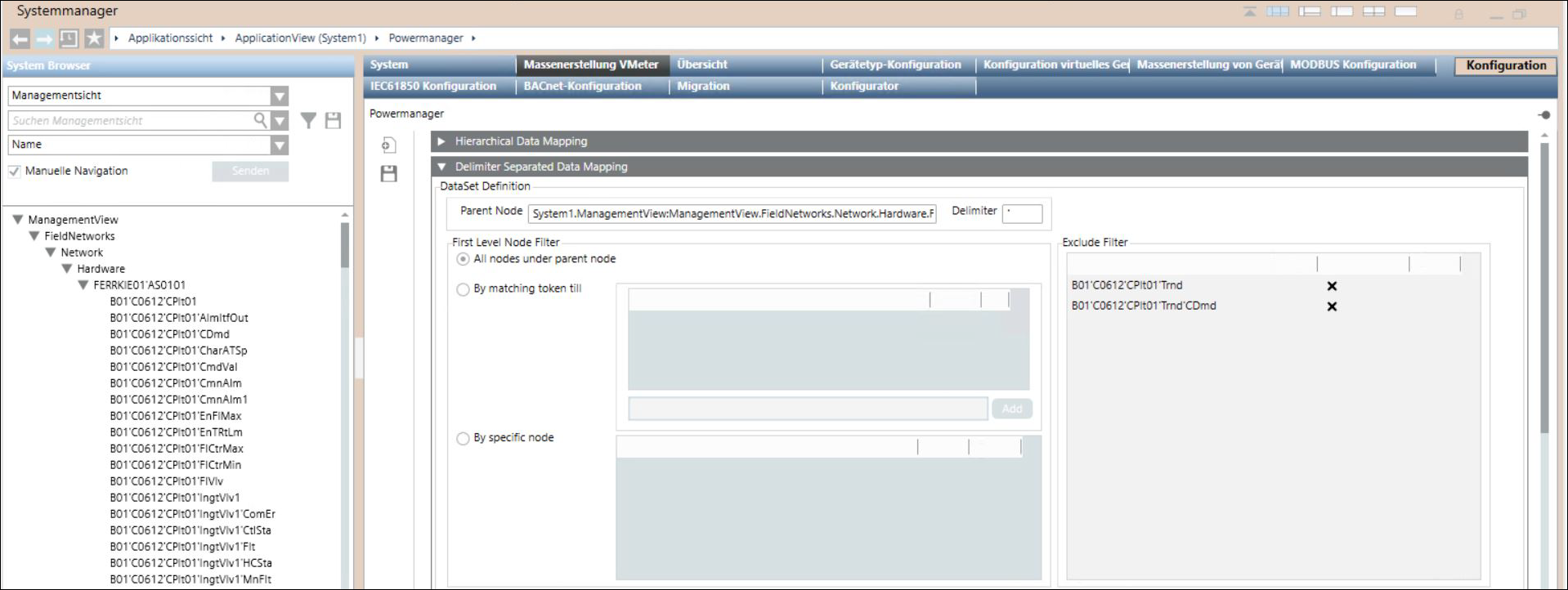
Datensatzdefinition
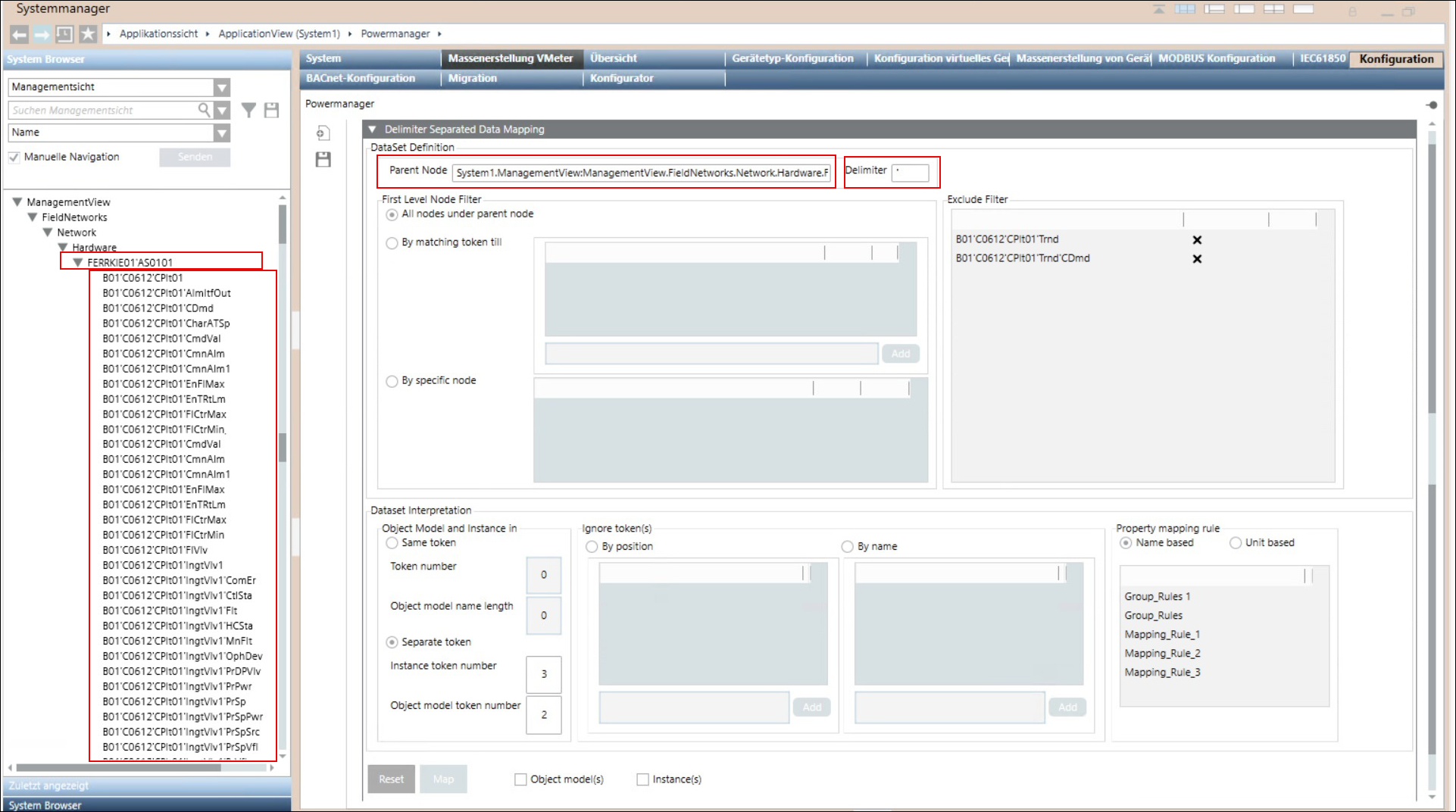
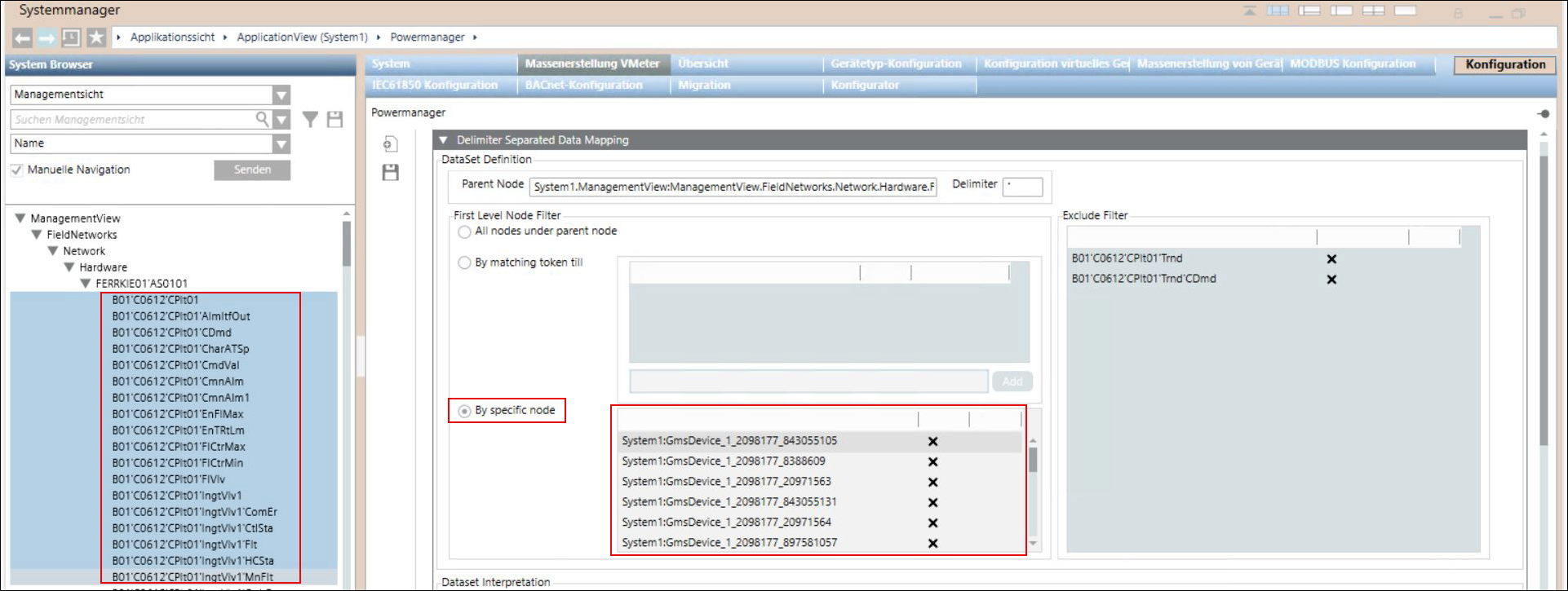
- Übergeordneter Knoten - Ziehen Sie die vollständige Datenzeichenfolge, unter der das Objektmodell oder die Instanzen erstellt werden, per Drag & Drop in das Feld Übergeordneter Knoten.
- In der dargestellten Abbildung ist beispielsweise der Knoten FERRKIE01‘AS0101 der übergeordnete Knoten, unter dem das Objektmodell oder die Instanzen erstellt werden.
- Trennzeichen - Ein Trennzeichen ist ein Zeichen, das einen Datensatz unterteilt.
Im Knoten B01'C0612'CPIt01 ist beispielsweise (') das Trennzeichen.
Filter für Knoten der ersten Ebene
Der Filter für Knoten der ersten Ebene wird verwendet, um Daten aus dem ausgewählten übergeordneten Knoten zu filtern.
Im Folgenden werden die verschiedenen Filtertypen aufgeführt:
Alle Knoten unter dem übergeordneten Knoten - Alle Knoten unter dem ausgewählten übergeordneten Knoten werden in den Datensatz aufgenommen. Beispiel: Wenn Sie FERRKIE01'AS0101 als übergeordneten Knoten ausgewählt haben, bilden alle Knoten unter FERRKIE01'AS0101 den Datensatz.
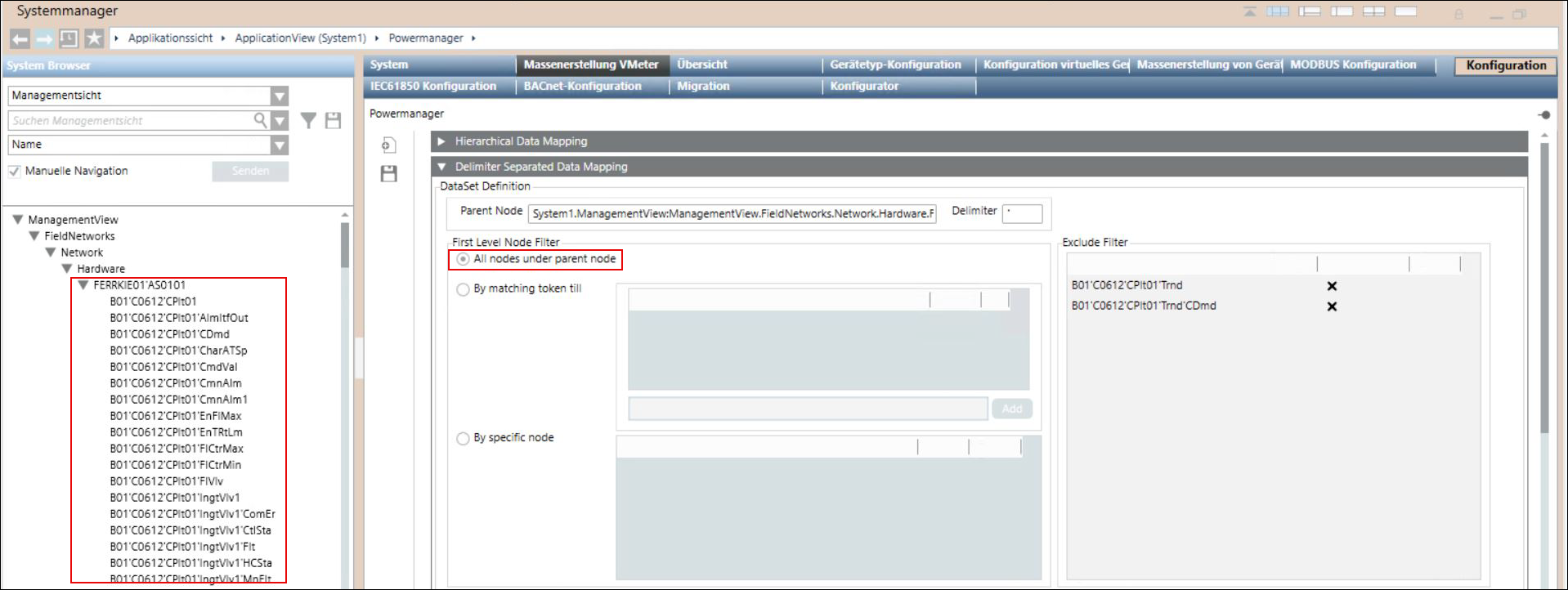
Nach übereinstimmendem Token bis - Alle Knoten, die mit dem angegebenen Token übereinstimmen, werden in den Datensatz aufgenommen. Beispiel: Angenommen, Sie haben als übereinstimmendes Token B01'C0612'CPIt01 hinzugefügt. Dann werden alle Knoten, die als übereinstimmendes Token B01'C0612'CPIt01 haben, ausgewählt und in den Datensatz aufgenommen.
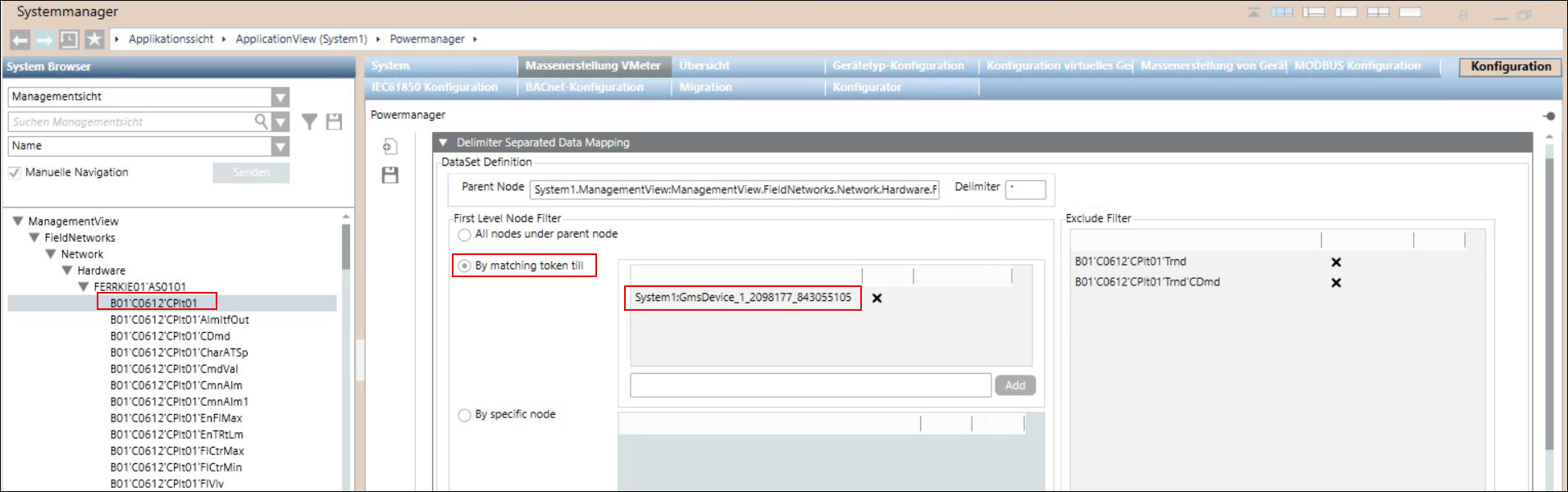
Nach bestimmten Knoten - Mit dieser Option können Sie bestimmte Knoten im Datensatz ausschließen.
In dem in der Abbildung gezeigten Beispiel wurden einige Knoten ausgewählt, die aus dem Datensatz ausgeschlossen werden sollen. Dazu ziehen Sie alle ausgewählten Knoten per Drag & Drop in das Feld Nach bestimmten Knoten. Alle ausgewählten Knoten werden aus dem Datensatz ausgeschlossen.
Ausschlussfilter
Mit diesem Filter können Sie die Knoten aus dem Datensatz ausschließen, die nach Anwendung der Filteroptionen Alle Knoten unter dem übergeordneten Knoten oder Nach übereinstimmendem Token bis verfügbar sind.
Beispiel: Sie haben die Filteroption Alle Knoten unter dem übergeordneten Knoten ausgewählt und alle Knoten im Datensatz sind ausgewählt. Wenn Sie nun Knoten wie B01'C0612'CPIt01'Trnd und B01'C0612'CPIt01'Trnd'CDmd ausschließen möchten, ziehen Sie die Knoten B01'C0612'CPIt01'Trnd und B01'C0612'CPIt01'Trnd'CDmd per Drag & Drop in das Feld Ausschlussfilter.

Datensatzinterpretation
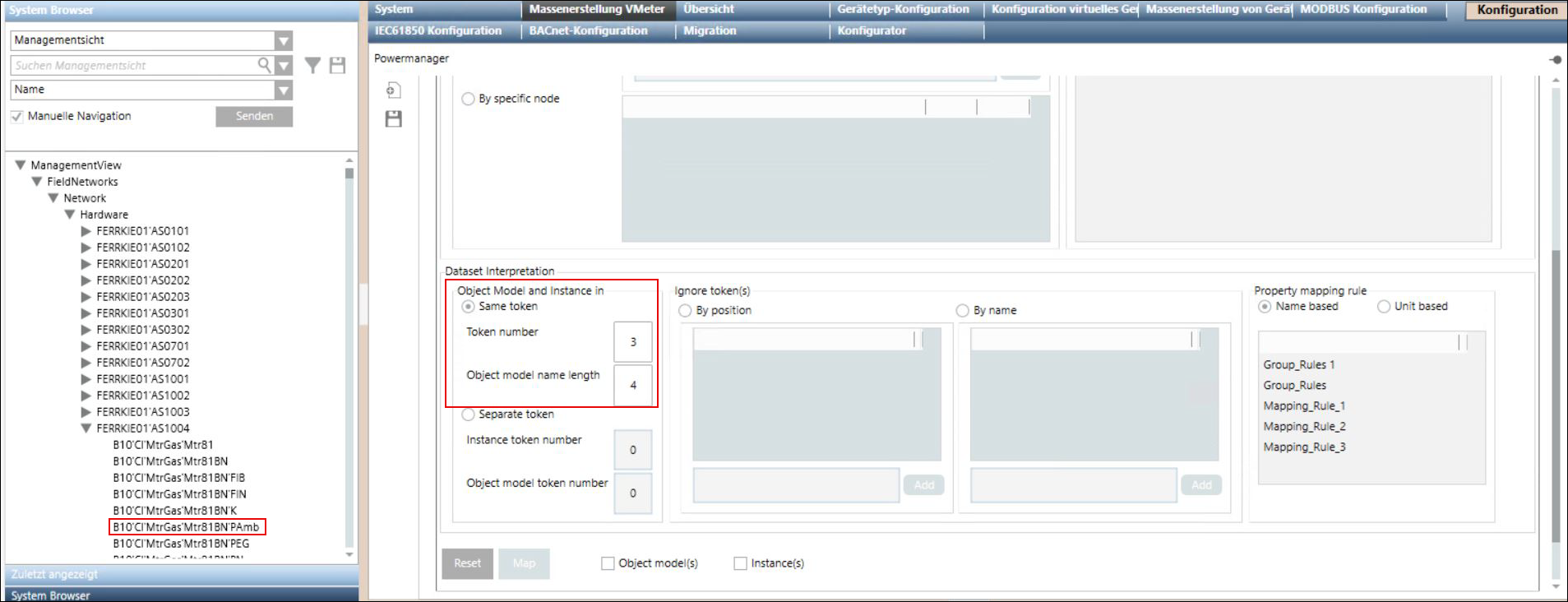
- Objektmodell und Instanz im selben Token - Geben Sie die Token-Nummer an. Es wird die unter der angegebenen Token-Nummer vorhandene Zeichenfolge (innerhalb des Knotens) ausgewählt, aus der der Objektmodellname sowie der Instanzname erstellt werden. Objekt- und Instanzname werden unter Verwendung derselben Zeichenfolge erstellt. Geben Sie im Feld Objektmodell-Namenslänge die Länge des Objektmodellnamens an. Die Anzahl der im Objektmodellnamen enthaltenen Zeichen wird durch den im Feld Objektmodell-Namenslänge angegebenen Wert bestimmt und der Instanzname ist die vollständige Zeichenfolge.
HINWEIS: Alle Zeichenfolgen werden durch ein Trennzeichen wie (') getrennt. Eine Zeichenfolge vor jedem Trennzeichen wird als einzelne Zeichenfolge betrachtet. - Beispiel: Sie haben den Knoten B10'CI'MtrGas'Mtr81BN'PAmb und haben als Token-Nummer 3 sowie als Objektmodell-Namenslänge 4 angegeben.
- In diesem Szenario ist die Token-Nummer 3; zählen Sie 3 Zeichenfolgen. B10 ist Zeichenfolge 1 und CI ist Zeichenfolge 2 und die dritte Zeichenfolge ist MtrGas. Da die Token-Nummer 3 lautet, werden sowohl der Objektmodellname als auch der Instanzname aus derselben dritten Zeichenfolge MtrGas erstellt. Da die Objektmodell-Namenslänge 4 beträgt, hat der Objektmodellname 4 Zeichen (MtrG), und der Instanzname ist die vollständige Zeichenfolge MtrGas.
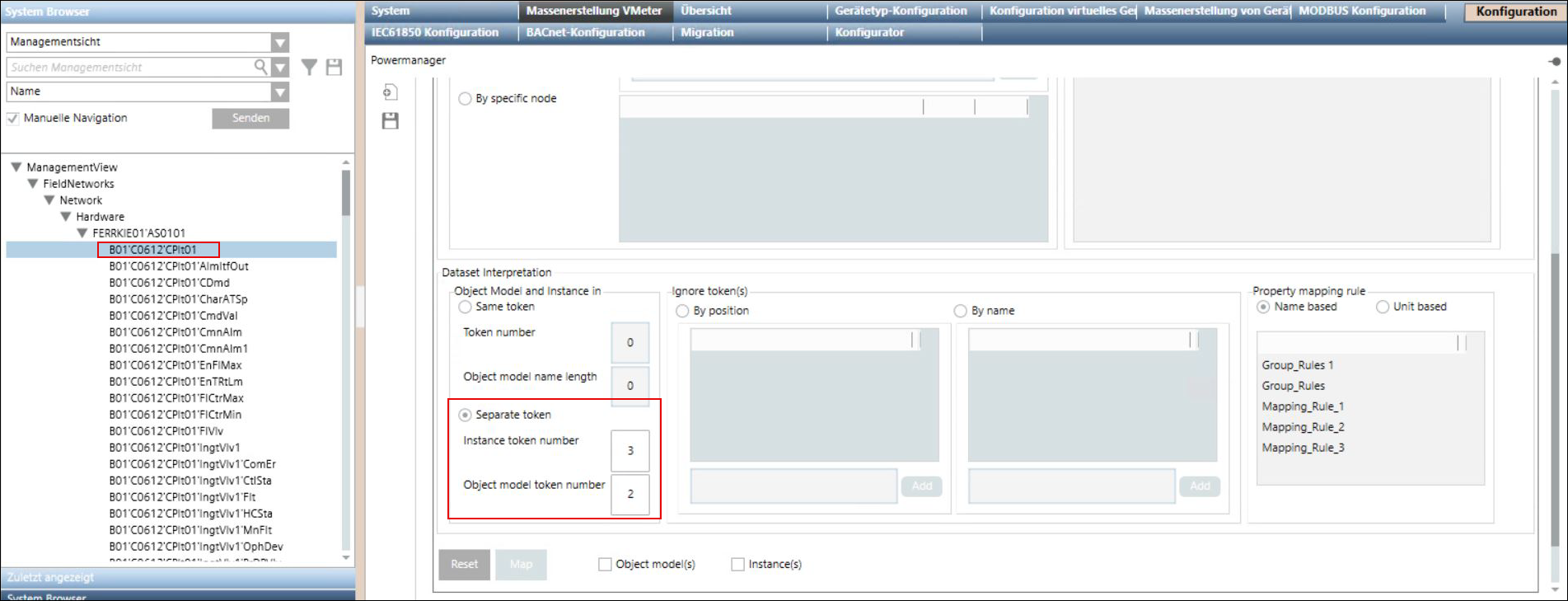
- Objektmodell und Instanz in separatem Token - Geben Sie die Instanz-Token-Nummer ein, von der aus Sie den Namen der Instanz festlegen können. Geben Sie im Feld Objektmodell-Token-Nummer die Token-Nummer an, um den Objektmodellnamen festzulegen. Objekt- und Instanzname werden unter Verwendung der zwei verschiedenen Zeichenfolgen erstellt.
- Beispiel: Sie haben den Knoten B01'C0612'CPlt01'CDmd und haben als Instanz-Token-Nummer 3 sowie als Objektmodell-Token-Nummer 2 angegeben.
- In diesem Szenario zählen Sie 3 Zeichenfolgen, da die Instanz-Token-Nummer 3 ist. Wenn Sie B01 als Zeichenfolge 1 und C0612 als Zeichenfolge 2 zählen, ist die dritte Zeichenfolge CPlt01.
Daher lautet der Instanzname CPlt01 und da die Objektmodell-Token-Nummer 2 ist, lautet der Objektmodellname C0612, da C0612 die zweite Zeichenfolge des Knotens ist.
Auf diese Weise werden der Objektmodellname und der Instanzname aus den verschiedenen Zeichenfolgen erstellt.
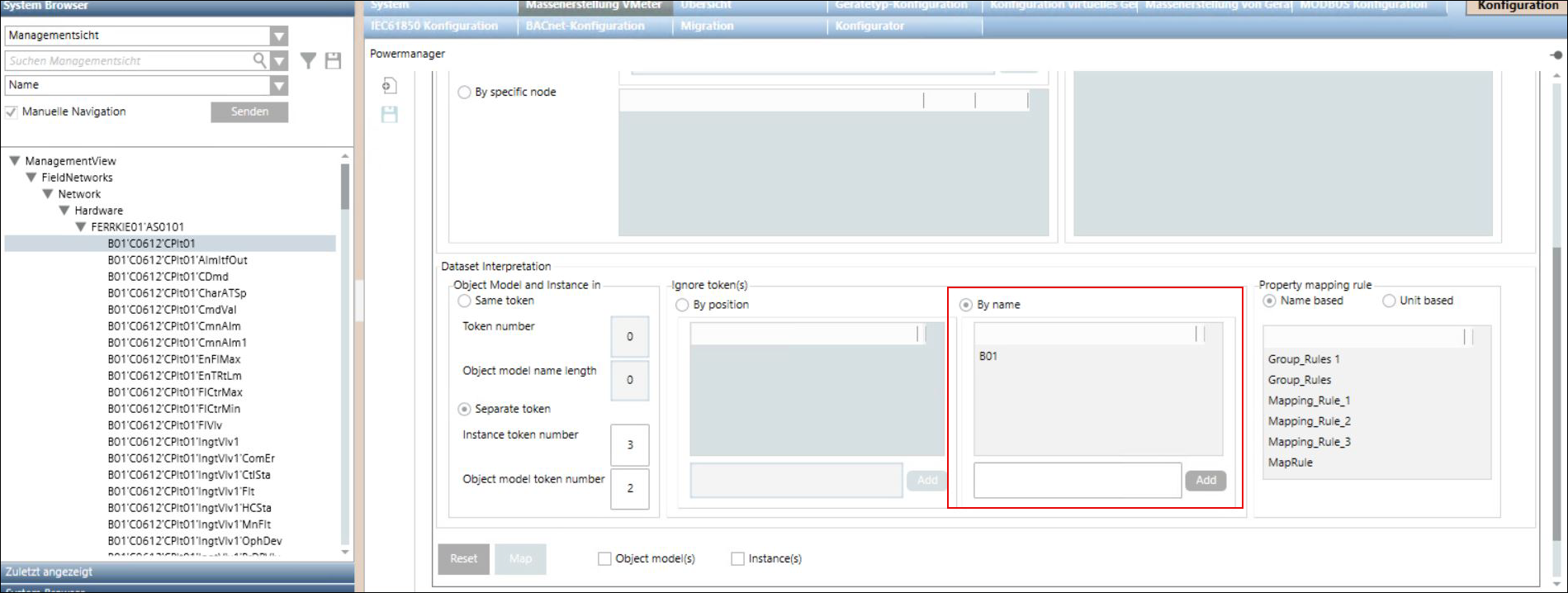
Token ignorieren
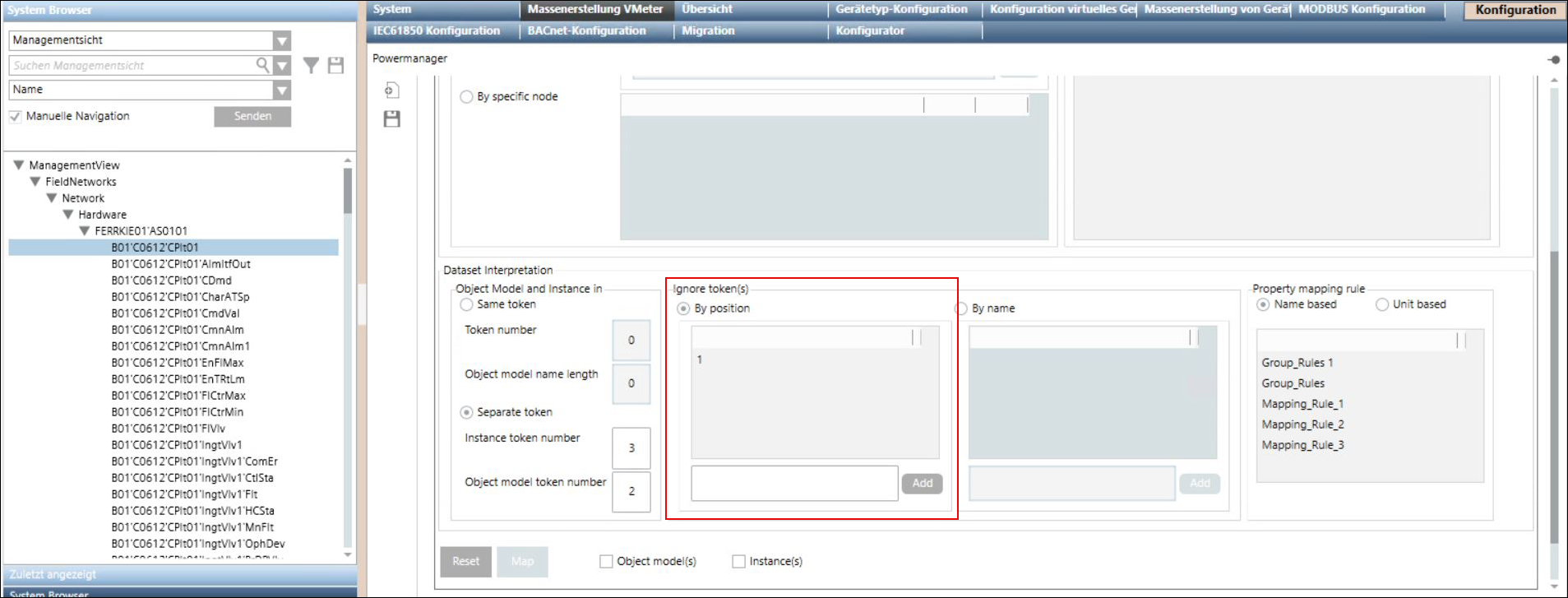
- Nach Position - Geben Sie die Position der Zeichenfolge an, die von den Knoten ignoriert werden soll. Die an der angegebenen Position vorhandene Zeichenfolge wird von den Knoten ignoriert.
- Nehmen wir beispielsweise an, es gibt Knoten wie B01'C0612'CPlt01 und B01'C0612'CPlt01'AlmtfOut und Sie möchten die an Position 1 vorhandene Zeichenfolge B01 ignorieren. Dazu fügen Sie im Feld Nach Position die Position 1 hinzu, wodurch die Zeichenfolge B01 von allen Knoten ignoriert wird.
- Nach Name - Fügen Sie den Namen der Zeichenfolge im Feld Nach Name hinzu. Bei allen Knoten mit einer Zeichenfolge, die mit dem angegebenen Namen übereinstimmt, werden solche Zeichenfolgen von den Knoten ignoriert.
- Beispiel: Sie fügen im Feld Nach Name als Name die Zeichenfolge B01 hinzu. Dann werden die Zeichenfolgen, die B01 enthalten (in Knoten wie z. B. B01'C0612'CPlt01 oder B01'C0612'CPlt01'AlmtfOut), ignoriert.
Eigenschaftenzuordnungsregel
Wählen Sie eine namens- oder einheitenbasierte Eigenschaftenzuordnungsregel aus, um die Objekteigenschaften zuzuordnen. Die Eigenschaftenzuordnungsregeln werden in den Regeln für den Massenimport virtueller Geräte erstellt. (Siehe Regeln für den Massenimport virtueller Geräte definieren).
- Namensbasiert - Zeigt eine Liste namensbasierter Eigenschaftenzuordnungsregeln an.
- Einheitenbasiert - Zeigt eine Liste einheitenbasierter Eigenschaftenzuordnungsregeln an.
Objektmodelle
Wählen Sie dieses Feld aus, um in den Feldern Selbes Token oder Separates Token ein Objektmodell mit den vorgegebenen Werten zu erstellen.
Instanzen
Aktivieren Sie dieses Kontrollkästchen, um Objektinstanzen gemäß den in den Feldern Selbes Token oder Separates Token angegebenen Werten zu erstellen.
Zurücksetzen
Setzt die in den Feldern eingegebenen Werte zurück.
Zuordnen
Erstellt eine JSON-Datei mit den in allen Feldern des Expanders Trennzeichengetrennte Datenzuordnung angegebenen Werten.