Einrichten des Building X Connector für die Arbeit hinter einem Proxy-Server
Ihre Unternehmensrichtlinien können verlangen, dass Sie den Building X Connector hinter einem Proxyserver, einem sicheren Gateway oder einem anderen Vermittler einrichten. Microsoft Windows bietet Unterstützung für Proxy-Server innerhalb des Hauptbetriebssystems, aber es können einige Anpassungen der Proxy-Einstellungen erforderlich sein, um sicherzustellen, dass Ihre lokale Desigo CC Managementstation mit Building X kommunizieren kann.
Wenn Ihre Installation keinen Proxy erfordert, können Sie diesen Abschnitt überspringen.
Voraussetzungen
Die Proxy-Einstellungen in Microsoft Windows sind an Benutzerkonten gebunden. Diese Anweisungen beziehen sich durchgehend auf ein <proxyuser> konto, d.h. auf das Windows-Benutzerkonto, für das die erforderlichen Proxy-Einstellungen und Dienstrechte definiert sind.
Bitte beachten Sie, dass für alle Schritte, die die Erstellung und Änderung von Windows-Konten, die Änderung von Windows-Diensten oder die Änderung lokaler Gruppenrichtlinien beinhalten, lokale Administratorrechte für den Windows-Computer, auf dem der Desigo CC-Server läuft, erforderlich sind. Wenn ein Domänenkonto verwendet wird, sind für die Erstellung und Änderung des Kontos Domänenadministratorrechte erforderlich.
Der grundlegende Arbeitsablauf, der erforderlich ist, um den Building X Connector so zu konfigurieren, dass er über einen Proxy mit Building X kommuniziert, sieht wie folgt aus:
- Definieren Sie ein <proxyuser> Konto
- Verbinden Sie den <proxyuser> mit dem Siemens Building Connect Agent Windows Service
- Definieren Sie die Proxyserver-Einstellungen für das Konto <proxyuser>
- Definieren Sie die Authentifizierungsdaten für das Konto <proxyuser>
JJeder dieser Schritte wird in den folgenden Abschnitten erklärt. Wenn Sie bereits einen Proxy-Sever erstellt und konfiguriert haben, ist es möglicherweise nicht nötig, alle diese Anweisungen der Reihe nach auszuführen. Wenn Sie bereits ein ausgewiesenenes <proxyuser> Konto haben, prüfen Sie dass es die unten aufgeführten Voraussetzungen erfüllt.
1. Definieren Sie ein <proxyuser> Konto
Wenn Sie bereits über ein bestimmtes <proxyuser> überprüfen Sie bitte, ob das Konto die unten genannten Mindestanforderungen erfüllt.
- Standard-Benutzerkonto (lokal oder Domäne).
- Wenn ein Domänen-Konto erstellt wird, muss dieser Schritt von einem Domänen-Administrator durchgeführt werden.
- Anmelderechte für den Windows Computer, auf dem der Desigo CC gehostet wird.
- Die <proxyuser> muss in der Lage sein, sich bei Windows anzumelden, um seine Proxy-Server-Einstellungen zu ändern.
- "Als Dienst anmelden"-Rechte auf dem Windows-Rechner, auf dem der Desigo CC-Server läuft. Dieses Recht wird automatisch zugewiesen, wenn der Benutzer für die Ausführung des Dienstes im folgenden Abschnitt (Schritt zwei) definiert wird:
- Um eine manuelle Festlegung im Voraus vorzunehmen, navigieren Sie mit dem Editor für lokale Gruppenrichtlinien zu: Lokale Computerrichtlinie > Windows-Einstellungen > Sicherheitseinstellungen > Lokale Richtlinien > Zuweisung von Benutzerrechten > Als Dienst anmelden und fügen Sie die <proxyuser> zu dieser Richtlinie hinzu.
- Das <proxyuser> konto muss über die Berechtigung verfügen, den Proxyserver zu nutzen, um Zugang zum Internet zu erhalten.
2. Verbinden Sie den <proxyuser> mit dem Siemens Building Connect Agent Windows Service
Der Windows-Dienst, der mit Building X kommuniziert, heisst Siemens Building Connect Agent for Project <Project Name>, wobei <Project Name> der Name eines Projekts ist, für das ein Building X Connector installiert ist.
Um eine Verbindung zu Building X über einen Proxyserver herzustellen, müssen wir den Siemens Building Connect Agent-Dienst so definieren, dass er unter dem angegebenen <proxyuser> konto ausgeführt wird.
- Navigieren Sie zum Windows-Dienstmanager.
- Scrollen Sie nach unten zum Siemens Building Connect Agent für Projekt <Project Name>
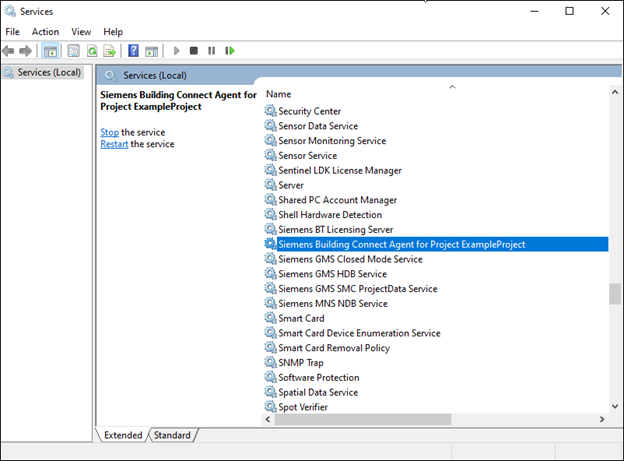
- Wenn der Dienst derzeit AUSGEFÜHRT ist, beenden Sie ihn.
- Öffnen Sie die Eigenschaften des Dienstes und navigieren Sie zum Register Anmelden.
- Standardmässig verwendet der Building X Connect-Dienst das Konto "Lokaler Dienst". Klicken Sie Durchsuchen und wählen Sie das gewünschte <proxyuser>-Konto aus. Geben Sie das Passwort ein.
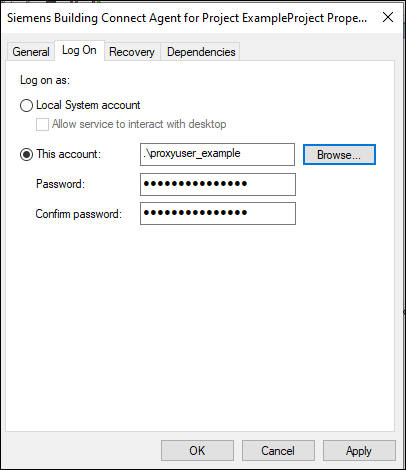
- Klicken Sie OK.
- Hinweis: Der Benutzer erhält automatisch das Recht "Als Dienst anmelden", sofern er dieses Recht nicht bereits besitzt, und Windows bestätigt dies in einem Popup-Dialog.
- Wenn Sie bei diesem Schritt auf ein Problem stossen, lesen Sie bitte in Abschnitt 1 (Definieren eines <proxyuser> Kontos), wie Sie dieses Recht manuell für das <proxyuser> Konto gewähren ("Manuelles Definieren im Voraus...") und wenden Sie sich zur Lösung des Problems an Ihren lokalen IT-Support.
Zu diesem Zeitpunkt haben Sie erfolgreich das <proxyuser> konto zum Ausführen des Siemens Building Connect Agent definiert.
3. Definieren Sie Proxy-Server-Einstellungen für <proxyuser>
- Die folgenden Schritte müssen von dem <proxyuser>-Konto ausgeführt werden, das in Schritt 1 ("Definieren eines <proxyuser>-Konto") festgelegt wurde. Wenn Sie bereits einen Proxyserver eingerichtet haben, vergewissern Sie sich, dass er den unten aufgeführten Anforderungen entspricht.
- Melden Sie sich als der <proxyuser> und navigieren Sie zu den Proxy-Einstellungen für Windows. Diese finden Sie unter Windows-Einstellungen > Netzwerk & Internet > Proxy. Der Siemens Building Connect Agent-Dienst verwendet die Proxy-Einstellungen, die im Abschnitt " Manuelle Proxy-Einrichtung " definiert sind:
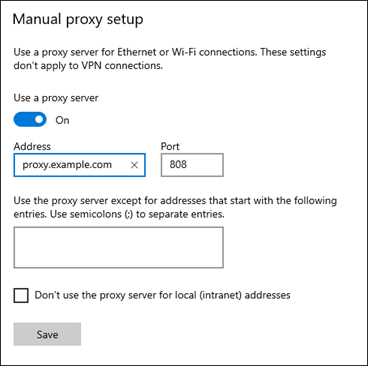
- Sie müssen die Felder Adresse und Port ausfüllen. Der Building X Connector verwendet nur diese Felder - alle anderen werden ignoriert. Das Feld Adresse kann eine IP-Adresse oder ein Domänenname sein.
Hinweis: Das Schema/Protokoll darf nicht in die Adresse aufgenommen werden. Zum Beispiel:
- Wenn Ihr Proxyserver https://proxy.example.com/ ist, geben Sie proxy.example.com in das Feld Adresse ein.
- Wenn Ihr Proxyserver http://192.168.0.5/ ist, geben Sie 192.168.0.5 in das Feld Adresse ein.
Wenn Sie das Protokollpräfix in die Adresse aufnehmen, kann der Building X Connector nicht die korrekten Anmeldeinformationen abrufen, die im Anmeldeinformations-Manager gespeichert sind (siehe folgender Abschnitt).
4. Definieren Sie die Authentifizierungsdaten für die <proxyuser>
Wenn Ihr Proxyserver einen unautorisierten Zugang zum Internet bietet, können Sie diesen Schritt auslassen.
Wenn Ihr Proxyserver eine Authentifizierung erfordert, bevor Sie Zugang zum Internet erhalten, müssen Sie die Anmeldeinformationen sicher (verschlüsselt) im Windows Credential Manager speichern. Um Zugang zum Internet zu erhalten, verwendet der Building X Connector dann diese verschlüsselten Anmeldedaten, um sich bei Ihrem Proxy zu authentifizieren. Bitte beachten Sie, dass der Building X Connector nur die Basisauthentifizierung (Name/Passwort) unterstützt und keine MFA oder andere erweiterte hardware-/softwarebasierte Authentifizierung.
- Die folgenden Schritte müssen von dem in Schritt eins ("Konto definieren") erstellten Konto ausgeführt werden.
- Führen Sie den Windows Credentials Manager unter Systemsteuerung > Benutzerkonto > Credentials Manageraus.
- Die Anmeldeinformationen für den Proxy müssen unter Windows-Anmeldeinformationen -> Allgemeine Anmeldeinformationen hinzufügen platziert werden:
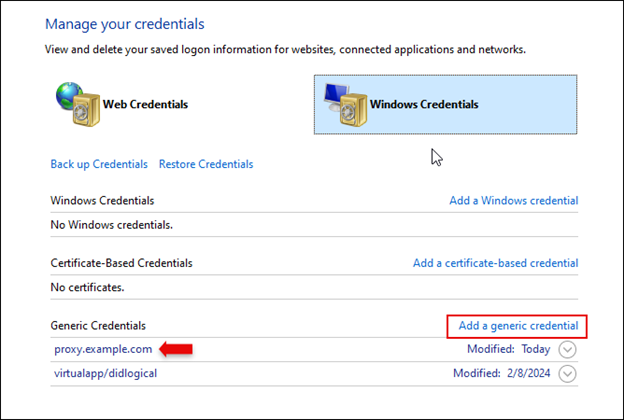
- Die hier definierte "Internet- oder Netzwerkadresse" muss mit der im vorherigen Abschnitt definierten Proxy-Adresse übereinstimmen, und der Benutzername und das Kennwort sollten die Anmeldedaten für den Proxy-Server sein. Geben Sie in diesem Feld auch nicht das Schema/Protokoll (z. B. "https...") an.
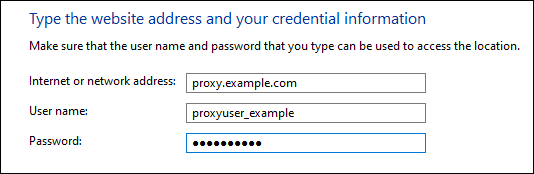
Sobald Sie die Anmeldeinformationen angegeben haben, kann der Building X Connector Agent sie abrufen und verwenden.
Fehlerbehebung
1. Verbindung über Proxy, wenn bereits ein Aktivierungsschlüssel für den Building X Connector generiert wurde
Möglicherweise haben Sie bereits versucht, einen Aktivierungsschlüssel in der SMC zu erhalten, bevor Ihnen klar wurde, dass Sie ein Konto <proxyuser> einrichten müssen, um auf Building X zuzugreifen. Wenn dies der Fall ist, hat der von Ihnen erstellte Aktivierungsschlüssel nicht die richtigen Eigentums- und Dateiberechtigungen für <proxyuser> zugewiesen, und der Konnektor zeigt den Status Läuft, Nicht verbunden an. Sobald Sie den Proxy eingerichtet haben, können Sie den bereits erstellten Aktivierungsschlüssel verwenden - Sie müssen jedoch die folgenden Schritte ausführen, um <proxyuser> die Eigentumsrechte und Dateiberechtigungen für den Schlüssel zuzuweisen.
Der Building X-Aktivierungsschlüssel befindet sich in C:\ProgramData\Siemens\BldgXAgent\<project name>.
In diesem Ordner befinden sich die Daten des Aktivierungsschlüssels in einer Datei namens device.json. Wenn Sie ein Administratorkonto verwenden, müssen Sie die <proxyuser> "modify"-Rechte und das Eigentum an der Datei device.json vergeben.
Zuweisung der Eigentumsrechte für device.json an einen Administrator
- Um die Dateiberechtigungen der Datei devices.json für <proxyuser> zu ändern, müssen Sie zunächst die Rechte an der Datei devices.json auf ein Administratorkonto übertragen. Sobald die Dateiberechtigungen vom Administrator geändert wurden, weisen Sie den Besitz von device.json <proxyuser> ebenfalls zu.
- Klicken Sie mit der rechten Maustaste auf die Datei device.json und wählen Sie Eigenschaften. Gehen Sie zum Register Sicherheit.
- Wenn die Datei nicht von einem Administrator geprüft wird, wird eine Meldung ähnlich der folgenden angezeigt: "Sie müssen über Leserechte verfügen, um die Eigenschaften dieses Objekts anzeigen zu können" Klicken Sie Erweitert.
- Sie sehen eine Zeile mit "Eigentümer" und einen Link zum Ändern der Eigentümer. Klicken Sie es an.
- Folgen Sie dem Workflow Benutzerauswahl, um die Datei einem Benutzerkonto mit Administratorrechten zuzuordnen. Schliessen Sie die Datei und öffnen Sie sie erneut, damit diese Änderungen wirksam werden.
- Wenn Sie die Datei erneut öffnen und ins Register Sicherheit zurückkehren, sollten Sie eine Liste mit Einstellungen für Gruppen- und Benutzerzugehörigkeit sowie Dateiberechtigungen sehen.
Geben Sie <proxyuser> rechte "modifizieren" für device.json
- Gehen Sie unter device.json -> Eigenschaften ins Register Sicherheit. Klicken Sie unter Berechtigungenauf Erweitert.
- Auf der Seite mit den Sicherheitseinstellungen wird eine Reihe von Berechtigungseinträgen aufgeführt. Klicken Sie Hinzufügen, um einen neuen Berechtigungseintrag zu erstellen für <proxyuser>.
- Klicken Sie im oberen Teil des Menüs auf den Link zur Auswahl eines Schulleiters.
- Der Workflow zur Auswahl des Benutzerkontos wird geöffnet. Wählen Sie das <proxyuser> Konto.
- Sobald Sie das <proxyuser> konto ausgewählt haben, müssen Sie der Datei device.json Berechtigungen zuweisen. Stellen Sie sicher, dass die Berechtigungen Ändern, Lesen und Ausführen, Lesenund Schreiben ausgewählt sind. Der Berechtigungstyp sollte Zulassenlauten.
- Klicken Sie OK. Bestätigen Sie, dass Sie die Änderungen speichern möchten, wenn Sie dazu aufgefordert werden.
- Sie sollten nun <proxyuser> mit dem Recht Ändern unter den Berechtigungseinträge aufgeführt sehen:
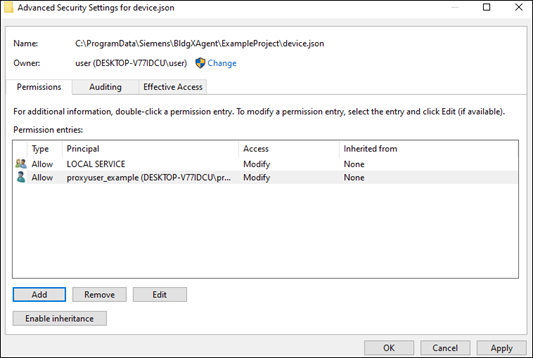
Zuweisung der Eigentumsrechte für device.json an einen <proxyuser>
- Im gleichen Register Erweiterte Sicherheitseinstellungen, in dem Sie den Eintrag Berechtigung für <proxyuser> (siehe Screenshot oben) sehen, klicken Sie auf den Link Ändern für Eigentümer.
- Führen Sie den Workflow zur Auswahl des Benutzerkontos erneut durch, um den <proxyuser> als Besitzer auszuwählen.
Zu diesem Zeitpunkt hat der <proxyuser> die Kontrolle über den Aktivierungsschlüssel und kann sich über einen Proxy mit Gebäude X verbinden.