Arbeitsbereich für die Konfiguration des virtuellen Gerätetyps
Navigieren Sie im Konfugurationsmodus zum Register Anwendungssicht > Powermanager > Virtuelle Gerätekonfiguration.
Expander Gerätetyp Konfiguration
Im Expander Gerätetyp-Konfigurations können Sie den Gerätetyp erstellen, konfigurieren, bearbeiten und löschen.
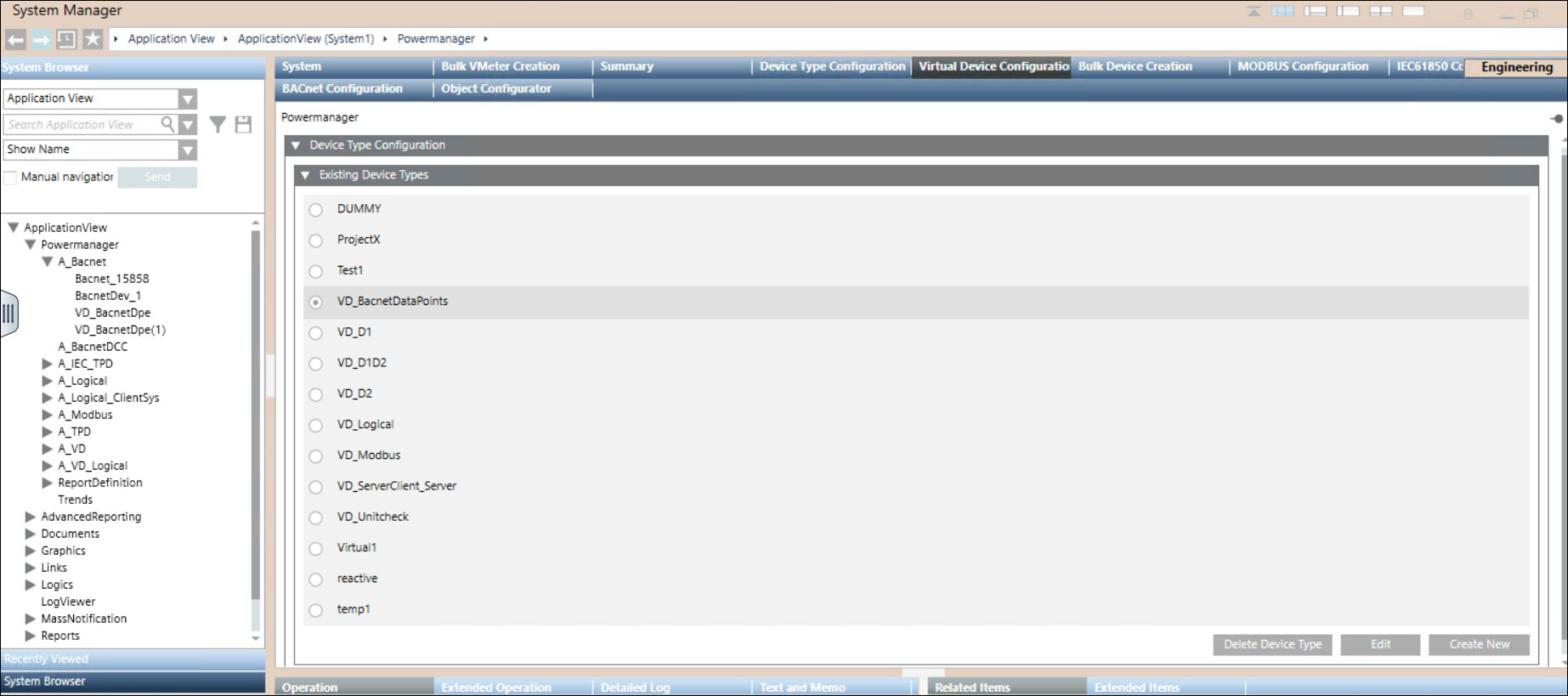
Elemente | Beschreibung |
Neu erstellen | Hier können Sie einen neuen Gerätetyp erstellen. |
Gerätetyp löschen | Ermöglicht es Ihnen, den Gerätetyp zu löschen. |
Bearbeiten | Ermöglicht Ihnen die Bearbeitung des Gerätetyps. |
Gruppen-Zuordnung Expander
Group Mapping Expander können Sie den Mapping-Messpunkt ziehen und ablegen oder einen neuen Mapping-Messpunkt erstellen.
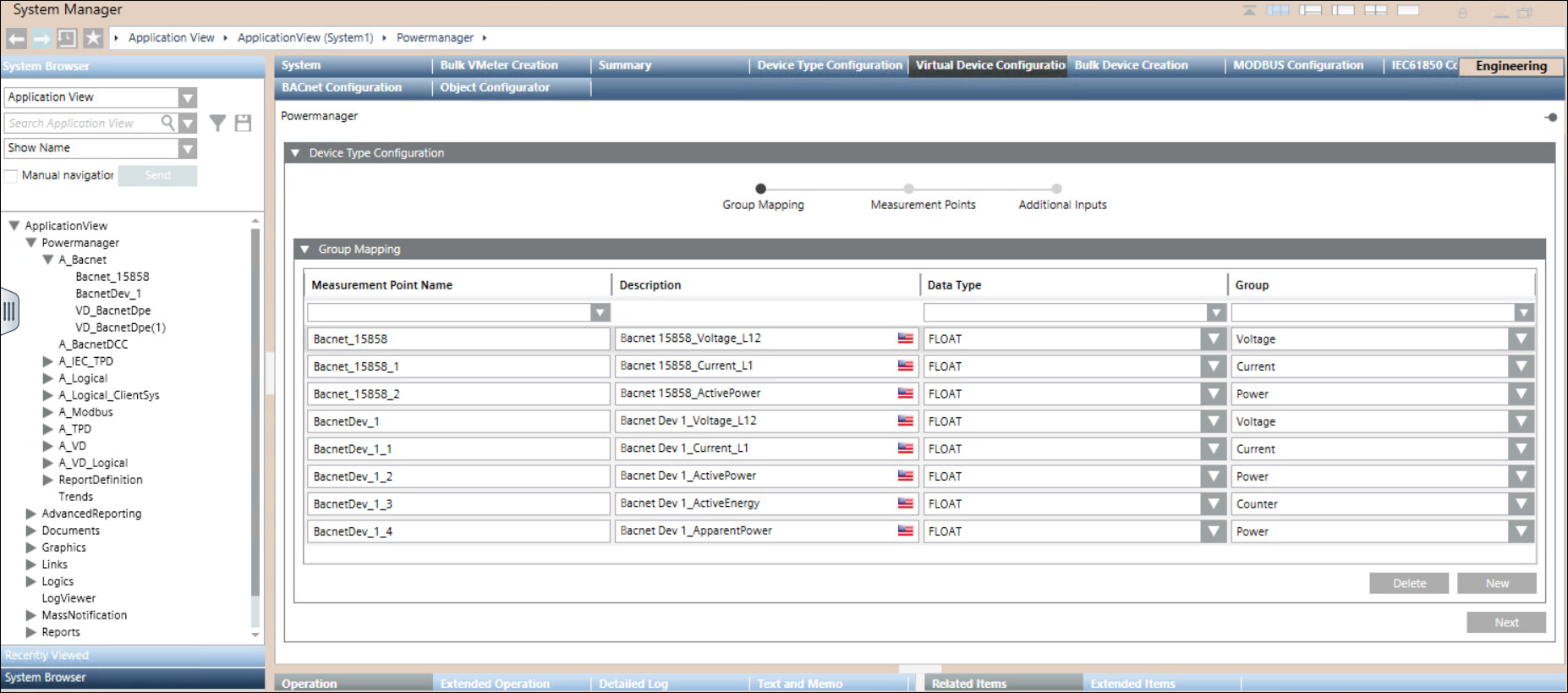
Elemente | Beschreibung |
Abbildung Messpunkt | Hier können Sie den Namen des Messpunkts eingeben. |
Beschreibung | Zeigt die Beschreibung des Mapping-Messpunkts an. |
Datentyp | Ermöglicht die Auswahl eines Datenpunkts für die Abbildung eines Messpunkts. Liste der zur Verfügung stehenden Datentypen: FLOAT, INT, UINT, STRING, BOOL, ENUM, BIT, TIME. |
Gruppe | Ermöglicht die Auswahl des gewünschten Gruppennamens für die Zuordnung von Messpunkten. Liste der Gruppen, die verfügbar sind: SPANNUNG, STROM, LEISTUNG, LEISTUNGSFAKTOR, LEISTUNGSPERIODE, ZÄHLER, THD, COSINUS PHI, FLICKER, FREQUENZ, OBERSCHWINGUNGEN STROM, OBERSCHWINGUNGEN SPANNUNG, ZUSTAND, INFO, PARAMETER, VERKNÜPFTE PARAMETER, DURCHFLUSS, VOLUMEN, TEMPERATUR. |
Neu | Ermöglicht die Erstellung eines neuen Punkts zum Mapping von Messstellen. |
Löschen | Ermöglicht das Löschen eines vorhandenen Punkts zum Mapping von Messstellen. |
Expander Messpunkte
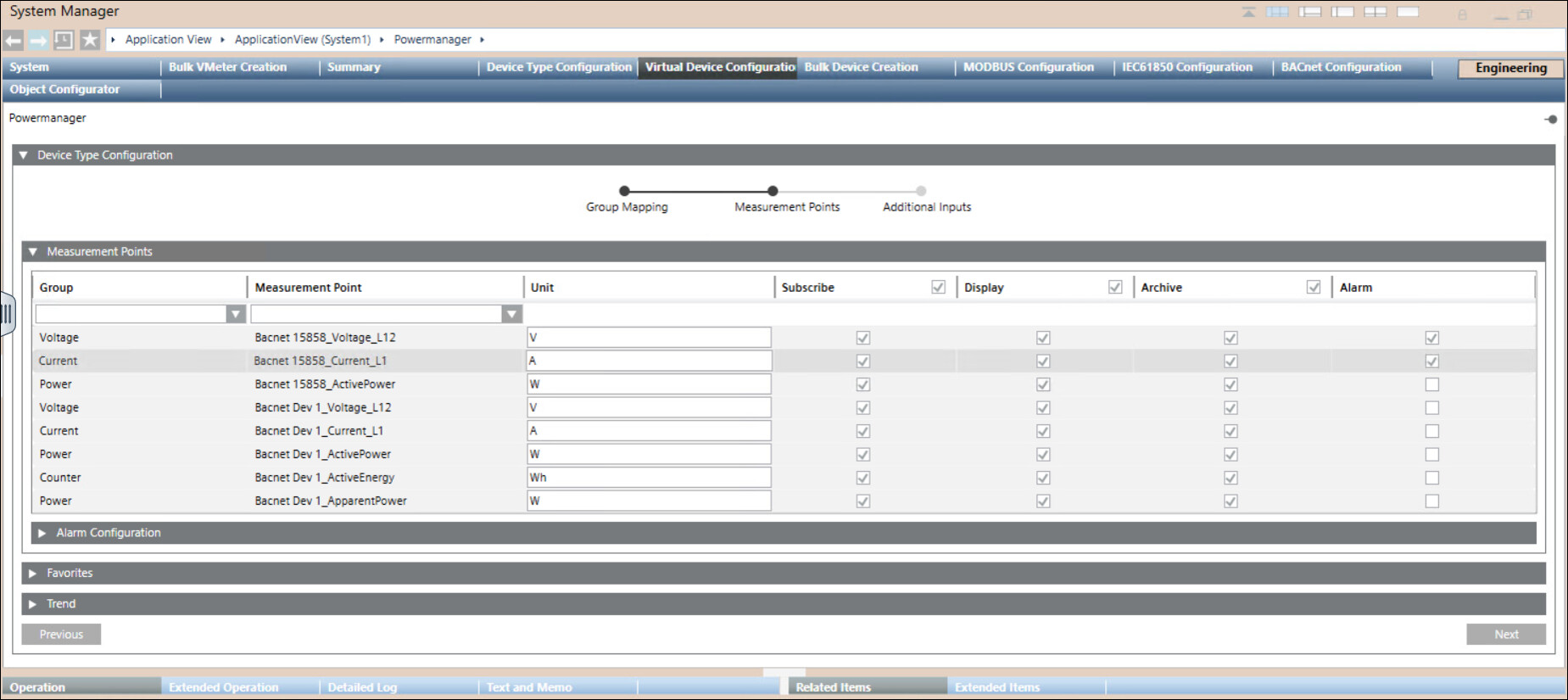
Elemente | Beschreibung |
Gruppe | Zeigt die Kategorie des Messpunktes an. Sie können die Messpunktkategorie im Listenfeld wählen. |
Messpunkt | Zeigt den Name des Messpunkts an. |
Einheit | Zeigt die Einheiten der Messpunkte des Geräts an und Sie können die Einheit ändern. |
Abonnieren | Standardmässig ist das Kontrollkästchen für die Messpunkte, für die Daten abonniert werden sollen, aktiviert. |
Anzeige | Aktivieren Sie das Kontrollkästchen für die Messpunkte, die im Register Betriebsmodus > Übersicht > Messwerte angezeigt werden sollen. |
Archiv | Aktivieren Sie das Kontrollkästchen für die Messpunkte, für die Daten archiviert werden sollen. |
Alarm | Aktivieren Sie das Kontrollkästchen für die Messpunkte, für die Daten konfiguriert werden sollen. |
Expander Alarmkonfiguration
Der Expander Alarmkonfiguration ermöglicht die Konfiguration von Alarmen.
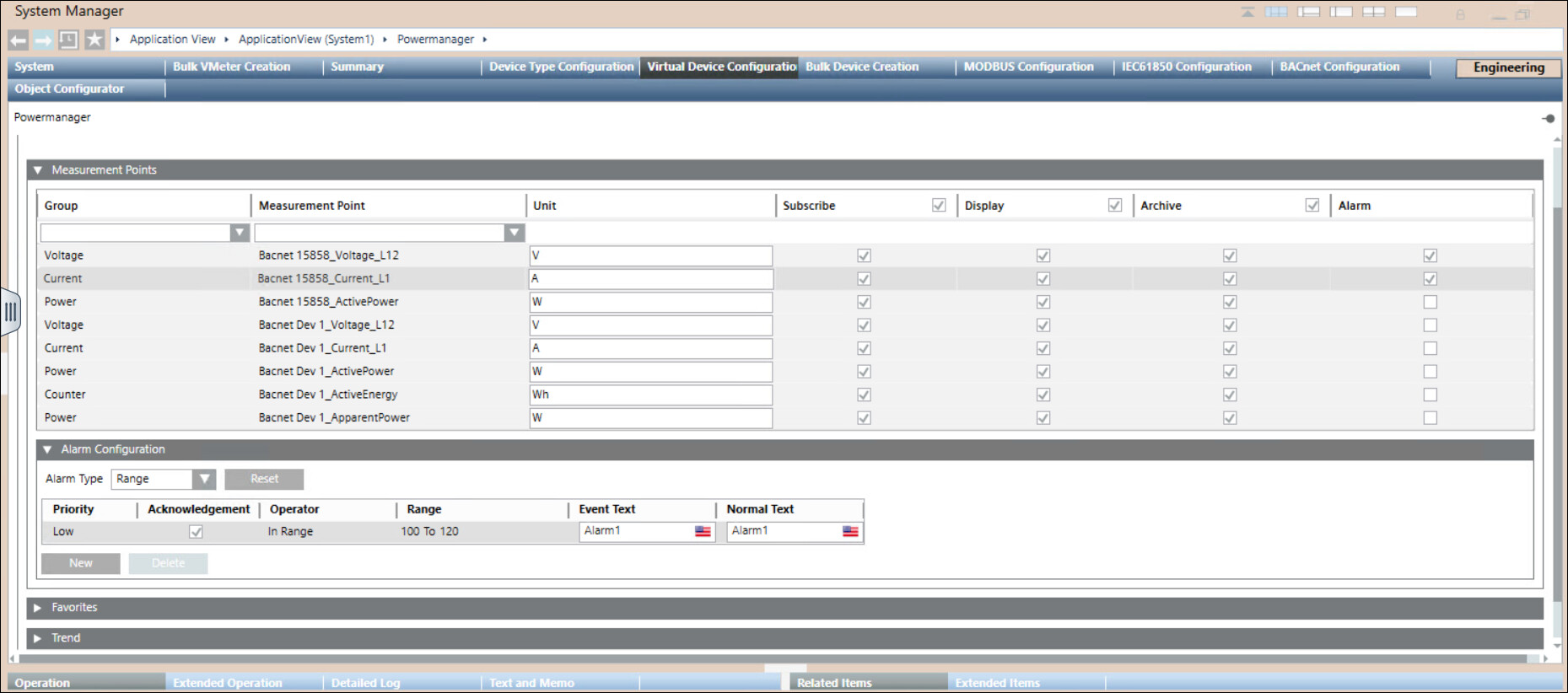
Elemente | Beschreibung |
Alarmtyp | Der Alarmtyp, der für einen Alarm aktiviert werden soll. |
Zurücksetzen | Sie können alle Alarmbedingungen aus der Tabelle entfernen und die Standard-Alarmklasse zurücksetzen. |
Für Limit Priorität Operator
| Benutzerdefinierte Werte Niedrig, Mittel, Hoch und Fehler :> : Grösser als , >= : Grösser oder gleich , < : Kleiner als, <= : Kleiner oder gleich |
Quittieren | Wählen Sie das Kontrollkästchen |
Für Bereich | Der Wert oder Wertebereich, für den ein Alarm ausgegeben wird. Niedrig, Mittel, Hoch und Fehler Im Bereich, !.. : Nicht im Bereich , || : OR, !|| : NOR |
Ereignistext | Der Text, der beim Ausgeben eines Alarms angezeigt wird. |
Normaler Text | Der Text, der beim Verstummen eines Alarms angezeigt wird. |
Neu | Sie können hier neue Zeilen mit Standard-Alarmklasse und -Werten hinzufügen. |
Löschen | Sie können die ausgewählte Ereigniszeile löschen. |
Expander Favoriten
Der Expander Favorit zeigt alle konfigurierten Messpunkte an.
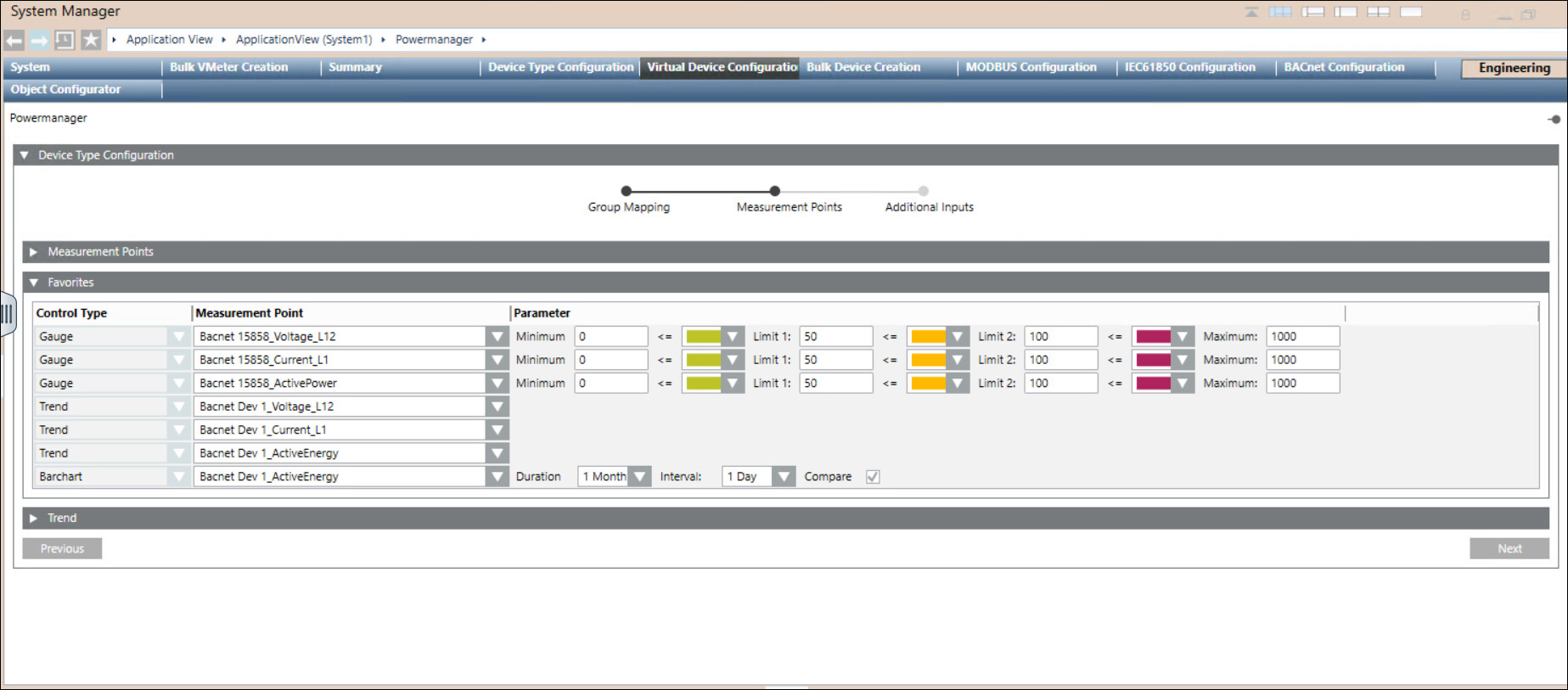
Elemente | Beschreibung |
Steuerungstyp | Zeigt die Darstellungsmodi der konfigurierten Parameter in Form von drei Messgeräten, drei Trends und einem Balkendiagramm an. |
Messpunkt | Hier können Sie die Messpunkte auswählen, die für das entsprechende Gerät konfiguriert werden sollen. |
Parameter | Ermöglicht die Einstellung der Grenzen der Messgeräte und der Farbe für die Darstellung der entsprechenden Messzeitdauer, die im Balkendiagramm verwendet werden soll. |
Dauer | Ermöglicht die Auswahl der Dauer. |
Intervall | Ermöglicht die Auswahl der Intervallzeit. |
Vergleichen | Ermöglicht den Vergleich der Werte durch Aktivieren des Kontrollkästchens. |
Expander Trend
Expander Trender ermöglicht es Ihnen, bis zu sieben Einträge unter dem Messpunkt für einen einzelnen Gruppentyp auszuwählen.
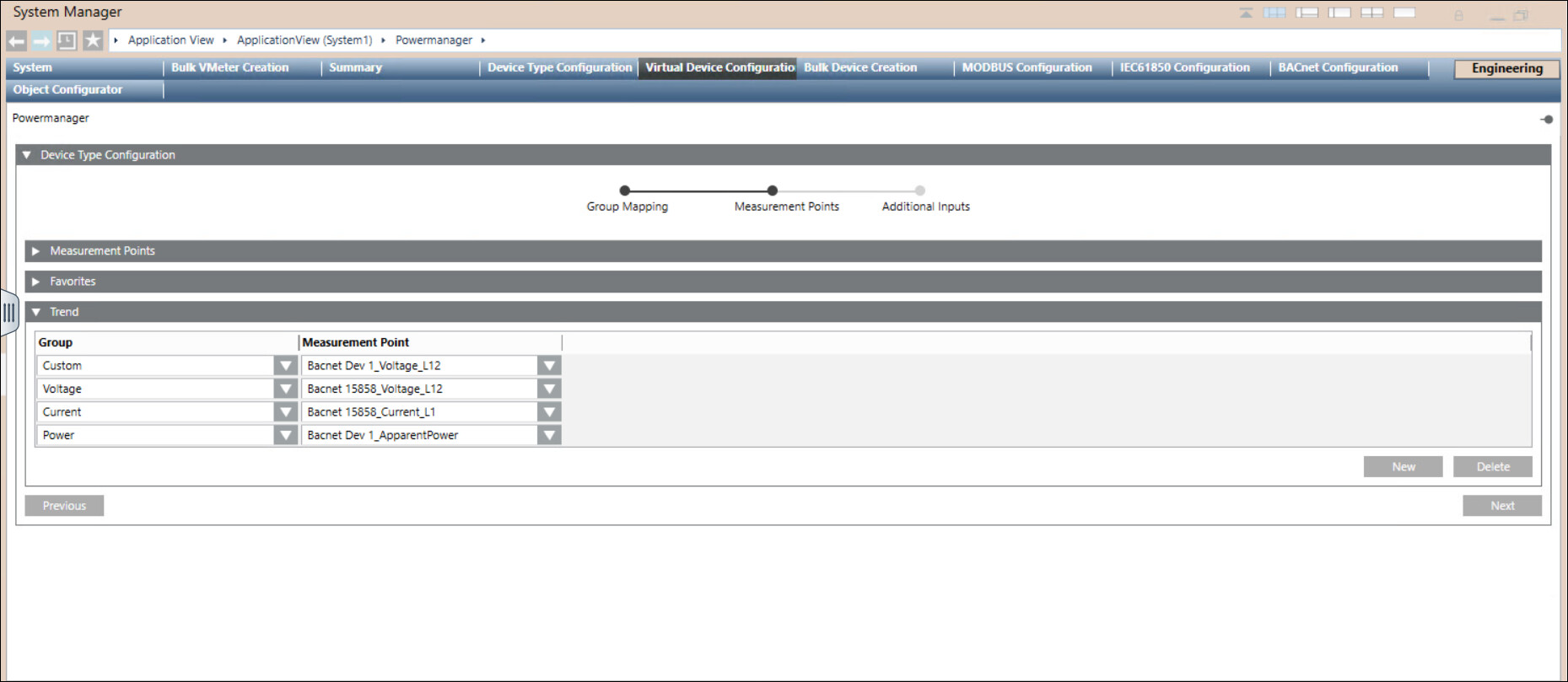
Elemente | Beschreibung |
Gruppe | Hier können Sie den Gruppentyp auswählen. |
Messpunkt | Hier können Sie das Gerät wählen, für das der Messpunkt angezeigt werden soll. |
Eigenschaften Erweitern
Mit dem Expander Funktionen können Sie die Leistungsdauer konfigurieren, indem Sie die Optionsschaltfläche aktivieren.
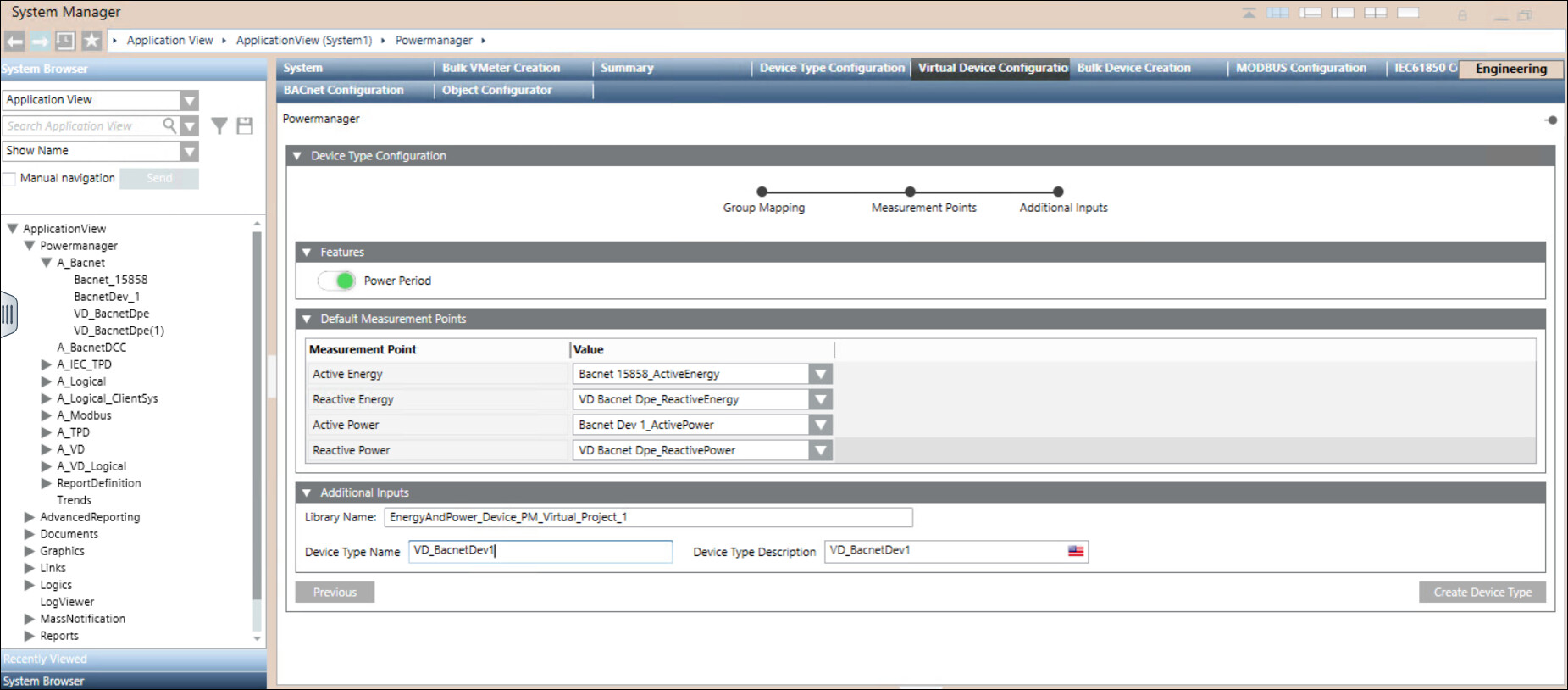
Ermöglicht die Aktivierung/Deaktivierung der Leistungszeitberechnung.
Hinweis: Die Funktion Leistungsperiode ist standardmässig aktiviert, wenn mindestens ein Messpunkt eine Leistungsperiodengruppe hat.
Die Länge der Lastprofilperiode für Messpunkte des Typs Leistungsperiodengruppe wird auf 15 Minuten festgelegt.
Expander Standard-Messpunkte
Das Erweitern der Standard-Messpunkte bietet eine Tabelle zur Auswahl der entsprechenden Messpunkte.
Elemente | Beschreibung |
Messpunkt | Zeigt alle ausgewählten energie- und leistungsbezogenen Messpunkte an. |
Wert | Ermöglicht die Auswahl des energie- und leistungsbezogenen Messpunkts aus der Dropdown-Liste. |
Zusätzliche Eingänge Expander
Der ExpanderZusätzliche Eingänge liefert weitere Details zum Gerätetyp.
Elemente | Beschreibung |
Bibliotheksname | Zeigt den Namen der Bibliothek an. Standardmäßig wird die Bibliothek auf Projektebene angezeigt. |
Gerätetypname | Hier können Sie den Gerätetyp-Namen eingeben. |
Gerätetyp Beschreibung | Zeigt die Beschreibung des Gerätetyps an, die mit dem Gerätetypnamen identisch ist. |