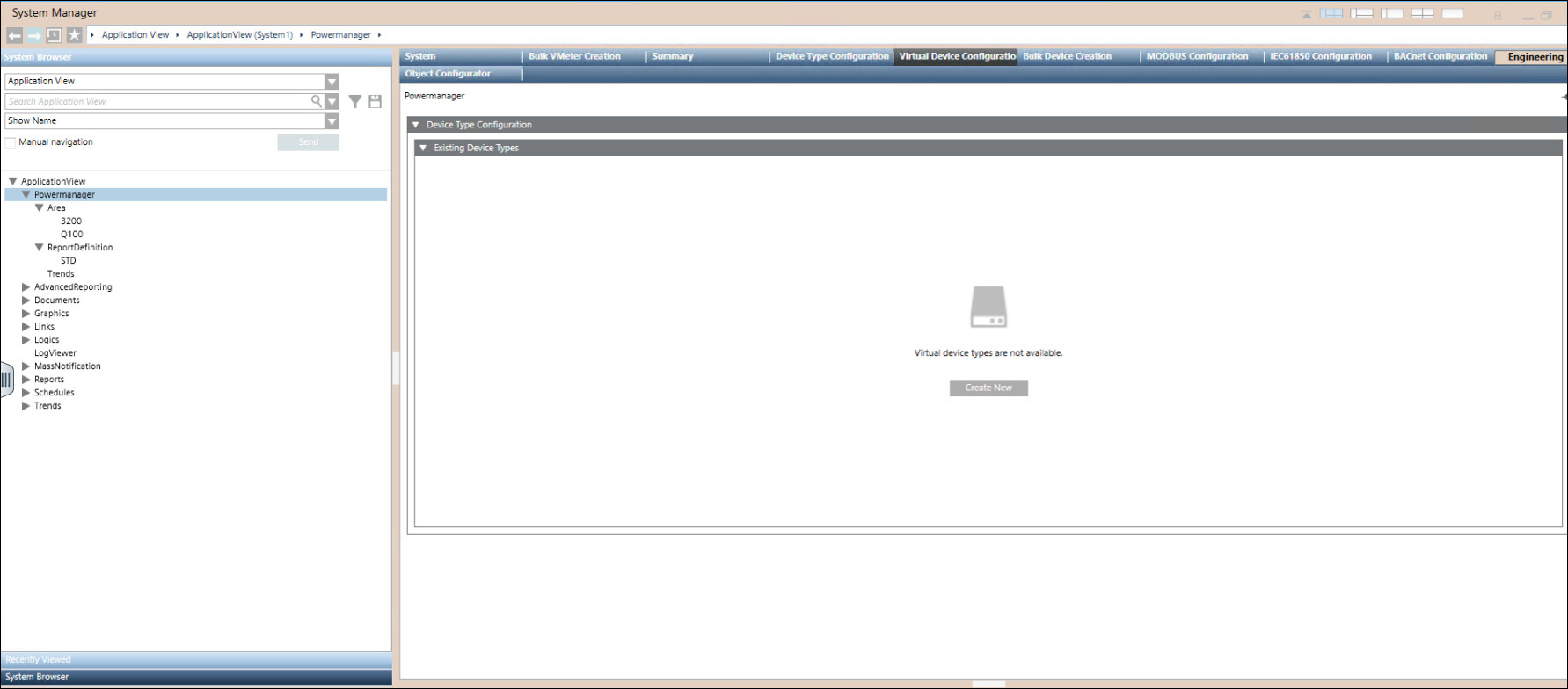
Wählen Sie im System Browser die Applikationssicht > Powermanager.
Wählen Sie Register Konfiguration des virtuellen Geräts.
Navigieren Sie zum Expander Gerätetypkonfiguration> Expander Vorhandene Gerätetypen.
Klicken Sie auf Neu erstellen.
Navigieren Sie zum Expander Gruppenabbildung.
Ziehen Sie den Knoten aus der Anwendungsansicht auf den Messpunktnamen und wählen Sie Gruppe aus der Dropdown-Liste.
Beschreibung und Datentyp werden automatisch auf der Grundlage des ausgewählten Messpunkts ausgefüllt.
Für einen neuen Messpunkt klicken Sie auf Neu und geben Sie einen Messpunktnamen ein.
Beschreibung, Datentyp und Gruppe werden automatisch ausgefüllt. Hinweis: Sie können bis zu 50 Messpunkte anlegen.
Klicken Sie Weiter.
Konfigurieren Sie im Expander Messstellen die Parameter Einheit, Anzeige, Archiv und Alarm
Standardmässig ist die Option Abonnieren ausgewählt.
Wählen Sie den Messpunkt und aktivieren Sie das Kontrollkästchen Alarm , um mit der Alarmkonfiguration fortzufahren.
Wählen Sie im Expander Alam Configuration den Alarmtyp aus und konfigurieren Sie die Parameter Range, Event Test und Normal Test.
In Favoriten können Sie Parameter wie Messpunkt, Parameter, Dauer und Intervall konfigurieren.
Navigieren Sie zu Trend und klicken Sie auf Neu , um verschiedene Gruppen und Messpunktehinzuzufügen. Hinweis: Für eine Gruppe können Sie sieben Trends hinzufügen.
Klicken Sie auf Weiter.
Im Expander Funktion ist das Optionsfeld Leistungsperiode standardmässig aktiviert, wenn eine der Messpunktgruppen als Leistungsperiode ausgewählt ist.
Im Expander Default-Messpunkte konfigurieren Sie die Parameter Energie und Leistung. Hinweis 1: Wählen Sie die Zählergruppe für die Messpunkte der Wirk- und Blindenergie . Wählen Sie die Gruppe " Leistung" für die Messpunkte "Wirkleistung" und " Blindleistung" . Hinweis 2: Um einen Sankey Bericht für virtuelle Geräte zu erstellen, müssen Standard-Messpunkte konfiguriert werden.
Navigieren Sie zu Zusätzliche Eingänge.
Standardmässig ist das Feld Bibliotheksname verfügbar.Bei Bedarf können Sie den Bibliotheksnamen ziehen und ablegen.
Geben Sie den Gerätetypnamen und die Gerätetypbeschreibung an. Hinweis: Standardmässig wird der Gerätetyp mit Library Name unter dem Projektknoten erstellt. Der Bibliotheksname kann nicht bearbeitet werden.