Erstellen einer lokalen Datenbank
- Wählen Sie in der SMC-Struktur Datenbankinfrastruktur > [SQL Server Name].
- Klicken Sie auf Erstellen
 .
. - Wählen Sie Powermanager PowerQuality Datenbank erstellen aus der Auswahlliste.
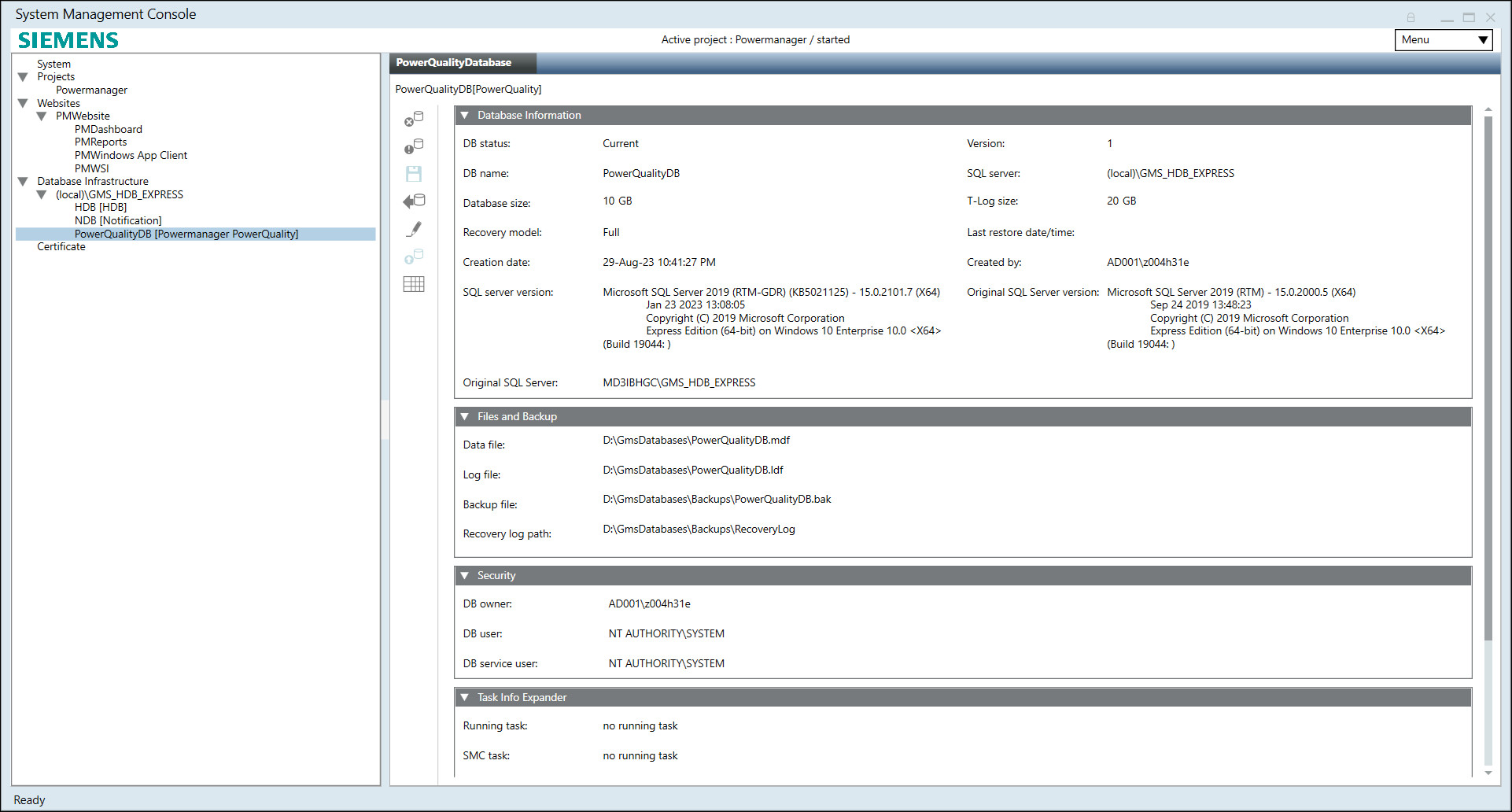
- Öffnen Sie den Expander Datenbankinformationen und geben Sie Daten in die folgenden Felder ein:
- DB-Name: Geben Sie einen Namen für die PowerQuality-Datenbank ein (verwenden Sie keine Sonderzeichen, weitere Informationen finden Sie unter Einstellungen).
- Grösse der Datenbank: Legen Sie die Grösse der PowerQuality-Datenbank fest:
- Maximal 10 GB für SQL Server Express
- Maximal 250 GB für SQL Server Enterprise Edition
(Weitere Informationen zur Datenbankgrösse finden Sie im HINWEIS im Anschluss an dieses Verfahren). - Wiederherstellungsmodell: Wählen Sie das Wiederherstellungsmodell Einfach oder Voll für die PowerQuality DB. Das Wiederherstellungmodell kann jederzeit manuell in beide Richtungen geändert werden. Standardmässig ist das Wiederherstellungsmodell auf vollständig eingestellt. (Weitere Informationen finden Sie unter Wiederherstellungsmodelle).
- Wählen Sie den Expander Dateien und Pfade (verwenden Sie keine Sonderzeichen – weitere Informationen finden Sie unter Dateien und Pfade) und geben Sie die folgenden Daten ein:
- Pfad der Datendatei: C:\Gmsdatabases\[PowerQualityDatabase].mdf
- Pfad des Transaktionsprotokolls: C:\Gmsdatabases\[PowerQualityDatabase].ldf
- Pfad der Backup-Datei: C:\Gmsdatabases\Backups\[PowerQualityDatabase].bak
- Pfad des Wiederherstellungsprotokolls: C:\Gmsdatabases\Backups\RecoveryLog
HINWEIS: Wenn Sie nicht die Standardpfade in den Feldern Pfad der Datendatei, Pfad des Transaktionsprotokolls, Pfad der Backup-Datei und Pfad des Wiederherstellungsprotokolls verwenden und wenn sich der SQL Server auf einem anderen Computer befindet, müssen Sie die Ordner erst erstellen, bevor Sie auf Speichern klicken. - Wählen Sie den Expander Sicherheit und überprüfen Sie die angezeigten Benutzernamen.
a. DB-Eigentümer: Desigo CC-SMC-Benutzer, der Eigentümerrechte für die PowerQuality-Datenbank benötigt. Sie können ihn nach Bedarf ändern. Der Eigentümer der PowerQuality-Datenbank muss ein anderer sein als der Benutzer der PowerQuality-Datenbank und der Service-Benutzer der PowerQuality-Datenbank.
b. DB-Benutzer: Desigo CC-Projektbenutzer, der Benutzerrechte für die PowerQuality-Datenbank für Lese- und Schreibvorgänge benötigt. Sie können sie nach Bedarf in den Systemkontoeinstellungen ändern. Siehe Expander Einstellungen.
c. DB-Service-Benutzer: Desigo CC-Service-Benutzer, der Servicerechte für die PowerQuality-Datenbank für Wartungsvorgänge benötigt. Um den PowerQuality-Service-Benutzer zu ändern, siehe Servicekonto konfigurieren. 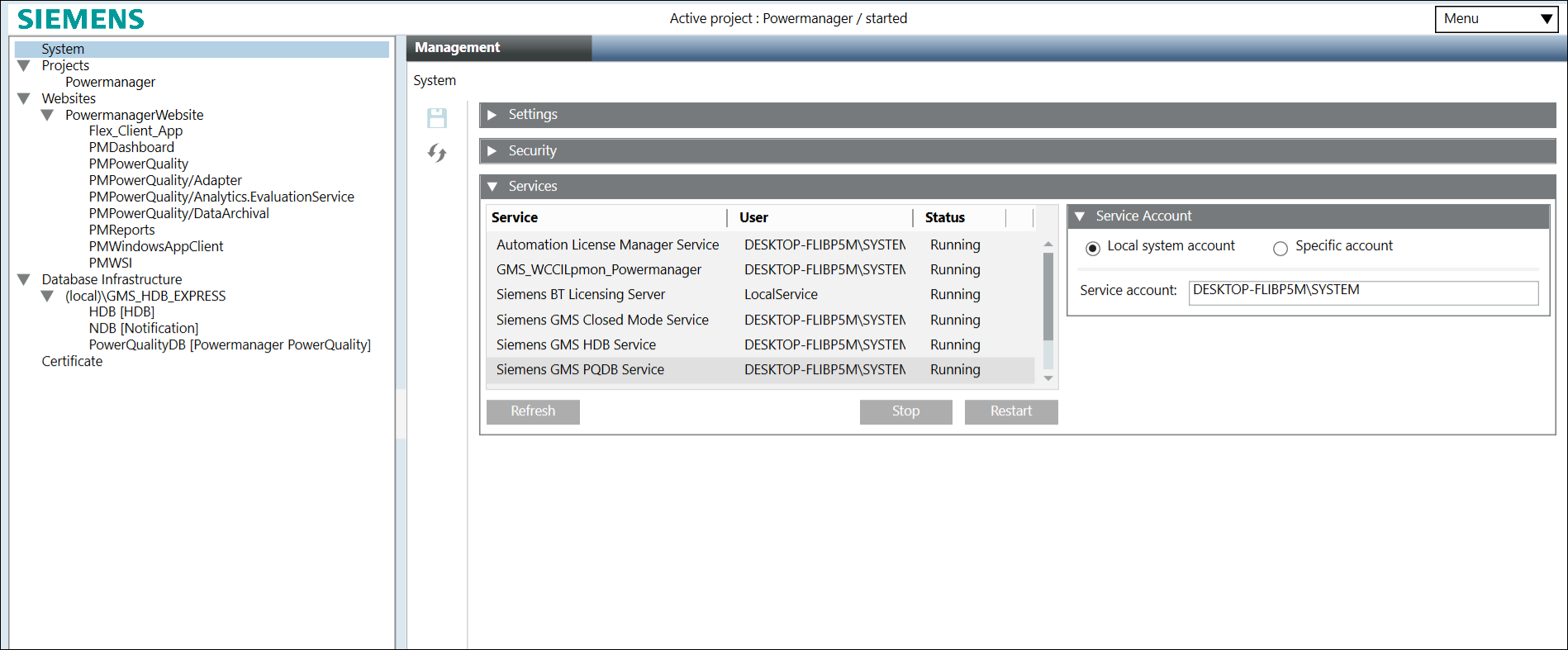
- Klicken Sie auf Speichern
 .
.
- Die PowerQuality-Datenbank wird erstellt und in der SMC-Struktur angezeigt. Je nach Grösse der gewählten Datenbank kann dies einige Minuten dauern. Wenn Sie eine neue PowerQuality-Datenbank erstellen, wird diese automatisch mit dem SQL Server verknüpft.
- Die PowerQuality-Datenbank startet automatisch.
- Die PowerQuality-Datenbank wird nach der Verknüpfung mit dem Projekt protokolliert.

HINWEIS:
Wir empfehlen, die Festplatte, auf der sich die Datenbank befindet, nicht zu verschlüsseln. Wenn Sie die Festplatte mit einer Software-Anwendung wie BitLocker verschlüsseln, kann die SMC möglicherweise keine Verbindung zur Datenbank herstellen. Wenn Sie Ihre Festplatte verschlüsseln möchten, verwenden Sie die SQL Server Enterprise Edition, die über eine transparente Datenverschlüsselung (TDE) verfügt.
HINWEIS

Datenverlust
Der Datenverlust hängt vom gewählten Wiederherstellungsmodell ab (Einfach oder Voll). Weitere Informationen finden Sie unter Wiederherstellungsmodelle.