Arbeitsbereich IEC 61850-Konfiguration
Arbeitsbereich Gerätetyp erstellen
Im Expander Gerätetyp erstellen können Sie den Gerätetyp erstellen und konfigurieren.
Expander Datei auswählen
In SCL-Datei auswählen kann die IID-Datei des Gerätes gesucht und ausgewählt werden.

Expander Gerätedetails
Im Expander Gerätedetails werden bei Auswahl der Datei per Voreinstellung Name, Beschreibung und Modellname angezeigt.

Expander Gerätetyp-Konfiguration
Im Expander Gerätetyp-Konfiguration können Sie den spezifischen Gerätetyp auswählen und konfigurieren.
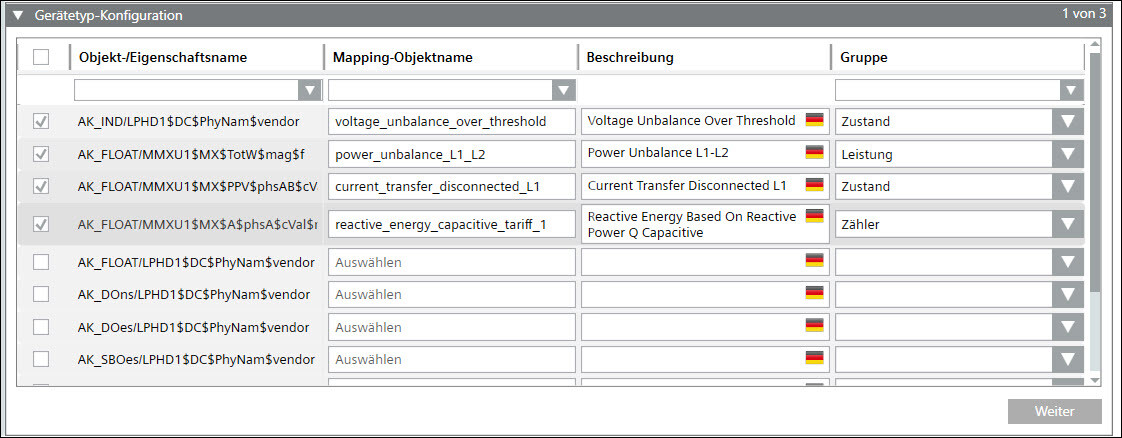
Pos. | Beschreibung |
Kontrollkästchen | Ermöglicht die Auswahl des gewünschten Objekts für den aktuellen Gerätetyp. HINWEIS: Aktivieren Sie die Kontrollkästchen für die Eigenschaften, die dem Gerätetyp zugeordnet werden sollen. |
Objekt-/Eigenschaftsname | Zeigt die Liste der IEC 61850-Objekte des ausgewählten Geräts an. |
Mapping-Objektname | Hier können Sie den Namen der Messpunkte eingeben. |
Beschreibung | Zeigt die Beschreibung des Objekts an. |
Gruppe | Hier können Sie den erforderlichen Gruppennamen wählen, der mit dem Messpunkt verknüpft werden soll. |
Expander Messpunkte
Im Expander Messpunkte können Sie Gruppen und Messpunkte konfigurieren.
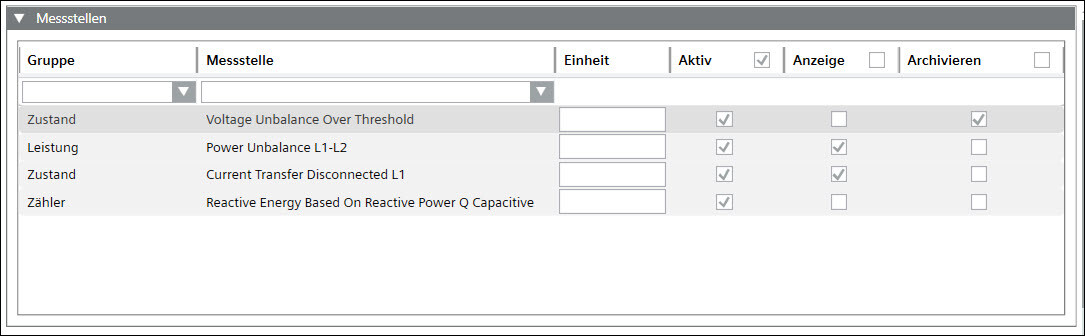
Pos. | Beschreibung |
Gruppe | Zeigt die Kategorie des Messpunktes an. Sie können die Messpunktkategorie im Dropdown-Menü wählen. |
Messpunkte | Zeigt den Namen des Messpunkts an. |
Einheiten | Zeigt die Messeinheiten des Geräts an. |
Aktiv | Aktivieren Sie das Kontrollkästchen für den Messpunkt, der aktiv sein soll. |
Display | Aktivieren Sie das Kontrollkästchen für den Messpunkt, der im Betriebsmodus > unter der Registerkarte Übersicht > Messwerte angezeigt werden soll. |
Archiv | Aktivieren Sie das Kontrollkästchen für die Messpunkte, für die Daten archiviert werden sollen. |
Expander Favoriten
Der Expander Favoriten zeigt alle konfigurierten Gruppen und Messpunkte an.

Pos. | Beschreibung |
Steuerungstyp | Zeigt die Darstellungsmodi der konfigurierten Parameter in drei Messgeräten, drei Trends und einem Balkendiagramm an. |
Messpunkt | Hier können Sie die Messpunkte auswählen, die für das betreffende Gerät konfiguriert werden sollen. |
Parameter | Hier können die Grenzwerte der Messgeräte und die Farbe zur Anzeige der betreffenden Messzeitdauer, die in dem Balkendiagramm verwendet werden soll, eingestellt werden. |
Dauer | Hier können Sie die Dauer auswählen. |
Intervall | Hier können Sie das Zeitintervall auswählen. |
Vergleichen | Hier können Sie die Werte durch Auswahl des Kontrollkästchens vergleichen. |
Expander Trend
Mit dem Expander Trend können Sie bis zu sieben Einträge unter dem Messpunkt für den Einzelgruppentyp auswählen.

Pos. | Beschreibung |
Gruppe | Hier können Sie den Gruppentyp auswählen. |
Messpunkt | Hier können Sie die Messpunkte auswählen, für die der Trend angezeigt werden soll. HINWEIS: Nur die benutzerdefinierte Gruppe steht dazu zur Verfügung |
Expander Features
Mit dem Expander Features können Sie Leistungsperiode, Webseite und Impulsenergie konfigurieren. Aktivieren Sie dazu das Optionsfeld.

Pos. | Beschreibung |
Leistungsperiode | Hier können Sie die Berechnung der Leistungsperiode aktivieren/deaktivieren. HINWEIS: Das Feature Leistungsperiode wird standardmässig aktiviert, wenn mindestens ein Messpunkt zur Leistungsperiodengruppe gehört. Die Lastprofil-Periodenlänge für Messpunkte vom Leistungsperiodengruppen-Typ wird dabei auf 15 Minuten eingestellt. |
Webseite | Ermöglicht die Anzeige der Gerätewebseite in der Betriebsansicht. |
Impulsenergie | Zur Aktivierung der COHO-Berechnung. |
Energiezähler | Konfiguration der Datenpunkte für die Impulsenergie und die tatsächliche Energie für die COHO-Berechnungen. |
Expander Default-Messpunkte
Der Expander Default-Messpunkte bietet eine Tabelle zur Auswahl der entsprechenden Messpunkte.
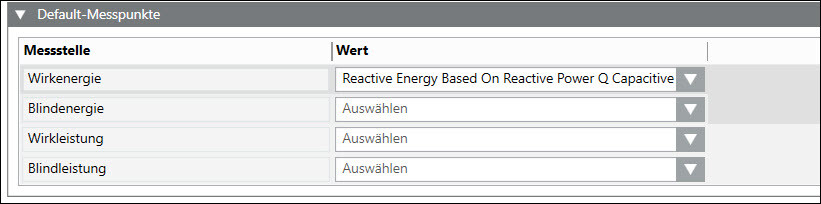
Pos. | Beschreibung |
Messpunkt | Zeigt alle ausgewählten energie- und leistungsbezogenen Messpunkte an. |
Wert | Hier können Sie den energie- und leistungsbezogenen Messpunkt aus der Dropdown-Liste auswählen. |
Expander Zusätzliche Eingänge
Der Expander Zusätzliche Eingänge bietet weitere Einzelheiten zum Gerätetyp.

Pos. | Beschreibung |
Bibliotheksname | Zeigt den Namen der Bibliothek an. HINWEIS: Ziehen Sie die Bibliothek in das Feld Bibliothekname. |
Gerätetyp-Bezeichnung | Hier können Sie die Gerätetyp-Bezeichnung angeben. HINWEIS: Die Bezeichnung des Gerätetyps muss bibliotheksübergreifend eindeutig sein. |
Gerätetyp-Beschreibung | Zeigt die Gerätetyp-Beschreibung an, die der Gerätetyp-Bezeichnung entspricht. |
Expander Gerätetyp löschen
Der Expander Gerätetyp löschen bietet die Möglichkeit, den Gerätetyp zu löschen.
HINWEIS: Achten Sie darauf, dass die unter dem Gerätetyp angelegten Geräte gelöscht werden, bevor der Gerätetyp gelöscht wird.
