Objektfilter
Filter  schränken die Ansicht auf ein Objekt oder eine Objektgruppe ein. Objekte können auch mit einem Datenpunkt verknüpft werden. Verknüpfte Objekte werden farbig hervorgehoben (
 oder
oder  ).
).
Achten Sie bei der Erstellung einzelner Filter darauf, ob durch den Filter weitere Elemente verborgen werden. Möglich ist dies sowohl bei Verwendung eines einzelnen Filters (Gerätefilter beinhaltet Wände, Türen und Möbel) als auch bei Kombination mehrerer Filter (Wände + Türen + Möbel). Die Erstellung ist einfach, indem die verwendeten BIM-Objektklassen und die richtige Tabelle identifiziert werden; sie kann mit dem Kunden besprochen und genehmigt werden.
Darüber hinaus empfiehlt sich die Einhaltung einer Namenskonvention, die die Funktion des jeweiligen Filters verdeutlicht, z.B. A_ für Ausblenden, , HL_ für Hervorheben, C_ für Kombination. Die Filter hiessen dann A_Wände, A_Stühle oder HL_Wände, HL_Stühle oder auch C_A_Wände_Stühle (Ausblenden von Wänden UND Stühlen). Diese Art der Benennung erleichtert die Auswahl, da die Filter standardmässig alphabetisch sortiert sind.
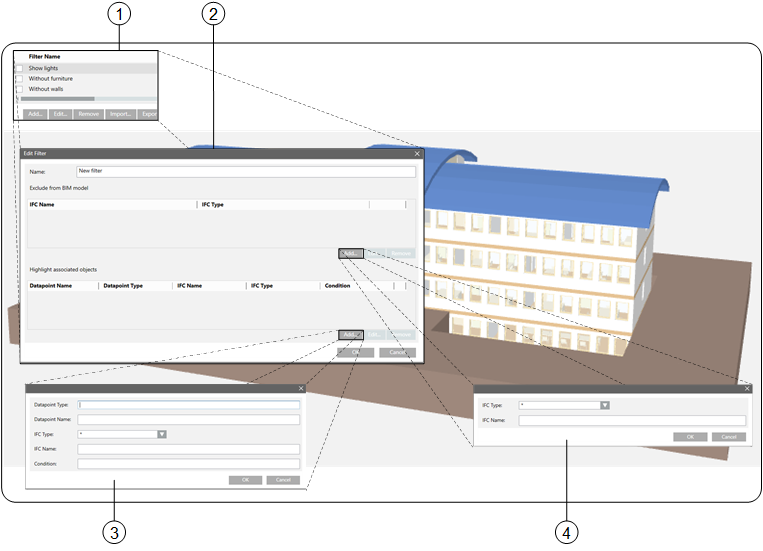
Übersicht über Filter | ||
| Dialogfeld | Beschreibung |
1 | Filtername | Zeigt einzelne ausgeblendete, hervorgehobene oder kombinierte Projektfilter an. Objekte können durch Aktivieren/Deaktivieren der Kontrollkästchen ausgeblendet bzw. hervorgehoben werden. Die Liste ist alphabetisch sortiert. |
2 | Filter bearbeiten | Zeigt alle Detailinformationen zu einem definierten Filter für ausgeblendete oder hervorgehobene Objekte an. |
3 | Markierte Objekte | Legt fest, welche Objekte bei Anwendung des Filters farbig hervorgehoben werden. |
4 | Verborgene Objekte | Bestimmt die IFC-Objekte, die bei Anwendung des Filters ausgeblendet werden. |
Filtername (1) | ||
Schaltfläche | Beschreibung | |
Hinzufügen | Öffnet das Dialogfeld Filter bearbeiten. Ein neuer Filter kann erstellt werden. | |
Bearbeiten | Öffnet das Dialogfeld Filter bearbeiten. Ein vorhandener Filter kann bearbeitet werden. | |
Entfernen | Löscht einen Filter. | |
Import | Importiert eine Filterkonfiguration. Diese kann aus demselben Projekt oder aus einer nationalen Norm stammen. | |
Export | Exportiert alle definierten Filter, die in einer Backup-Datei gespeichert werden (es können keine einzelnen Filter ausgewählt werden). Standardfilter können in einem anderen Projekt wiederverwendet werden. | |
Filter bearbeiten (2) | ||
Abschnitt | Beschreibung | |
Name | Definiert den Filternamen. Wird im Dialogfeld Filtername alphabetisch sortiert angezeigt. | |
Aus BIM-Modell ausgeschlossen | Zeigt den erstellten IFC-Filter an. Der Filter kann auf ein einzelnes Objekt (Wand-010) oder auf eine ganze Objektklasse (*) angewendet werden. Die erstellten Filter werden als UND-Filter behandelt (kombiniert). | |
Verknüpfte Objekte anzeigen | Zeigt die mit einem Datenpunkt verknüpften Filter an. | |
Markierte Objekte (3) | ||
Feld | Beschreibung | |
Objektmodell | Eingabe des angewandten Objektmodells. | |
Datenpunktname | Eingabe des letzten Teils des Datenpunktnamens. | |
IFC-Typ | Zeigt alle verfügbaren IFC-Modelltypen an (z.B. Möbel). Innerhalb eines IFC-Modelltyps können verschiedene Objekttypen (z.B. Tische, Stühle) verwaltet werden. | |
IFC-Name | Eingabe eines bestimmten Objekttyps (z.B. nur ein Tisch in einem Raum) oder Auswahl aller Typen mit (*). | |
Bedingung | Die Werteingabe mit der Bedingung < = oder > ermöglicht eine weitere Filterung der Objekte. Die Syntax wird nicht überprüft. | |
Verborgene Objekte (4) | ||
Feld | Beschreibung | |
IFC-Typ | Zeigt alle verfügbaren IFC-Modelltypen an (z.B. Möbel). Innerhalb eines IFC-Modelltyps können verschiedene Objekttypen (z.B. Tische, Stühle) verwaltet werden. | |
IFC-Name | Eingabe eines bestimmten Objekttyps (z.B. nur ein Tisch in einem Raum) oder Auswahl aller Typen mit (*). | |