Zusätzliche Raumwertanzeige hinzufügen
Szenario: In den BIM-Daten gibt es einen grossen Raum. Aus regelungstechnischen Gründen müssen jedoch zwei oder mehr Systemdatenräume zu diesem Raum hinzukommen. In diesem Fall müssen die zusätzlichen Systemdatenräume manuell dem BIM-Datenraum zugeordnet werden.
- Klicken Sie Objektstrukturanzeige umschalten
 .
. - Die BIM-Hierarchiestruktur wird auf dem Register BIM-Viewer angezeigt.
- Aktivieren Sie im System Browser das Kontrollkästchen Manuelle Navigation.
- Wählen Sie im System Browser die technische Sicht.
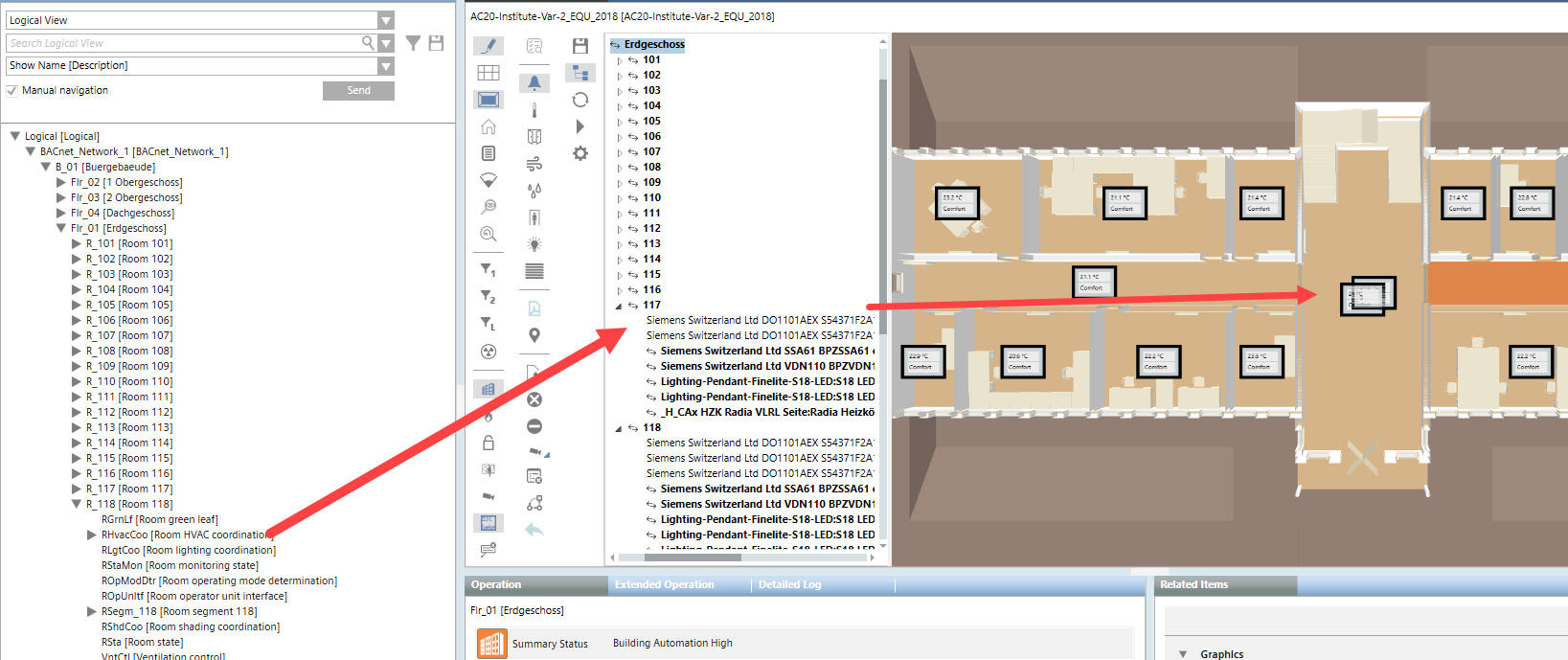
- Wählen Sie Technische Sicht > [Subsystemname] > [Gebäudename] > [Stockwerk] > [Raum] > > [Raum 118] > {RHavcCoo} HLK-Raumkoordination.
- Ziehen Sie das Objekt RHavcCoo auf den entsprechenden Raum 117 in der BIM-Hierarchiestruktur.
- Wählen Sie Applikationen > BIM-Grafiken > [Gebäudegrafik].
- Klicken Sie Stockwerksliste anzeigen
 .
. - Klicken Sie in der Stockwerkliste das gewünschte Stockwerk.
- Im BIM-Raum sind zwei oder mehr Raumwertanzeigen vorhanden.
- Markieren Sie die Raumwertanzeige (rot unterlegt) und verschieben Sie sie an die neue Position.
- Die geänderte Position bleibt erhalten, wenn die BIM-Daten erneut importiert werden. Eine Bearbeitung kann erforderlich sein, wenn Räume zusammengelegt oder Wände während einer Aktualisierung des BIM-Modells verschoben werden.
- Klicken Sie Speichern
 .
.