Treibereinstellungen konfigurieren
- Sie befinden sich in Schritt 4 von 8.
- Sie haben einen neuen Treiber gewählt.
- Sie haben die Referenz zu BACnet-Protokollen unter Referenz für Konfiguration > Konnektivität > BACnet-Treiber gelesen.
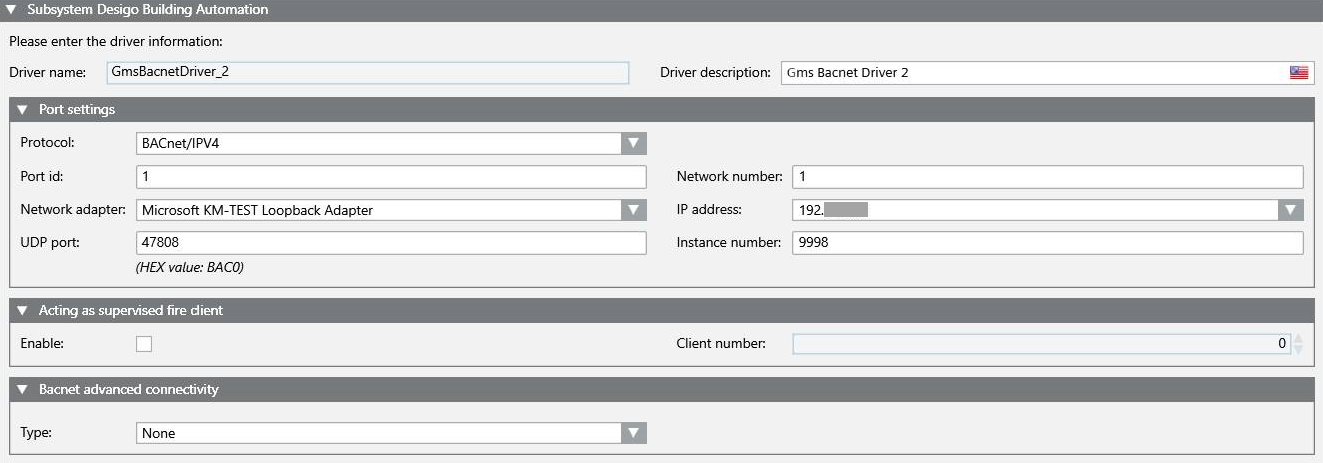
- Geben Sie im Expander Subsystem Desigo Building Automation einen Namen in das Feld Treiberbeschreibung ein.
- Wählen Sie im Expander Porteinstellungen entweder das Protokoll BACnet IPv4 oder BACnet/SC und bearbeiten Sie die Daten nach Bedarf im folgenden Feld:
Hinweis: Das Feld variiert je nach dem gewählten Protokoll. - Wählen Sie Aktiviert unter Hardware überwachen, wenn die verwendete Brandmeldezentrale eine Client-Überwachung unterstützt. Geben Sie in das Feld Client-Nummer die zugehörige Nummer ein.
- (Für BACnet Ipv4) Wählen Sie im Expander BACnet – Erweiterte Konnektivität eine der folgenden Optionen in der Dropdown-Liste Typ ein:
- Foreign-Device
a. Geben Sie im Feld UDP-Port die Portnummer ein.
b. Geben Sie die Adresse in das IP-Adressfeld ein.
- BBMD
a. Klicken Sie Hinzufügen.
b. Geben Sie die IP-Adresse, den UDP-Port und die Subnetmaske ein.
- (Für BACnet Secure Connect) Gehen Sie im Expander Secure Connect Einstellungen wie folgt vor:
- Geben Sie eine Primary URI mit der Syntax ws://<IP address or machine name>:<port number> ein. Verwenden Sie wss anstelle von ws, wenn Sie Zertifikate verwenden.
- (Optional) Fügen Sie eine Failover-URI hinzu, für den Fall, dass die Primäre URI nicht erreichbar ist.
Hinweis: Die Primär- und Failover-URIs müssen unterschiedlich sein.
- (Optional) Aktivieren Sie Selbstsignierte Zertifikate zulassen, wenn Sie Ihr eigenes Zertifikat erstellt haben.
- Klicken Sie Durchsuchen neben dem Feld CA-Zertifikat, und wählen Sie ein Zertifikat aus der Liste.
- Klicken Sie Durchsuchen neben dem Feld Bedienung-Zertifikat, und wählen Sie ein Zertifikat aus der Liste.
- Geben Sie das Passwort für den privaten Schlüssel ein.

- Klicken Sie Nächste Seite
 .
.
Hinweis: Der Treiber wird vor dem Datenimport automatisch gestartet.