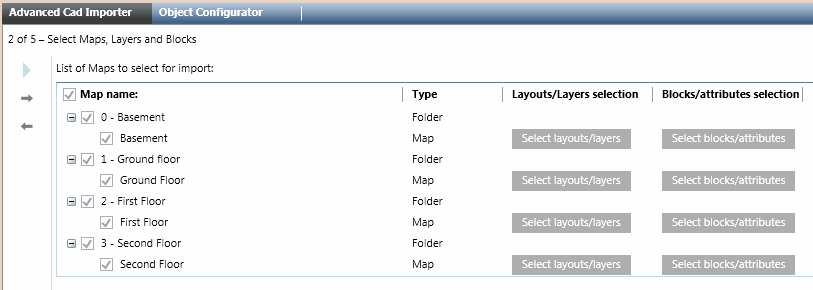
Sie befinden sich auf Seite 2 von 5: Abbildungen, Layer und Bausteine auswählen.
In der Liste der für den Import auszuwählenden Abbildungen aktivieren Sie das Kontrollkästchen neben den Abbildungen, die Sie importieren möchten.
Neben jeder der ausgewählten Abbildungen erscheinen zwei Taster zum Auswählen von Layern/Layouts und Bausteinen/Attributen.
Klicken Sie auf Layouts/Layer wählen der ersten Auswahl.
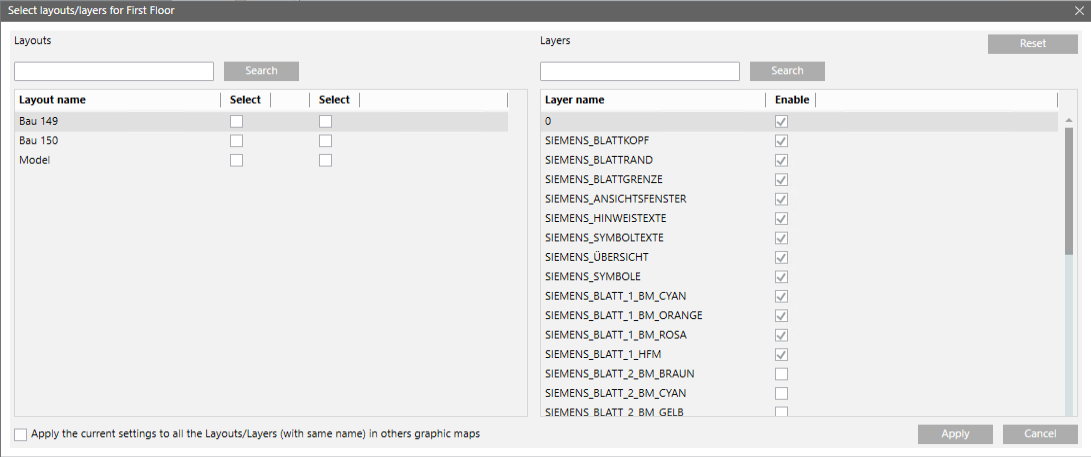
Das Dialogfeld Layouts/Layer wählenfür [Abbildungsname] wird angezeigt.
Aktivieren Sie links in der Liste der auszuwählenden Layouts das Kontrollkästchen neben den Layouts, die Sie importieren möchten. Wählen Sie mindestens ein Layout. Das Tool erstellt eine Desigo CC-Grafik für jede Auswahl.
Aktivieren Sie rechts in der Liste der zu aktivierenden/deaktivierenden Layer das Kontrollkästchen neben den Layern, die Sie in den Import einschliessen möchten. Die Layer werden standardmässig so ausgewählt, dass sie der Sichtbarkeit in den CAD-Zeichnungen entsprechen. Sie können auf Reset klicken, um zu den standardmässigen Auswahlmöglichkeiten zurückzukehren.
Unten können Sie das Kontrollkästchen aktivieren, um diese Einstellung auf dieselben Layer und Layouts der ausgewählten Abbildungen anzuwenden.
Klicken Sie Anwenden.
Wiederholen Sie bei Bedarf dieses Verfahren ab Schritt 2 für die anderen zu importierenden Abbildungen.
Seite 2: Abbildungen, Layouts und Bausteine auswählen.