Allgemeine Informationen definieren |
Aus SX Open-Datei | Nach OPC-Datei | Kommentare |
- Löschen Sie die Zeilen 6 bis 14 des Supervisors (orange).
- Löschen Sie die SERVER_STATE State-Zeilen.
- Löschen Sie der Array-Zeilen 2 bis x. Auf Array-Datenpunkten darf nur ein einzelner Eintrag vorhanden sein.
| | In Desigo CC werden nur einzelne Arrays unterstützt. Vorhandene Alarme im Register BSTR_Hash werden nicht unterstützt. Desigo CC kann verwandte OPC-Datenpunktinformationen (z.B. Wert, oberer Grenzwert) auf einem einzelnen BACnet-Datenpunkt abbilden. |
- Wählen Sie das Register OPC-Server.
- Markieren Sie Zelle 7B [OPC-Servername].
- Rechtsklicken Sie und wählen Sie Kopieren.
| - Wählen Sie den Abschnitt [SERVERS].
- Wählen Sie die Spalte C [Prog ID].
- Rechtsklicken Sie und wählen Sie Einfügen.
- Geben Sie in der Spalte A [Name] eine Beschreibung ein (Leerzeichen sind nicht zulässig).
- Geben Sie in der Spalte B [Beschreibung] eine Beschreibung ein, z.B.:
| Wenn in der Datei SX Open in der Spalte C [Computername] ein Wert eingegeben wird, muss diesem in der Prog-ID ein Schrägstrich (/) vorangestellt werden, z.B.:
Computername/OPC_Servername. |
- Wählen Sie das Register BACnet-Gerät.
- Löschen Sie die Supervisor-Informationen (orange) in den Zeilen 6 bis x.
- Ab Zeile 8, Spalte D [Beschreibung] Hervorheben a.
- Rechtsklicken Sie und wählen Sie Kopieren.
| - Wählen Sie den Abschnitt [GRUPPEN].
- Wählen Sie die Spalte B [Name].
- Rechtsklicken Sie und wählen Sie Einfügen.
- Geben Sie in der Spalte C [Beschreibung] für jeden Eintrag eine Beschreibung ein.
- Geben Sie in Spalte A [Name des übergeordneten Servers] dieselbe Beschreibung ein wie im Abschnitt [SERVER], Spalte A [Name].
| Die Informationen in Spalte B [Name] müssen mit Abschnitt [ITEMS], Spalte A [Name der übergeordneten Gruppe] übereinstimmen. |
Datenpunkte erstellen |
Aus SX Open-Datei | Nach OPC-Datei | Kommentare |
- Wählen Sie die Spalte L (Keyname).
- Markieren Sie alle Datenpunkte.
- Rechtsklicken Sie und wählen Sie Kopieren.
| - Wählen Sie den Abschnitt [ITEMS].
- Wählen Sie die Spalte B [Name].
- Rechtsklicken Sie und wählen Sie Einfügen.
- Ersetzen Sie alle Sonderzeichen, die in Desigo CC nicht unterstützt werden, durch einen Unterstrich (_).
Beispiel
Building1'CabinetQ1'MtrEg1'CurrPh1
Building1_CabinetQ1_MtrEg1_State | Datenpunkte mit einem oberen oder unteren Grenzwert müssen eindeutig sein. Ergänzen Sie die Informationen mit den Suffixen _PrVal, _LoLim und _HiLim, um die Eindeutigkeit sicherzustellen. |
- Wählen Sie die Spalte N (Beschreibung).
- Markieren Sie alle Datenpunkte.
- Rechtsklicken Sie und wählen Sie Kopieren.
| - Wählen Sie den Abschnitt [ITEMS].
- Wählen Sie die Spalte C (Beschreibung).
- Rechtsklicken Sie und wählen Sie Einfügen.
- Ersetzen Sie alle Sonderzeichen, die in Desigo CC nicht unterstützt werden, durch ein Leerzeichen.
Beispiel
Building1'CabinetQ1'MtrEg1'CurrPh1
Building1 CabinetQ1 MtrEg1 State | |
- Wählen Sie die Spalte A [Item-Name].
- Markieren Sie alle Datenpunkte.
- Rechtsklicken Sie und wählen Sie Kopieren.
| - Wählen Sie den Abschnitt [ITEMS].
- Wählen Sie die Spalte D [Item-Name].
- Rechtsklicken Sie und wählen Sie Einfügen.
| |
Keine Schritte. | - Wählen Sie den Abschnitt [GRUPPEN].
- Wählen Sie die Spalte B [Name].
- Markieren Sie den Eintrag und kopieren Sie die Informationen in den Abschnitt [ITEMS], Spalte A [Name der übergeordneten Gruppe].
| Geben Sie für alle Datenpunkte desselben Geräts dieselbe Beschreibung ein. |
Datenpunkte konfigurieren |
Aus SX Open-Datei | Nach OPC-Datei | Kommentare |
- Informationen aus den Spalten J (BACnet-Objektyp) + P (Ziel).
| - Wählen Sie den Abschnitt [ITEMS].
- Wählen Sie Spalte F [Richtung].
- Geben Sie für jeden Datenpunkt Informationen (I, O oder IO) ein.
| Definieren Sie die Ein- und Ausgabe: BACnet = I OPC = IO Zweiwege = IO |
- Informationen aus den Spalten J (BACnet-Objekttyp) + C (OPC-Datentyp).
| - Wählen Sie den Abschnitt [ITEMS].
- Wählen Sie die Spalte E [Datentyp].
- Geben Sie für jeden Datenpunkt Informationen ein.
| Der Datentyp basiert auf den Importregeln für die Bibliothek Global_OPC_HQ_1. |
- Wählen Sie einen analogen Datenpunkt.
- Informationen aus Spalte T (Min. akt. Wert).
| - Wählen Sie den Abschnitt [ITEMS].
- Wählen Sie die Spalte O [Min].
- Geben Sie Informationen für jeden analogen Datenpunkt ein.
| |
- Wählen Sie einen analogen Datenpunkt.
- Informationen aus Spalte U (Max akt. Wert).
| - Wählen Sie den Abschnitt [ITEMS].
- Wählen Sie die Spalte P [Max].
- Geben Sie Informationen für jeden analogen Datenpunkt ein.
| |
- Wählen Sie einen analogen Datenpunkt.
- Informationen aus Spalte X (Auflösung).
| - Wählen Sie den Abschnitt [ITEMS].
- Wählen Sie die Spalte U [Auflösung].
- Geben Sie Informationen für jeden analogen Datenpunkt ein, z.B.: 0,1.
| |
Einheiten und Texte festlegen |
Aus SX Open-Datei | Nach OPC-Datei | Kommentare |
- Wählen Sie einen analogen Datenpunkt.
- Informationen aus Spalte S (BACnet-Einheit).
| - Wählen Sie den Abschnitt [ITEMS].
- Wählen Sie die Spalte V [Eng-Einheit].
- Geben Sie Informationen für jeden analogen Datenpunkt ein, z.B.: 48.
| Als Einheit müssen Sie eine Zahl eingeben, z.B.: 48 = kW. |
- Wählen Sie einen binären Datenpunkt.
- Informationen aus den Spalten AA (Polarität) + AB (Aktiver Text) + AC (Inaktiver Text).
| - Wählen Sie den Abschnitt [ITEMS].
- Wählen Sie die Spalte W [Zustandstext].
- Geben Sie den Pfad ein, z.B.: Heating$Cooling.
| Geben Sie nur Zustände ein, die keine Standard-OPC-Texte sind. Zwischen den Zuständen muss ein Trennzeichen eingefügt werden. |
- Wählen Sie einen Multistate-Datenpunkt.
- Informationen aus den Spalten AG (Anzahl der Zustände) + AH (Zustandstextreferenz).
| - Wählen Sie den Abschnitt [STATE_TEXTS].
- Wählen Sie die Spalte A [Tabellenname].
- Geben Sie die Textgruppe ein, z.B. TxG_SXText10001.
Nummer, Index und Texte werden im Register Zustand definiert. - Wählen Sie die Spalte B [Index].
- Geben Sie die Indexnummer ein.
- Wählen Sie die Spalte C [Text].
- Geben Sie den zugehörigen Indextext ein.
| Beispiel Register Konfiguration: 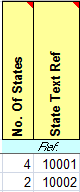
Beispiel Register Zustand: 
Beispiel Ergebnis: 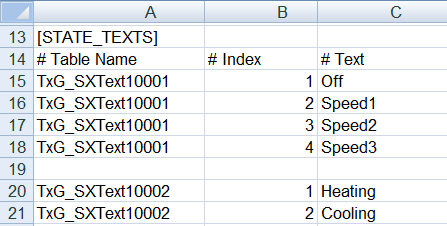
Die Textgruppen müssen manuell im System angelegt werden. |
Alarmverhalten definieren |
Aus SX Open-Datei | Nach OPC-Datei | Kommentare |
- Spalte AQ = 0.
- Informationen aus der Spalte AK (Obere Grenze).
AK = 100 - Informationen aus der Spalte AL (Untere Grenze).
AL = -100
| - Wählen Sie den Abschnitt [ITEMS]
- Wählen Sie die Spalte Z [Alarmwert].
- Geben Sie Informationen zum Datenpunkt ein.
Z = 100$-100
| Mehrere Alarme müssen durch $ getrennt werden. Beispiel:
Für die Spalte X, ergibt sich folgendes:
HighPriorityAlarm$HighPriorityAlarm |
- Spalte AQ = 0.
- Multistate-Informationen aus der Spalte AM (Alarmwert(e)).
AM = 2,3,4 - Informationen aus der Spalte An (Fehlerwert)).
AM = 5,6
| - Wählen Sie den Abschnitt [ITEMS].
- Wählen Sie die Spalte Z [Alarmwert].
- Geben Sie Informationen zum Datenpunkt ein.
Z = 2$3$4$5$6
| Beispiel:
Für die Spalte X, wäre das Ergebnis
MediumPriorityAlarm_NoAckNoReset$MediumPriorityAlarm_NoAckNoReset$MediumPriorityAlarm_NoAckNoReset$Fault_NoAckNoReset$Fault_NoAckNoReset |
- Spalte AQ = 0.
- Informationen aus der Spalte AO (Meldungsklasse).
AO = 31
| - Wählen Sie den Abschnitt [ITEMS].
- Wählen Sie die Spalte X [Alarmklasse].
- Geben Sie Informationen zum Datenpunkt ein.
X = HighPriorityAlarm$LowPriorityAlarm
| Die Anzahl der Einträge in der Alarmklasse (Syntax, siehe Meldungsklasse) muss mit der Anzahl der Einträge in der Spalte Alarmwert übereinstimmen. Alarmtypen:
Einfach = Alarm_NoAckNoReset
Grundlegend = Alarm_NoReset
Alarm = Alarm |
- Keine Schritte.
| - Wählen Sie den Abschnitt [ITEMS].
- Wählen Sie die Spalte Y [AlarmTyp] z.B.: GE$LE
| Die Anzahl der Einträge in Alarmklasse und Normaler Text muss mit der Anzahl der Einträge in der Spalte Alarmwert übereinstimmen. Operatoren für Alarmtypen
GE = Wert grösser als
LE = Wert kleiner als
EQ = Wert gleich |
- Spalte AQ = 0.
- Informationen aus der Spalte AP (Meldungstext), z.B.: Keine Kommunikation vorhanden.
| - Wählen Sie den Abschnitt [ITEMS].
- Wählen Sie die Spalte AA [Ereignistext], z.B.: Keine Kommunikation vorhanden.
- Wählen Sie die Spalte AB [Normaler Text], z.B.: Kommunikation vorhanden.
| Die Anzahl der Einträge in Alarmklasse und Normaler Text muss mit der Anzahl der Einträge in der Spalte Alarmwert übereinstimmen. Hinweis: SX Open konnte nur einen Text unterstützen. |
Datenpunkthierarchie erstellen |
Aus SX Open-Datei | Nach OPC-Datei | Kommentare |
- Wählen Sie die Spalte L (Keyname).
- Markieren Sie alle Datenpunkte.
- Rechtsklicken Sie und wählen Sie Kopieren.
| - Wählen Sie den Abschnitt [ITEMS].
- Wählen Sie die Spalte AE [Technische Hierarchie].
- Rechtsklicken Sie und wählen Sie Einfügen.
- Wählen Sie die Spalte AF [Betreiberhierarchie].
- Rechtsklicken Sie und wählen Sie Einfügen.
- Ersetzen Sie alle ' (Apostrophe) durch _ (Unterstriche).
Beispiel
Building1'CabinetQ1'MtrEg1'CurrPh1
Building1_CabinetQ1_MtrEg1_State | Hierarchien sind nur möglich, wenn die Informationen in Spalte L hierarchisch strukturiert sind. |