Verknüpfungen manuell bearbeiten
Szenario: Nur in seltenen Fällen können alle Verknüpfungen automatisch generiert werden, weshalb die restlichen Desigo CC Objekte manuell mit den BIM-Objekten verknüpft werden müssen.
- Wählen Sie in der Struktur des BIM Viewer …\Stockwerk > Raum > Objekt (hat noch keine Verknüpfung).
- Wählen Sie im System Browser die technische Sicht.
- Wählen Sie Technisch > [Subsystemname] > [Gebäudename] > [Stockwerk] > [Raum] > Objekt.
- Ziehen Sie das Objekt in die jeweilige BIM-Hierarchiestruktur.
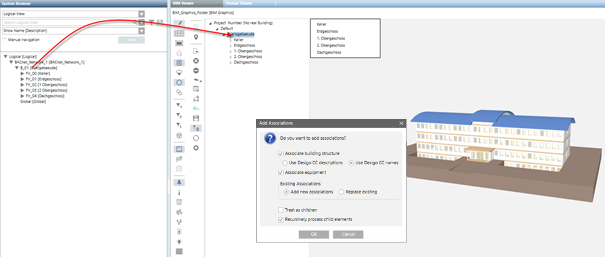
- Das Dialogfeld Verknüpfungen hinzufügen wird angezeigt. Ausführliche Informationen zu den Optionen finden Sie in der Tabelle Dialogfeld Optionen zu Verknüpfungen hinzufügen.
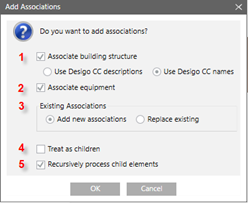
- Gehen Sie im Dialogfeld Neue Verknüpfung hinzufügen wie folgt vor:
Wählen Sie im Feld Vorhandene Verknüpfungen entweder Neue Verknüpfungen hinzufügen oder Vorhandene ersetzen.
b. Geben Sie im Feld Für Verknüpfungen verwenden einen Namen und eine Beschreibung ein.
c. Deaktivieren Sie das Kontrollkästchen Als untergeordnete Elemente behandeln.
d. Aktivieren Sie das Kontrollkästchen Untergeordnete Elemente rekursiv verarbeiten. - Klicken Sie OK.
- Die Verknüpfungen werden erstellt und mit dem Symbol
 und fettgedrucktem Text angezeigt.
 - Klicken Sie Speichern
 .
.