Inhalt-Editor
Im Register Inhalts-Editor können Sie Meldungsinhalte in Form von Text-, Audio- oder andere Dateien (z.B. Video-, PDF- oder Textdatei) hinzufügen und konfigurieren.
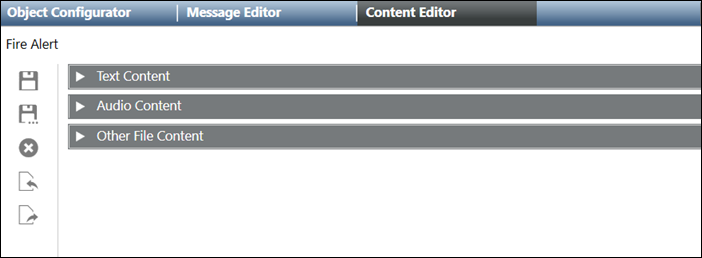
- Textinhalt: Konfiguriert Details des Meldungsinhalts wie Titel, Kurz- und Langtext, kurze und lange Signatur sowie Variablen.
- Beschallung: Fügt der Meldungsvorlage eine Audiodatei hinzu.
- Andere Dateiinhalte: Fügen Sie der Meldungsvorlage einzelne oder mehrere Dateien hinzu. Zum Beispiel Text-, .pdf- oder Videodateien.

Hinweis:
Die Funktionen Speichern unter  , Löschen
  , Import und Export sind für Windows App Clients deaktiviert.
Textinhalt
Der Expander Textinhalt im Register Inhalt-Editor wird wie in der folgenden Abbildung angezeigt:
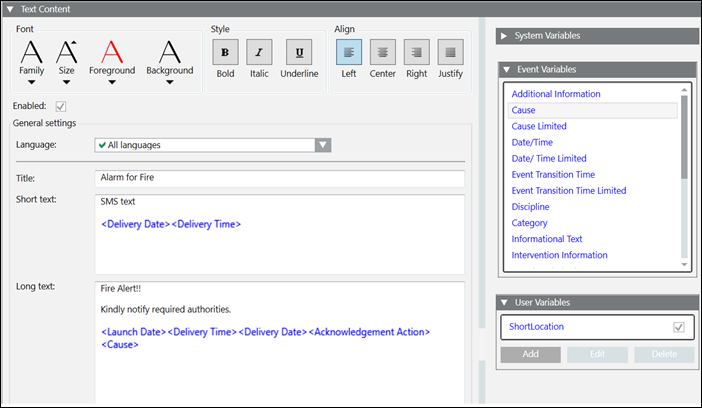
- Ausrichten: Wählen Sie die angemessene Ausrichtung des Meldungstexts.
- Stil: Wählen Sie einen passenden Schriftstil für den Meldungstext.
- Schriftart: Wählen Sie eine passende Schriftart für den Meldungstext.
- Aktiviert: Aktivieren Sie den Textinhalt in der Meldungsvorlage.
- Sprache: Hier können Sie die Sprache, in der der Textinhalt angezeigt wird, ändern. Textinhalt muss immer in der Standardsprache „Alle Sprachen“ bereitgestellt werden. Optional kann Textinhalt für jede Sprache einzeln lokalisiert werden. Wenn kein lokalisierter Inhalt in einer spezifischen Sprache bereitgestellt wird, wird der Inhalt für „Alle Sprachen“ an sprachspezifische Geräte gesendet.
- Titel: Geben Sie den Titel der Meldung ein.
- Short Text: Geben Sie den Kurztext für die Meldung ein. Der Kurztext wird als Inhalt für Meldungen verwendet, die per SMS oder Pager versendet werden. Zeilenumbrüche in Kurztext werden unterstützt. Die Kurzversion der Meldung wird an Geräte mit begrenzter Anzeigekapazität gesendet.
Hinweis: Die maximale Länge des Textkörpers beträgt 160 Zeichen. - Long Text: Geben Sie den Langtext für die Meldung ein. Zeilenumbrüche in Langtext werden unterstützt. Die lange Version der Meldung wird auf audiofähigen Geräten angezeigt. Der Langtext wird für Meldungen im E-Mail-Text usw. verwendet.
Hinweis 1: Die Standardlänge des Textkörpers beträgt 50000 Zeichen.
Hinweis 2: Die maximale Länge des Textkörpers beträgt 100000 Zeichen.
Hinweis 3: Sie können den Meldungsinhalt mit den Steuerelementen des Meldungseditors oder mit bereits formatiertem HTML-Text im Inhalts-Editor formatieren. - Freigegeben: (Nur verfügbar für Reno Plus-Lizenzbenutzer) Aktivieren Sie das Kontrollkästchen Signatur.
- Signatur-Kurztext: (Nur verfügbar für Reno Plus-Lizenzbenutzer) Geben Sie den Kurztext der Signatur für die Meldung ein.
- Signatur-Langtext: (Nur verfügbar für Reno Plus-Lizenzbenutzer) Geben Sie den Langtext der Signatur für die Meldung ein.
- Hinzufügen: Fügt eine neue Benutzervariable hinzu.
- Bearbeiten: Bearbeiten Sie die gewählte Benutzervariable.
- Löschen: Löschen Sie die gewählte Benutzervariable.
- Benutzervariablen: Zeigt die Liste der Benutzervariablen an. Diese Variablen können in Titel, Kurztext und Langtext gezogen werden.
Das Kontrollkästchen neben der Variablen zeigt an, ob die Variable global oder vorlagenspezifisch ist. Wenn das Kästchen markiert ist, gilt die Variable global. Wenn das Kästchen leer ist, gilt die Variable spezifisch für die Vorlage. - Ereignisvariablen: Zeigt die Liste der Ereignisvariablen an. Diese Variablen können in Titel, Kurztext und Langtext gezogen werden. Weitere Informationen zu den verschiedenen Variablen und deren Beschreibung finden Sie in der folgenden Tabelle Ereignisvariablen.
Hinweis:
Sie können die Eigenschaft EnableViewPriorityCustomization in der projektspezifischen Konfigurationsdatei auf True setzen, um die Prioritäten der Ansichten festzulegen und zu definieren. Der Standardwert lautet False.
- Systemvariablen: Zeigt die Liste der Systemvariablen an. Mit Ausnahme der Bestätigungsaktionsvariablen können diese Systemvariablen in Titel, Kurztext und Langtext gezogen werden.
Weitere Informationen zu den verschiedenen Variablen und deren Beschreibung finden Sie in der folgenden Tabelle Systemvariablen.
Wenn Sie die sprachspezifischen Sonderzeichen im Kurztext zum Senden einer Meldung an das ESPA 4.4.4-Gerät hinzufügen, werden diese Sonderzeichen standardmässig durch die entsprechenden Ersatzzeichen ersetzt. Die Sonderzeichen sowie ihre Ersatzzeichen sind in der folgenden Tabelle aufgeführt. Auch beim Senden einer Meldung an alle Geräte können sprachspezifische Sonderzeichen innerhalb des Kurztextes durch Ersetzungszeichen ausgetauscht werden. Wenden Sie sich diesbezüglich an den Systemadministrator.
Die nachfolgende Tabelle der sprachspezifischen Sonderzeichen kann um weitere Zeichen ergänzt werden. Wenden Sie sich diesbezüglich an den Systemadministrator.
Sprache | Sonderzeichen | Ersetzungszeichen |
Tschechisch | ě, ř, ů | e, r, u |
Dänisch | æ, ø, å, Å | a, o, a, A |
Niederländisch | ij | I |
Finnisch | ä, ö | ae, oe |
Französisch | è, é, à, á, â, ô, œ, ç | e, e, a, a, a, o, o, c |
Deutsch | ä, ö, ü, ß | ae, oe, ue, ss |
Ungarisch | ő, ű | o, u |
Italienisch | à, è, ì, ù | a, e, i, u |
Norwegisch | æ, ø, å, Å | a, o, a, A |
Polnisch | ń, ź, ż, ł, ó, ś, ć, ą, ę | n, z, z, t, o, s, c, a, e |
Portugiesisch | ã, õ, ç | a, o, c |
Rumänisch | ţ, ă | t, a |
Spanisch | ñ, á, é, í, ó, ú | n, a, e, i, o, u |
Slowakisch | ĺ, ä, ô, l´ | I, ae, o, I |
Schwedisch | ä ö å | ae, oe, a |
Türkisch | ı, İ, ğ | i,I,g |
Hinweis:
Die sprachspezifischen Sonderzeichen können mit den entsprechenden Ersatzzeichen in der Datei MNS_ProjectSpecific.config hinzugefügt werden, die unter GMSProject > GMSMainProjec > bin verfügbar ist.
Systemvariablen | |
Name | Beschreibung |
Quittierungsaktion | Platzhalter für eine anpassbare Aktion, die die Empfänger zum Bestätigen der Meldung benötigen. Hinweis: Meldungen werden für jeden Gerätetyp und in den jeweiligen Sprachen des Empfängers angepasst. Empfänger können beispielsweise auf eine E-Mail antworten, indem sie auf den Link in dieser E-Mail klicken. Im Falle einer SMS ist für die Antwort ein vierstelliger Code erforderlich. |
Delivery Date | Platzhalter für das Datum, an dem eine Meldung an ein Gerät zugestellt wird. |
Delivery Time | Platzhalter für die Zeit, wann eine Meldung an ein Gerät zugestellt wird. |
Startdatum | Platzhalter für das Datum, an dem das Ereignis gestartet wurde. |
Startdatum/Zeit begrenzt | Platzhalter für das Datum und die Uhrzeit, zu denen das Ereignis gestartet wurde, im Kurzformat. |
Startzeit | Platzhalter für die Zeit, an der das Ereignis gestartet wurde. |
Gestartet von | Platzhalter für den Namen des System-Bediener, der das Ereignis auslöst. |
Ereignisvariablen | |
Name | Beschreibung |
Zusätzliche Informationen | Platzhalter für das Attribut Additional Information des auslösenden Alarms. |
Kategorie | Platzhalter für die Alarmkategorie, z.B. Alarm, Störung, Personensicherheit usw. |
Ursache | Platzhalter für die Alarmursache. |
Ursache begrenzt | Platzhalter für die Alarmursache im Kurzformat. |
Datum-Zeit | Platzhalter für das Datum und die Uhrzeit der Alarmerstellung. |
Datum-Zeit begrenzt | Platzhalter für das Datum und die Uhrzeit der Alarmerstellung im Kurzformat. |
Alarmübergangszeit | Platzhalter für die Zeit des Alarmübergangs. |
Alarmübergangszeit begrenzt | Platzhalter für die Alarmübergangszeit in Kurzform. |
Disziplin | Platzhalter für die Disziplin, in der der Alarm aufgetreten ist, z.B. Gebäudeautomation, Gebäudeinfrastruktur usw. |
Infotext | Platzhalter für den Infotext des Alarms. |
Intervention Information | Diese Variable ist in Meldungen, die Teil eines von einem Alarm ausgelösten Ereignisses sind, ein Platzhalter für die Informationen zum Eingriff in den Alarm. |
Ort | Platzhalter für den Ort oder den Hierarchiepfad im System, an dem das Ereignis aufgetreten ist. |
Ort begrenzt | Platzhalter für den Ort oder den Hierarchiepfad im System, an dem der Alarm aufgetreten ist, im Kurzformat. |
Meldungstext | Platzhalter für den Meldungstext des Alarms. |
Quelle | Platzhalter für die Quelle des Alarms. |
Quellen-Alias | Platzhalter für die Quelle-Alias des Ereignisses. |
Quelle begrenzt | Platzhalter für die Ereignisquelle im Kurzformat. |
Quellenstatus | Platzhalter für die Quellenstatus des Ereignisses. |
Statusänderung | Platzhalter für die Statusänderung des Alarms. |
Sub-Disziplin | Platzhalter für die Sub-Disziplin des Alarms. |
Subtyp | Platzhalter für den Subtyp des Alarms. |
Typ | Platzhalter für den Typ des Alarms. |
Hinweis:
Leere Variablen zeigen den Wert k/A an.
Verwendung von Ereignisvariablen im Register Inhalts-Editor
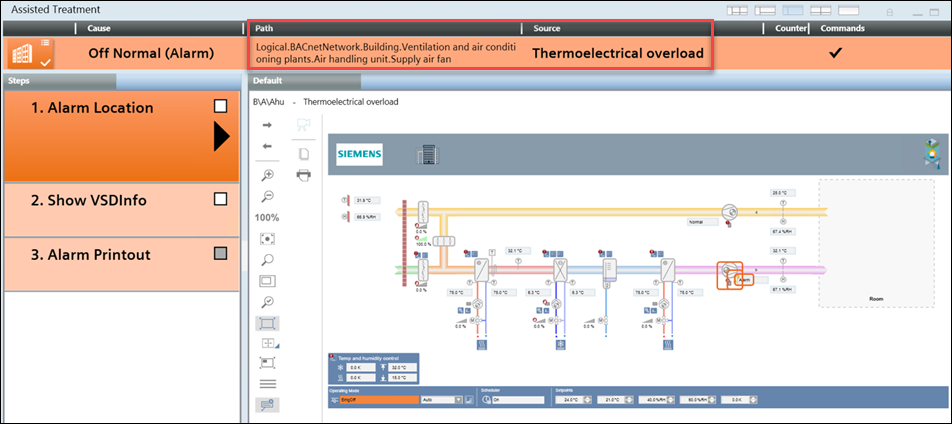
Sie können mehrere Ereignisvariablen in den Inhalt Ihrer Meldung einfügen. Am Beispiel der Thermoüberlastung eines Zuluftventilators können Sie sehen, wie die Werte erscheinen, sobald das Ereignis auftritt.
Zusätzliche Informationen: BACnet Priorität: 2 - BACnet-Meldungsklasse: 22
Ursache: Off Normal (Alarm)
Ursache begrenzt; Off Normal
Datum/Uhrzeit: 1/6/2022 4:32:37 PM
Startdatum/Zeit begrenzt: 1/6 4:32 PM
Ereignisübergangszeit 1/6/2022 4:32:37 PM
Ereignisübergangszeit begrenzt: 1/6 4:32 PM
Disziplin: Gebäudeautomation
Kategorie: Hoch
Informationstext:
Intervention Information: BACnet Priorität: 2 - BACnet-Meldungsklasse: 22
Ort begrenzt: Luftaufbereitungsanlag.Zuluftventilator
Ort: DemoSSP.Site 01 - Virtual Building.Building 01.Building Automation.Air Handling and Ventilation Plants.Air handling unit.Supply air fan
Meldungstext: N/A
Quellen-Alias: N/A
Quelle: Thermoelectrical overload [ThOvrld]
Quelle begrenzt: Thermoelectrical overload
Quellenstatus: Aktiv
Statusänderung: Neues Ereignis
Subdisziplin: Nicht zugewiesen
Subtyp: Elektrischer Typ: Melder
Wenn ein Ereignis generiert wird, bei dem die Temperatur über dem Grenzwert für die Höchsttemperatur liegt, werden die Ergebnisvariablen wie unten dargestellt angezeigt.
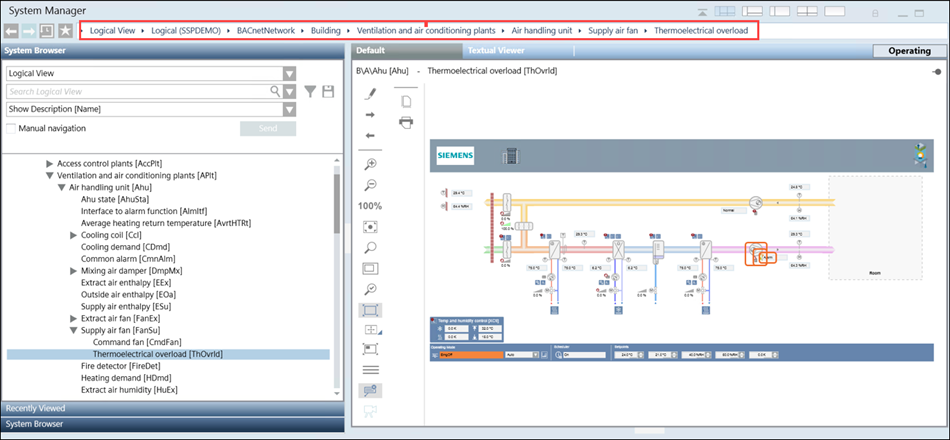
Die Liste der Ereignisse mit ihren Pfad- und Quellwerten wird wie unten dargestellt angezeigt.

Wählen Sie ein bestimmtes Ereignis aus, um alle Details anzuzeigen (siehe unten).
Benutzervariablen - Datentypen
Datentypen | |
Element | Beschreibung |
Ganze Zahl | Fordert den Benutzer auf, einen ganzzahligen Wert einzugeben. Geben Sie einen numerischen Wert als Standardwert an. |
Gleitkomma | Fordert Ihnen auf, einen Gleitkomma-Wert einzugeben. Geben Sie einen numerischen Wert als Standardwert sowie die Anzahl der zulässigen Dezimalstellen an. |
Datum | Fordert Ihnen auf, ein Datum einzugeben. Wählen Sie ein Datum als Standardwert aus und geben Sie das Anzeigeformat an (kurz, lang, Monat-Tag, Jahr-Monat). |
Time | Fordert Ihnen auf, eine Zeit einzugeben. Wählen Sie eine Uhrzeit als Standardwert aus und geben Sie das Anzeigeformat an (kurz, lang). |
DatumZeit | Fordert Ihnen auf, ein Datum und Zeit einzugeben. Wählen Sie ein Datum und eine Uhrzeit als Standardwert aus und geben Sie das Anzeigeformat an (kurz, lang, Monat-Tag, Jahr-Monat). |
Text | Fordert Sie auf, einen Text einzugeben. Geben Sie einen Text als Standardwert und die maximale Länge an. |
Wählen Sie | Fordert den Benutzer auf, einen Wert aus der Liste der verfügbaren Werte als Eingabe auszuwählen. Geben Sie mehrere Werte ein, aus denen der Benutzer auswählen kann. |
Mehrfachauswahl | Fordert den Benutzer auf, einen Wert oder mehrere Werte aus der Liste der verfügbaren Werte als Eingabe auszuwählen. Geben Sie mehrere Werte ein, aus denen der Benutzer auswählen kann. |
Script (Nur verfügbar für Reno Plus-Lizenzbenutzer) | Fordert den Benutzer auf, ein Script aus der Liste der vorhandenen Managementplattformscripts auszuwählen. Bei Auswahl des Scripts wird dessen Funktion angezeigt. Weitere Informationen und ein Script-Beispiel finden Sie unter Verfügbarkeit von Empfängern mit dem Managementzeitplan steuern. |
Audio-Inhalt
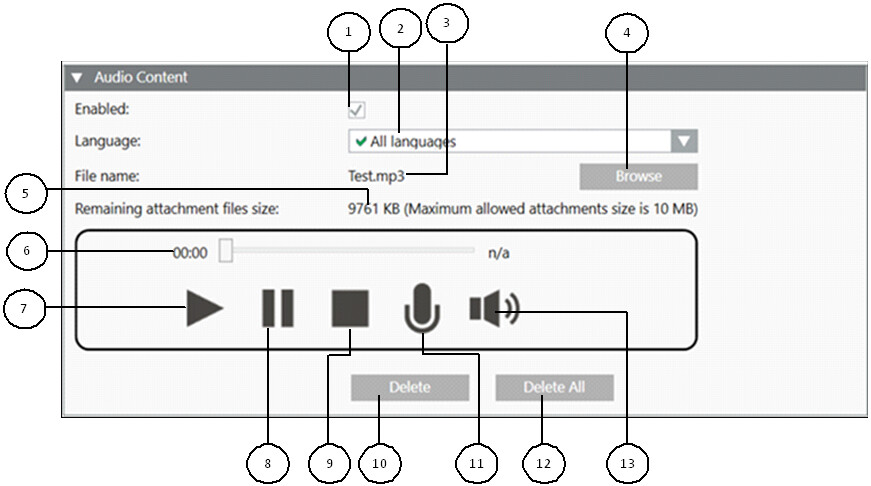
Der Expander Audio-Inhalt im Register Inhalt-Editor wird wie in der folgenden Abbildung angezeigt:
| Name | Beschreibung |
1 | Aktiviert | Aktivieren Sie den Audio-Inhalt in der Meldungsvorlage. |
2 | Sprache | Hier können Sie die Sprache, in der der Audio-Inhalt abgespielt wird, ändern. Audio-Inhalt muss immer in der Standardsprache „Alle Sprachen“ bereitgestellt werden. Optional kann Audio-Inhalt für jede Sprache einzeln lokalisiert werden. Wenn kein lokalisierter Inhalt in einer spezifischen Sprache bereitgestellt wird, wird der Inhalt für „Alle Sprachen“ an sprachspezifische Geräte gesendet. |
3 | Dateiname | Zeigt den Namen der Audiodatei an. |
4 | Durchsuchen | Durchsuchen Sie das lokale Dateisystem und laden Sie eine Datei als Audio-Inhalt hoch. Sie können MP3- und WAV-Dateien hochladen. |
5 | Verbleibende Grösse der Anhangsdateien | Zeigt die verfügbare Dateigrösse in KB an. Sie können einzelne oder mehrere Dateien bis zur maximal konfigurierten Anhangsgrösse hinzufügen. Die verbleibende Dateigrösse des konfigurierten Limits wird hier angezeigt. |
6 | Fortschrittsleiste | Fortschrittsleiste für die Wiedergabe von Audio. |
7 | Play | Geben Sie die hochgeladene Audiodatei oder den aufgenommenen Audio-Inhalt wieder. |
8 | Pause | Pausieren Sie die Wiedergabe der hochgeladenen Audiodatei oder des aufgenommenen Audio-Inhalts. |
9 | Stoppen | Stoppen Sie die Wiedergabe der hochgeladenen Audiodatei oder des aufgenommenen Audio-Inhalts. |
10 | Löschen | Löschen Sie die hochgeladene Audiodatei oder den aufgenommenen Audio-Inhalt. |
11 | Record | Starten Sie die Aufnahme einer Audiomeldung. |
12 | Alle löschen | Löscht alle Audiodateien. |
13 | Volume | Hier können Sie die Lautstärke anpassen. |
Andere Dateiinhalte
Der Expander Andere Dateiinhalte im Register Inhalt-Editor wird wie in folgender Abbildung angezeigt:
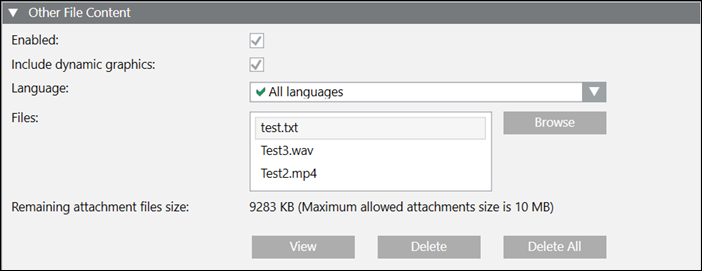
- Aktiviert: Aktivieren Sie den Dateiinhalt in der Meldungsvorlage.
- Dynamische Grafiken einschliessen: Einfügen der für den Workflow der Ereignisauslösung wirksamen verfügbaren dynamischen Grafiken wählen.
- Sprache: Hier können Sie die Sprache, in der der Textinhalt angezeigt wird, ändern. Unterstützte Inhalte müssen in der Standardsprache All Languages bereitgestellt werden. Optional kann der Inhalt für jede Sprache einzeln lokalisiert werden. Wenn kein lokalisierter Inhalt in einer spezifischen Sprache bereitgestellt wird, wird der Inhalt für „Alle Sprachen“ an sprachspezifische Geräte gesendet.
- Durchsuchen: Durchsuchen Sie das lokale Dateisystem und laden Sie eine oder mehrere Dateien als anderen Dateiinhalt hoch.
Hinweis: Wenn Sie dynamische Grafiken und statische Dateien wählen, enthält die gesendete Meldung nur die dynamischen Grafiken. Stellen Sie bei der Auswahl der dynamischen Grafiken sicher, dass das Kontrollkästchen Dynamische Grafiken einschliessen aktiviert ist. - Verbleibende Grösse der Anhangsdateien: Die verfügbare Dateigrösse wird in KB angezeigt. Sie können einzelne oder mehrere Dateien bis zur maximal konfigurierten Anhangsgrösse hinzufügen. Die verbleibende Dateigrösse des konfigurierten Limits wird hier angezeigt.
- Anzeigen: Zeigen Sie die hochgeladene Datei an.
- Löschen: Aktuell hochgeladene Datei löschen.
- Alle auswählen: Alle hochgeladenen Dateien löschen.
Hinweis 1:
Dynamische Grafiken: Wenn das System in einer Verteilungskonfiguration Grafiken nicht extrahieren kann, die mit einer Ereignisquelle auf einem anderen System verknüpft sind, verwendet es den in der Meldungsvorlage konfigurierten anderen Dateiinhalte. Das System zeigt jedoch das Bild mit einer Fehlermeldung an, wenn in der Meldungsvorlage keine andere Dateiinhalte konfiguriert sind.
Hinweis 2:
Der Anhang wird aus der E-Mail gelöscht, wenn die Dateigrösse die maximal zulässige Grenze überschreitet oder der Dateityp nicht unterstützt wird.
Der SMTP-E-Mail-Server unterstützt die verschiedenen in der folgenden Tabelle aufgeführten Dateiformate.
|
Dateityp | Dateityp-Erweiterungen |
Audiodateien | mp3, wav |
Videodateien | mp4, avi, mpg, wmv, mov |
Bilddateien | JPG, TIF, PNG, GIF, svg, bmp |
Dokument-Dateien | pdf, docx, xlsx, pptx, one, html, txt |
Hinweis 1:
Sie können die für SMTP-E-Mails unterstützten Dateitypen in der Konfigurationsdatei Mns_ProjectSpecific.config aktualisieren, die unter [Installationslaufwerk:]\[Installationsordner]\GMSProject\[Projektname]\mns verfügbar ist.
Hinweis 2:
Sie können einzelne oder mehrere Dateien bis zur maximal konfigurierten Anhangsgrösse hinzufügen. Die maximal zulässige Anhangsgrösse wird in der Konfigurationsdatei Mns_ProjectSpecific.config eingestellt, die unter [Installationslaufwerk:]\[Installationsordner]\GMSProject\[Projektname]\mns verfügbar ist.
Hinweis 3:
Die nicht unterstützten Dateitypen werden automatisch entfernt, wenn Sie eine E-Mail mit einer dieser nicht unterstützten Dateitypen erhalten. In der E-Mail werden die nicht unterstützten Dateitypen mit **” am Ende des E-Mail-Textes angezeigt, um darauf hinzuweisen, dass ein oder mehrere Anhänge gelöscht wurden.
Hinweis 4:
Sie können die Länge von Langtexten bis zur Obergrenze ändern. Die maximal zulässige Grenze ist auf den Wert MaxAllowedCharactersInLongText in der Konfigurationsdatei MNS_InstallationSpecific.config festgelegt, die unter [installationslaufwerk:]\[installationsordner]\GMSProject\GMSMainProject\bin verfügbar ist.
Wenn der Benutzer die 100k Zeichen im Langtext verwenden möchte, wird empfohlen, die NDB-Grösse auf bis zu 5 GB zu erhöhen.
Konfigurationseinstellungen für SMTP-E-Mails für 7-Bit-kodierten Klartext
Konfigurieren Sie die folgenden Konfigurationseinstellungen für den Versand von SMTP-E-Mail-Text in 7-Bit-kodiertem Klartext:
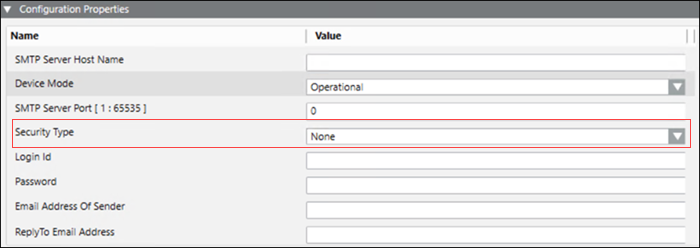
- Wenn Sie den SMTP-E-Mail-Server einrichten, konfigurieren Sie im Expander Konfigurationseigenschaften den Sicherheitstyp als entweder:
- Keine
- TLS: - Nur-Text-Inhalte per E-Mail versenden, indem Sie in der Konfigurationsdatei WCCOASMTPDrv.exe.config unter [Installationslaufwerk:]\[Installationsordner]\GMSProject\GMSMainProject\bin den Wert „OnlyPlainText“ auf „true“ setzen.
- Setzen Sie die Eigenschaft "EncodingType" value= "UTF8" auf "EncodingType" value = "ASCII" in der Konfigurationsdatei WCCOASMTPDrv.exe.config unter [Installationslaufwerk:]\[Installationsordner]\GMSProject\GMSMainProject\bin.