Zu importierende KNX-Objekte auswählen
Um eine Liste der KNX COM-Objekte abzurufen, konfigurieren Sie die Möglichkeit, mehrere Objekte zu kommandieren, und wählen Sie die zu importierenden Objekte aus. Gehen Sie wie folgt vor:
- Wählen Sie das Register KNX – COM Objekte.
- Klicken Sie die Spalte Referenzgruppenadresse, um die Liste der Objekte entsprechend in auf- oder absteigender Reihenfolge zu sortieren.
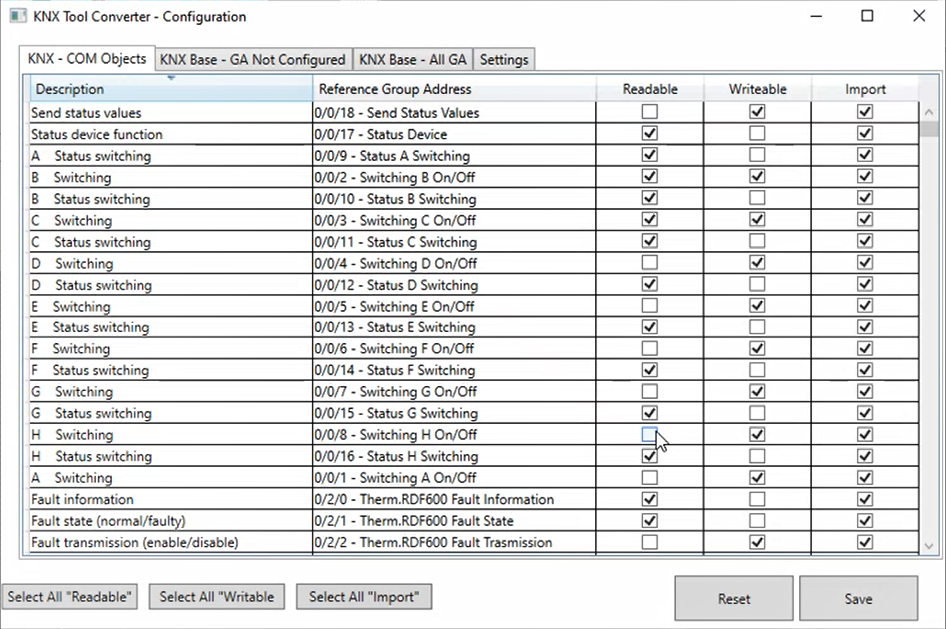
- Aktivieren Sie in der Spalte Lesbar das Kontrollkästchen für jedes lesbare KNX COM-Objekt, das von Desigo CC gelesen werden soll.
Hinweis: Klicken Sie Alle als "Lesbar" auswählen, um alle KNX COM-Objekte in der Konfigurationsdatei als lesbar zu definieren. - Aktivieren Sie in der Spalte Schreibbar das Kontrollkästchen für jedes schreibbare KNX COM-Objekt, das von Desigo CC kommandiert werden soll.
Hinweis: Klicken Sie Alle als "Schreibbar" auswählen, um alle KNX COM-Objekte in der Konfigurationsdatei als schreibbar zu definieren. - Aktivieren Sie in der Spalte Importieren das Kontrollkästchen für jedes in Desigo CC zu importierende KNX COM-Objekt.
Hinweis: Klicken Sie Alle zum "Importieren" auswählen, um alle KNX COM-Objekte in der Liste für den Import in Desigo CC auszuwählen. - Um die Konfiguration eines KNX-Objekts zu kopieren, wählen Sie die Zeile des KNX-Objekts. Verwenden Sie dann die Tastenkombinationen STRG+C und STRG+V, um die Konfiguration zu kopieren und in ein anderes KNX-Objekt einzufügen.
- Überprüfen Sie die Konfiguration der Referenzgruppenadresse für alle KNX COM-Objekte.
Wenn dieser Wert für eines oder mehrere der KNX COM-Objekte rot hervorgehoben ist, bedeutet dies, dass Type.Subtype (x.xxx) fehlt. Führen Sie für jedes dieser KNX COM-Objekte die folgenden Schritte aus: - Doppelklicken Sie den rot hervorgehobenen Wert.
Geben Sie dann im Register KNX Basis – GA nicht konfiguriert, das für das jeweils ausgewählte KNX COM-Objekt geöffnet ist, den Type.Subtype (x.xxx) an und klicken Sie Speichern.