Sie haben die Grafiken auf den Export vorbereitet.
Melden Sie sich bei der Konsole als Benutzer sicx an.
Wählen Sie eine der folgenden Möglichkeiten:
Führen Sie das Script siclimat_export_repo aus, um ein Export-Repository anzulegen.
Führen Sie das Script siclimat_export_repo-change aus, um ein Export-Repository anzulegen und um den technologischen Objektnamen von Siclimat X in den Objekt-Benutzernamen im Export zu ändern. Auf diese Weise wird beim Import in Desigo CC zum Erstellen der Hierarchie der technischen Sicht der Siclimat X-Objekt-Benutzername anstelle des technologischen Objektnamens verwendet.
Führen Sie das Script siclimat_export_repo --zip aus, um ein Zip-Archiv anzulegen, das das Export-Repository enthält.
Ein Export-Repository mit allen Exportdateien (Datenpunkten, Grafiken, Scripts, Service-Tests, Systeminformationsbericht) wird erstellt. Der Verzeichnisname hat das Format sicx_repo_<date>_<time>.
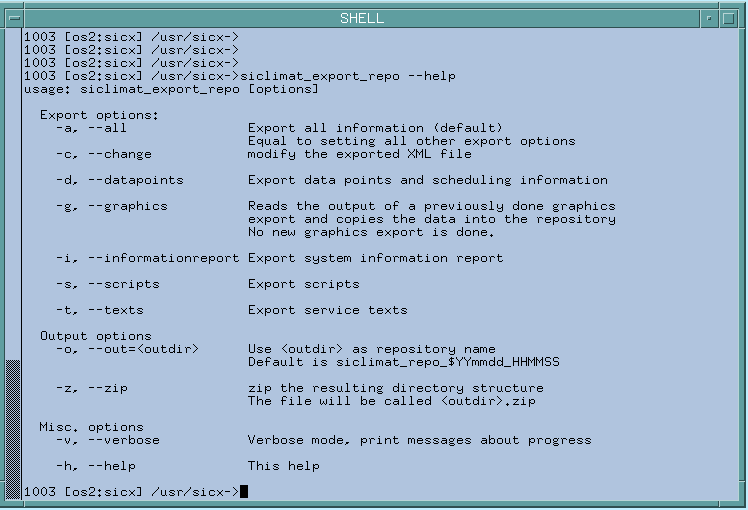
(Optional) Führen Sie das Script siclimat_export_repo mit der Option --help aus, um alle Optionen zu sehen.
siclimat_export_repo --help ausführen, um alle Optionen zu sehen