Objektmodell importieren
- Sie haben eine CSV-Datei mit den Details der zu importierenden Objektmodelle angelegt.
- Wählen Sie Projekt > Systemeinstellungen > Bibliotheken > L4-Projekt > [Bibliotheksordner] > [Bibliotheksobjekt] > [Objektmodell].
- Wählen Sie das Register Importieren.
- Klicken Sie Durchsuchen.
- Das Dialogfeld Datei öffnen wird angezeigt.
- Wählen Sie die CSV-Datei und klicken Sie OK.
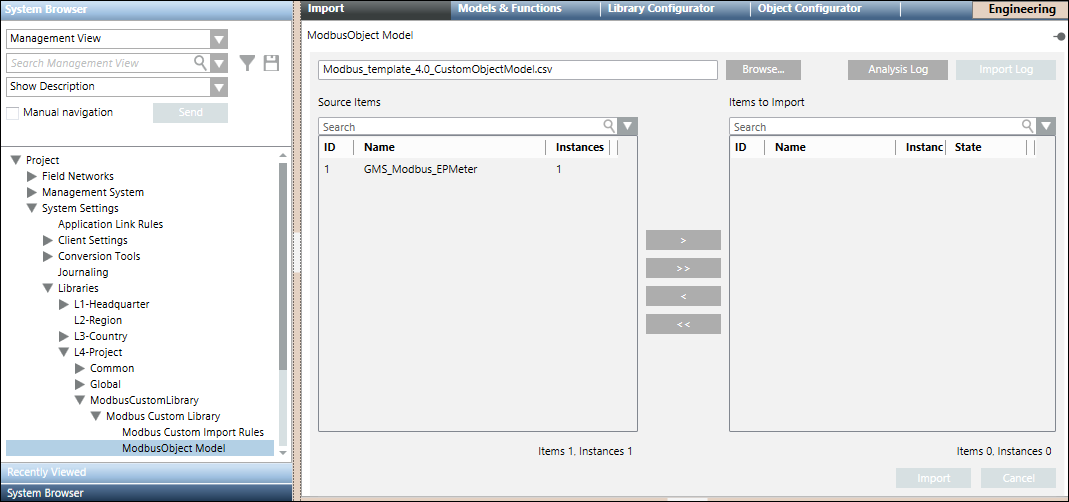
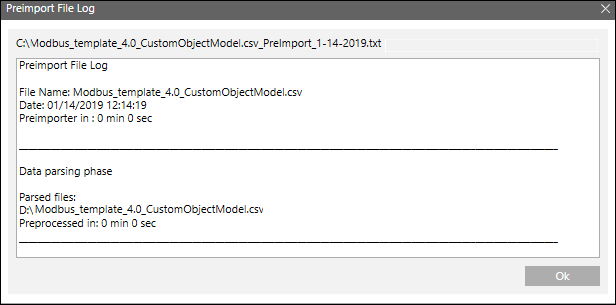
- Die CSV-Datei wird vorverarbeitet und validiert. Wenn die Datei gültig ist und alle erforderlichen Parameter enthält, werden die Dateieinträge in der Quelle aufgeführt. Im Falle von Diskrepanzen wird im Dialogfeld Dateilog für Pre-Prozessor eine Fehlermeldung angezeigt. Sie können auf dieses Dialogfeld zugreifen, indem Sie die Schaltfläche Analyse-Log klicken. Die Schaltfläche wird erst aktiviert, wenn die Vorverarbeitung abgeschlossen ist.
- Markieren Sie die zu importierenden Objekte in der Quelle. Wenn die Liste Quelle sehr lang ist, können Sie die Objekte mithilfe des Feldes Suchen filtern. Wenn Sie Ihre Liste der gefilterten Objekte haben, können Sie den Filter wieder entfernen, indem Sie den Text löschen.
Hinweis: Wenn Sie sich nach der Wahl einer zu importierenden Datei umentscheiden, werden Sie in einem Meldungsfeld darüber informiert, dass die Wahl einer anderen Datei alle in der Quelle angezeigt Objekte löscht, und Sie müssen bestätigen, ob Sie fortfahren möchten. Klicken Sie Ja, um fortzufahren. Die Quelle wird gelöscht. - Klicken Sie Nein, um die Änderung der Auswahl abzubrechen. Die Quelle wird nicht gelöscht.
- Klicken Sie
 , um den Import zu starten.
 - Die ausgewählten Zentralen werden in die Liste Zu importierende Objekte aufgenommen.
Hinweis: Klicken Sie , um die Objekte aus der Liste Zu importierende Objekte wieder zurück in die Quelle zu übertragen.
 - (Optional) Aktivieren Sie Nicht selektierte Objekte löschen nur, wenn Sie während des Imports alle Objekte aus den Sichten löschen möchten, die in der Importdatei nicht enthalten sind. Diese Option können Sie beispielsweise verwenden, wenn im System bereits Daten für diese Ansicht vorhanden sind, Sie diese aber nicht beibehalten möchten.
- Klicken Sie Importieren.
- Eine Meldung fordert Sie auf, den Import der gewählten Objekte zu bestätigen.
- Klicken Sie Ja.
- Der Importvorgang beginnt und ein Fortschrittsbalken wird angezeigt.
- Wenn der Import abgeschlossen ist, zeigt das Dialogfeld Import eine Zusammenfassung der Importinformationen an.
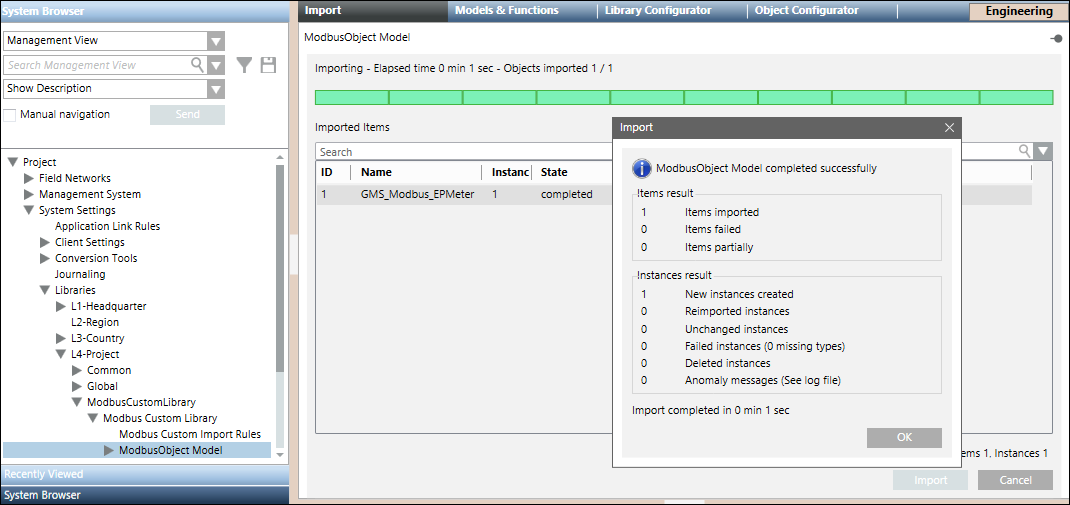
- Klicken Sie OK.
- (Optional) Klicken Sie Log öffnen, um die Protokolldatei des Imports zu betrachten. Die Einzelheiten werden im Dialogfeld Dateilog importieren angezeigt. Diese Schaltfläche ist nur aktiviert, wenn der Importvorgang abgeschlossen wurde.
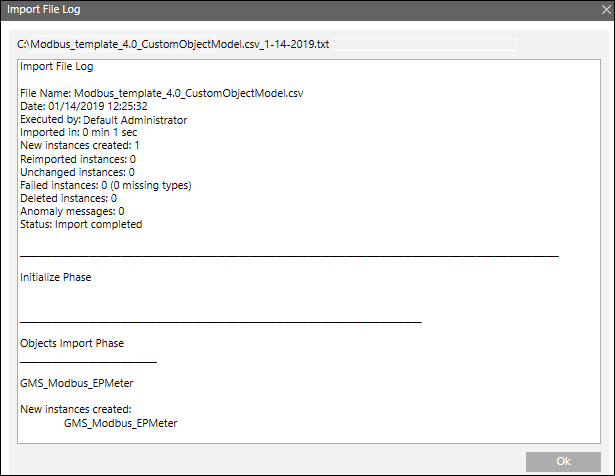
- Die Modbus-Geräte sind mit der Managementstation integriert.

Hinweis:
Wenn Sie Ihre Auswahl im System Browser ändern, während ein Import stattfindet, werden Sie gewarnt, dass ein Vorgang bereits läuft.
- Klicken Sie Ja, um den Import abzubrechen.
- Klicken Sie Nein, um den Import fortzusetzen.
- Klicken Sie Abbrechen, um die im System Browser geänderte Auswahl zu verwerfen. Das bedeutet, dass das System die Auswahl zurückweist (nicht anwendet).