(Optional) S7-RedConnect (HardNet-IE) konfigurieren
Um Computer über ein redundantes Industrial Ethernet mit der SIMATIC S7-400H zu verbinden, muss der S7-RedConnect-Treiber konfiguriert werden. S7-RedConnect ermöglicht die Integration von Computern in redundante, parallele Ethernet-Strukturen basierend auf der PRP-Funktionalität (Parallel Redundancy Protocol).
Named Connection (CP1623) konfigurieren
CP1623 ist ein Netzwerkadapter mit einem dedizierten Microcontroller für Industrial Ethernet im PCI Express Standardformat, der in Applikationen mit hohen Datenraten, mengenintensiven Strukturen oder hohem Bedarf an Computerressourcen zum Einsatz kommt.
In Verbindung mit der S7-RedConnect-Software besteht die Möglichkeit, mit dem fehlertoleranten S7-400H-System zu kommunizieren. Die fehlertolerante S7-Kommunikation erfolgt über eine Standardverbindung und eine Standby-Verbindung. Diese werden während des Betriebs überwacht und im Falle eines Fehlers umgeschaltet. Mit S7-RedConnect sind diese Verbindungen für die PC-Applikation transparent. Fehlererkennung, Umschaltung (bei Bedarf), Kommunikationsüberwachung und Synchronisierung sind für die Applikation nicht sichtbar.

Hinweis:
Fehlertolerante S7-Verbindungen sind nur am CP1613 (6GK1161-3AA00), CP1613 A2 (6GK1161-3AA01) und CP1623 (6GK1162-3AA00) verfügbar. Wenn Sie einen CP1613 A2 oder CP1623 verwenden, müssen diese Module in der STEP7-Hardwarekonfiguration als CP1613 konfiguriert werden. Eine herkömmliche Netzwerkkarte kann nicht verwendet werden.
- SIMATIC NET ist auf einem Desigo CC Computer (Hardnet-IE S7, Hardnet-IE S7-RedConnect) installiert und lizenziert.
- Hardware ist auf einem Desigo CC Computer (CP1623) installiert.
- SIMATIC Manager ist installiert und läuft auf dem STEP7 Konfigurationscomputer.
- Das SIMATIC S7400H-System ist bereits konfiguriert.
- Fügen Sie auf dem STEP7 Konfigurationscomputer ein SIMATIC PC-Gerät im STEP7-Projekt ein. Das SIMATIC PC-Gerät besteht aus einer Benutzerapplikation SW 8.1.2, z.B. DESIGOCC und CP1623.

- Führen Sie im Fenster SIMATIC Manager die folgenden Schritte aus:
a. Doppelklicken Sie CP1623.
b. Geben Sie die IP-Adresse des SIMATIC PC-Geräts ein.
c. Geben Sie die MAC-Adresse des SIMATIC PC-Geräts ein.
Hinweis: Die MAC-Adresse ist wichtig, wenn Sie mit einem alten CP443 kommunizieren, da die fehlertolerante Verbindung nur über eine MAC-Adresse funktioniert. Die MAC-Adresse muss eindeutig sein.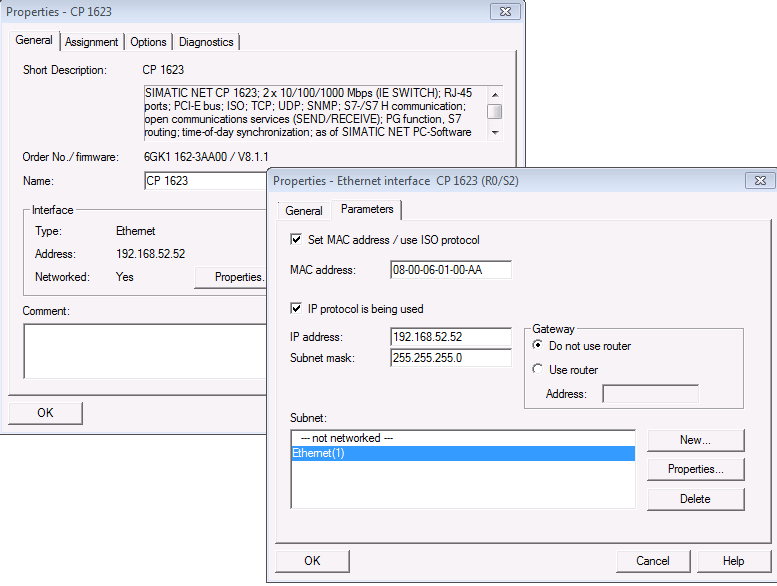
- Konfigurieren Sie die fehlertolerante Verbindung zwischen dem S7400H-System und dem SIMATIC PC-Gerät.
- Führen Sie die folgenden Schritte aus, um NetPro zu öffnen:
a. Wählen Sie im Projekt CPU.
b. Doppelklicken Sie die Verbindungen. - Das Fenster NetPro wird geöffnet.
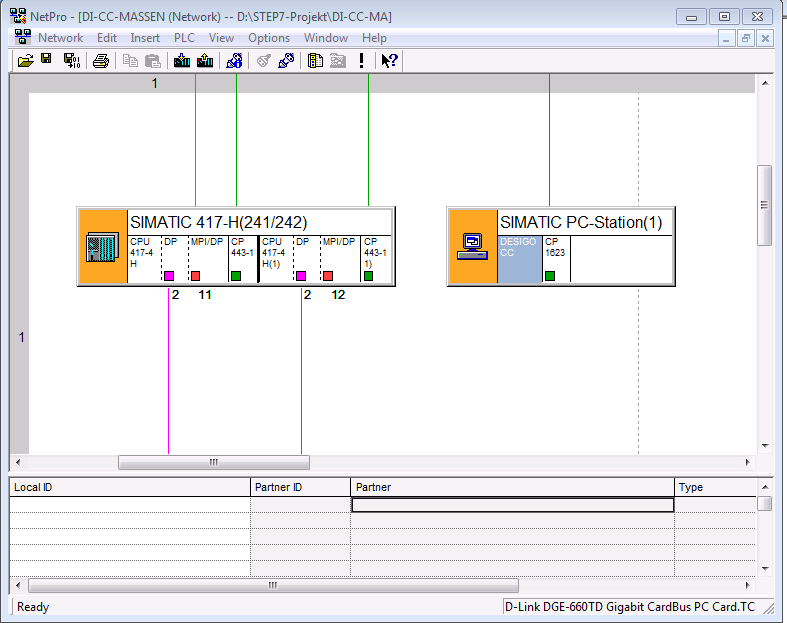
- Wählen Sie die Applikation Desigo CC und fügen Sie eine neue Verbindung hinzu.
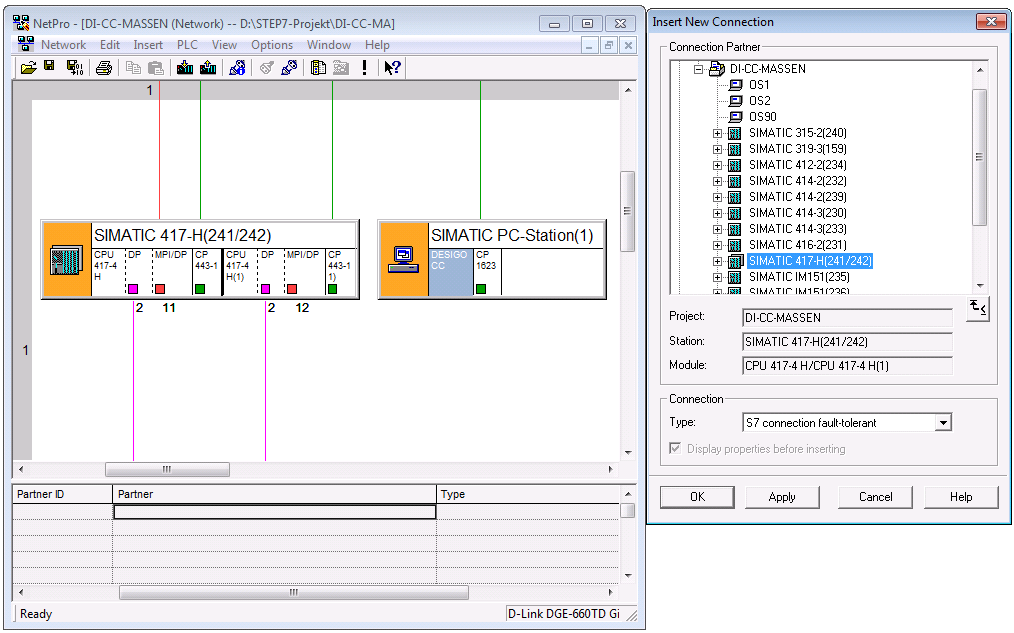
a. Wählen Sie in der Liste Verbindungspartner einen Partner.
b. Wählen Sie in der Dropdown-Liste Typ die Option Fehlertolerante S7-Verbindung.
c. Klicken Sie OK. - Das Fenster Eigenschaften – fehlertolerante S7-Verbindung wird geöffnet.
- Wählen Sie das Register General.
a. Wählen Sie den Bereich Verbindungs-ID.
b. Geben Sie im Feld Lokale ID einen Namen ein, z.B. S7CC.
c. Geben Sie im Feld VFD-Name einen Namen ein, z.B. DESIGOCC.
d. Klicken Sie OK.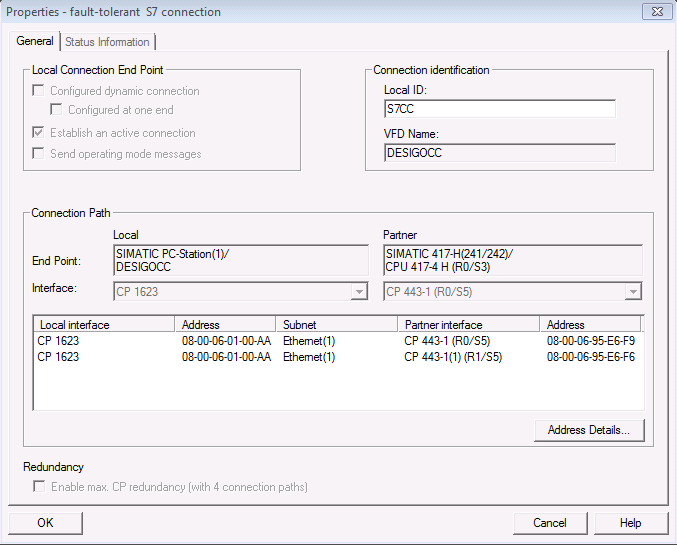
Hinweis: Ab dem alten CP443 (z.B. C443-1EX11) kann die fehlertolerante Verbindung nur über eine MAC-Adresse konfiguriert werden. Ab CP443-1EX30 und CP443-1GX30 oder CPU400H mit PN-Schnittstelle kann eine fehlertolerante Verbindung mit einer IP-Adresse konfiguriert werden.
Beispiel mit einer CP4431EX30: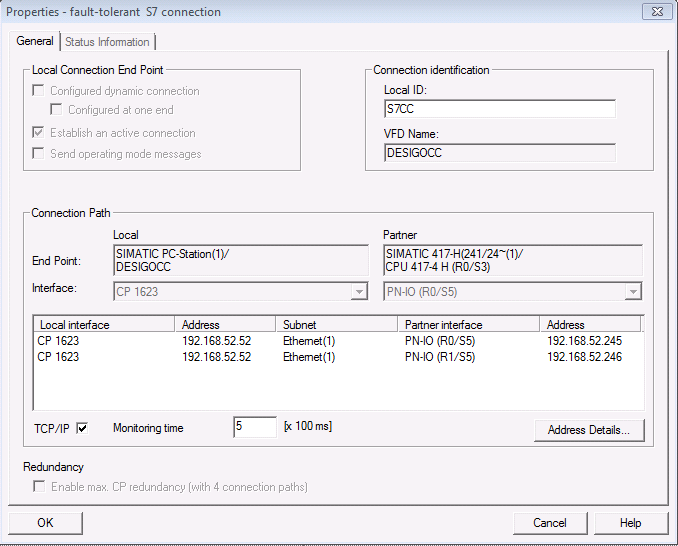
- Öffnen Sie NetPro.
a. Wählen Sie das Menü Netzwerk.
b. Klicken Sie Speichern und kompilieren. - Eine fehlertolerante S7-Verbindung zum S7400H-System ist erstellt.
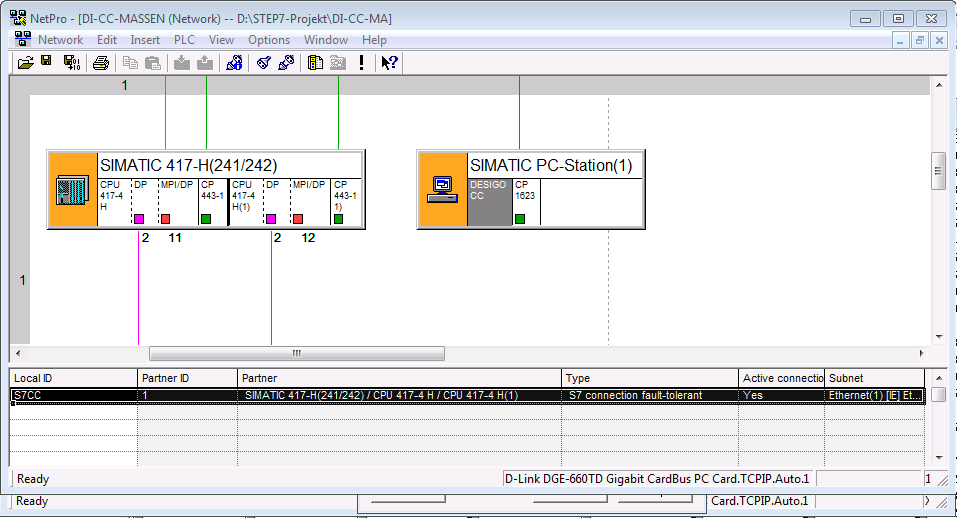
- Wählen Sie im STEP7 Manager das Menü Optionen > PG/PC-Schnittstelle konfigurieren und nehmen Sie die Ihren Anforderungen entsprechenden Änderungen vor.
- Führen Sie die folgenden Schritte aus, um NetPro zu öffnen:
a. Wählen Sie das SPS.
b. Wählen Sie das Menü SPS.
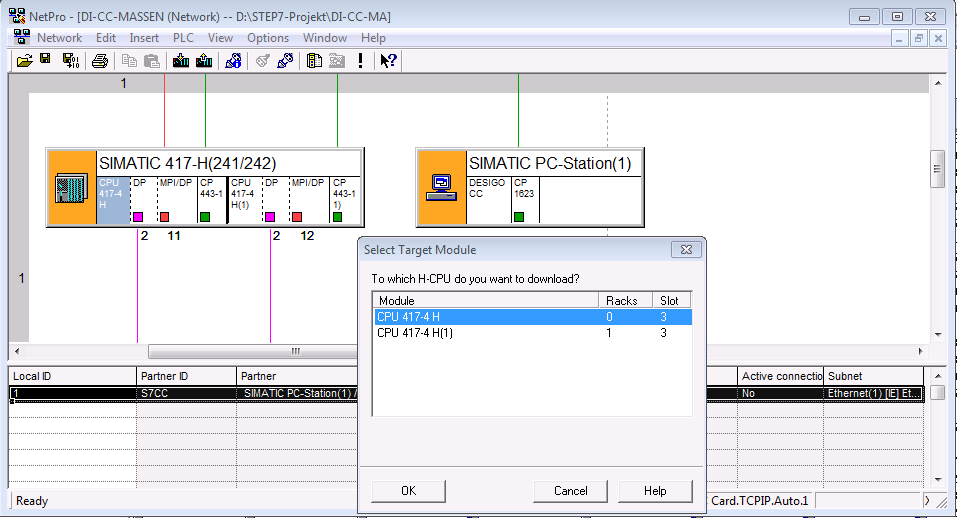
c. Laden Sie die gewählten Geräte herunter.