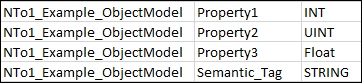
Erstellen Sie eine CSV-Datei mit Details zu Objektmodellen und ihren Eigenschaften.
Wählen Sie Projekt > Systemeinstellungen > Bibliotheken > Simatic S7 > Objektmodell.
Klicken Sie das Register Import.
Klicken Sie Durchsuchen.
Das Dialogfeld Datei öffnen wird angezeigt.
Wählen Sie die CSV-Datei mit den Details des Objektmodells und klicken Sie OK.
Die CSV-Datei wird vorverarbeitet und validiert. Wenn die Datei gültig ist und alle erforderlichen Parameter enthält, werden die Dateieinträge in der Quelle aufgeführt. Im Falle von Diskrepanzen wird im Dialogfeld Dateilog für Pre-Prozessor eine Fehlermeldung angezeigt. Sie können auf dieses Dialogfeld zugreifen, wenn Sie auf die Schaltfläche Analyse-Log klicken.
Markieren Sie die zu importierenden Objekte in der Quelle.
Klicken Sie , um den Import zu starten.
Die ausgewählten Zentralen werden in die Liste Zu importierende Objekte aufgenommen.
Klicken Sie Importieren.
Eine Meldung fordert Sie auf, den Import der gewählten Objekte zu bestätigen.
Klicken Sie Ja.
Der Importvorgang beginnt und ein Fortschrittsbalken wird angezeigt.
Wenn der Import abgeschlossen ist, zeigt das Dialogfeld Import eine Zusammenfassung der Importinformationen an.
Klicken Sie OK.
Legen Sie den verwalteten Typ für das importierte Objektmodell fest:
Wählen Sie importierte Objektmodell aus, wenn es nicht bereits ausgewählt ist.
Klicken Sie das Register Modelle und Funktionen.
Wählen Sie im Expander Start für Verwalteter Typ den Eintrag S7DataPoint.
Klicken Sie Speichern.
Das Objektmodell wurde unter dem Ordner Objektmodell erstellt.
 , um den Import zu starten.
 .
.