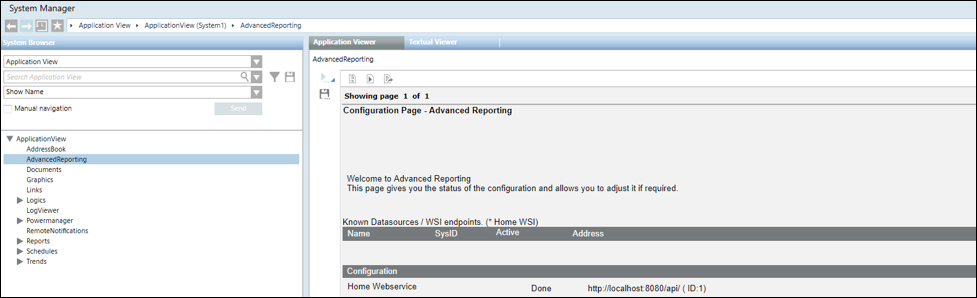
Gehen Sie wie folgt vor, um für Erweitertes Reporting die Haupt-URL für Powermanager zu konfigurieren: a. Wählen Sie im System Browser die Applikationssicht. b. Wählen Sie Applikationen > Erweitertes Reporting. c. Fügen Sie im Register Erweiterte Bedienung im Textfeld Haupt-URL die kopierte https-URL ein und klicken Sie Festlegen.
Die Haupt-URL ist für Erweitertes Reporting konfiguriert.
Gehen Sie wie folgt vor, um die URL für Web Services zu konfigurieren: a. Klicken Sie auf der Konfigurationsseite – Erweitertes Reporting die Option Details neben Synchronisieren von Vorlagen. b. Klicken Sie Löschen und anschliessend Hinzufügen. c. Fügen Sie in dem daraufhin angezeigten Dialogfeld Parameter für die Webservices-Konfiguration die WSI-URL ein. Zum Beispiel: http://localhost:8080/api/. Hinweis: Wenn sich IIS, Erweitertes Report (das ist der Tomcat-Server + gms-birt) und WSI auf dem gleichen Computer befinden, dann kann die Standard-URL http://localhost:<WSIPort>/api verwendet werden. d. Klicken Sie Ausführen.
Die URL der Webservices wird angezeigt mit dem Status Abgeschlossen.
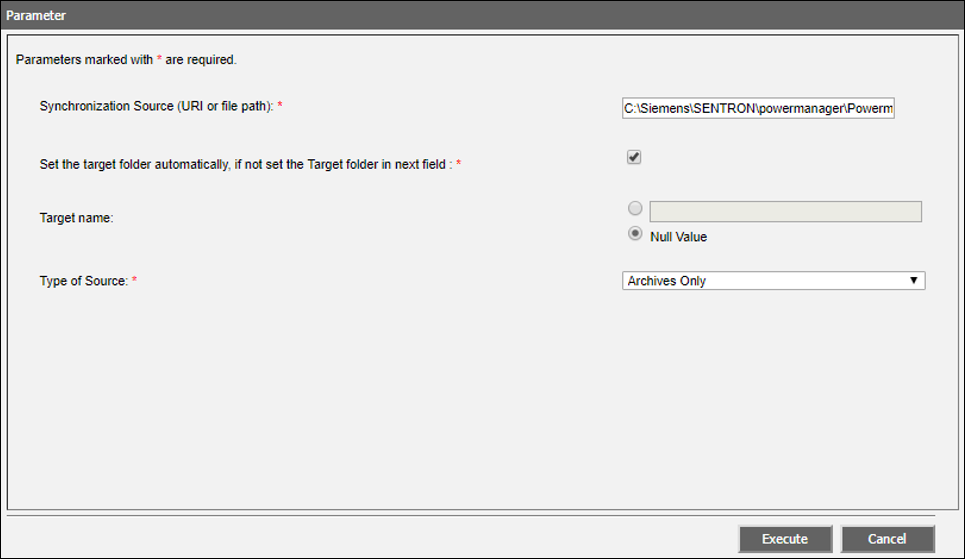
Gehen Sie wie folgt vor, um die Synchronisierung der Vorlagen für Erweitertes Reporting durchzuführen: a. Klicken Sie auf der Konfigurationsseite –Erweitertes Reporting die Option Details neben Synchronisieren von Vorlagen. b. Klicken Sie in dem jetzt sichtbaren Abschnitt Hinzufügen. c. Das Dialogfeld Parameter für die Vorlagensynchronisierung wird angezeigt. d. Geben Sie im Feld Synchronisationsquelle (URL oder Dateipfad) den Pfad zum Bibliotheksordner Ihres Projekts ein. Zum Beispiel [Installationslaufwerk]:\[Installationspfad:]\[Projektname]\libraries. e. Stellen Sie sicher, dass das Kontrollkästchen Zielordner automatisch festlegen, andernfalls Zielordner im nächsten Feld festlegen aktiviert ist, um die System-ID automatisch als Name des Ordners festzulegen, in den die Vorlagen für das Erweiterte Reporting auf dem Tomcat-Server extrahiert werden. Wenn Sie die System-ID manuell eingeben möchten, deaktivieren Sie das Kontrollkästchen, wählen Sie dann das Optionsfeld neben Zielname ab und geben Sie die gewünschte System-ID ein. f. Behalten Sie in der Dropdown-Liste Quellentyp die Standardeinstellung Nur Archive bei. g. Klicken Sie Ausführen. h. Klicken Sie Synchronisieren.
Die Vorlagen für das Erweiterte Reporting werden synchronisiert.