Befehls- und Navigationseigenschaften für Zeichenfolge konfigurieren
Die folgenden Anweisungen sind nur ein Beispiel dafür, wie eine numerische Befehlssteuerung gezeichnet und konfiguriert werden kann, damit Befehle innerhalb einer Grafik gegeben werden können.
Szenario
Sie möchten eine Zeichenfolge-Befehlssteuerung in Ihrer Grafik konfigurieren, mit der Sie eine Beschreibung für einen Analogwert-Datenpunkt eingeben können.

Hinweis:
Wenn Sie ein Befehlssteuerungselement in einem Symbol statt in einer Grafik erstellen, befolgen Sie die folgenden Schritte, ersetzen dabei jedoch die Referenzen auf Ziel und alle weiteren hartkodierten Referenzen mit *-Substitutionen im Evaluations-Editor. Weitere Informationen finden Sie unter Substitution von Symboleigenschaften.
- Sie haben die Schritte unter Befehlsinformationen zu Datenpunkten erfassen ausgeführt, haben einen Überblick über die Befehls- und Navigationseigenschaften und wissen, welche Felder und Optionen Ihnen zur Konfiguration der Befehlssteuerung zur Verfügung stehen.
- Sie haben in der Grafik eine Zeichenfolge-Befehlssteuerung gezeichnet und die Befehlssteuerungseigenschaften konfiguriert.
- Wählen Sie die Befehlssteuerung im Zeichenbereich und erweitern Sie in der Ansicht Eigenschaften die Eigenschaften für Befehl und Navigation.
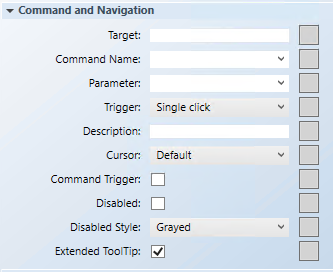
- Ziehen Sie vom System Browser aus den gewünschten Datenpunkt in das Feld Ziel. Wenn die Bezeichnung des Ziels keine Eigenschaft enthält, wird die Standard-Eigenschaft angesprochen. Anderenfalls müssen Sie die Eigenschaft angeben, indem Sie einen Punkt (.) und dann den Eigenschaftsnamen angeben, nachdem Sie den Datenpunkt in das Feld Ziel gezogen haben, zum Bespiel:
CCProject.LogicalView:Logical.PXRack.B.Block.Hcrv;.Property_Name. - Ziehen Sie einen Analogwert, und geben Sie am Ende des Pfadtyps .Description ein.
Hinweis: Wenn Sie den Datenpunkt im System Browser oder eine Symbolinstanz des Datenpunkts im Zeichenbereich gewählt haben, werden die Datenpunktinformationen im Register Erweiterte Bedienung angezeigt. Ziehen Sie von dort mit Drag & Drop die Eigenschaft, die Sie ansprechen möchten, in das Feld Ziel. Der Eigenschaftsname wird automatisch eingefügt. - Wählen oder geben Sie im Dropdown-Menü Befehlsname die Befehlsregel ein, die Sie auf die Eigenschaft anwenden möchten.
- Geben Sie in diesem Beispiel Folgendes ein, oder wählen Sie den Eintrag: Schreiben.
Hinweis: Der Befehlsname muss mit dem Namen des Befehls im Abschnitt Modelle und Funktionen > Befehlskonfiguration übereinstimmen. In diesem Feld wird zwischen Gross- und Kleinschreibung unterschieden. - Führen Sie im Feld Parameter eine der folgenden Aktionen aus:
- Wählen Sie den Wert aus dem Dropdown-Menü.
Hinweis: Wenn zu einer einzelnen Befehlssteuerung mehrere Parameter gehören, erhält nur ein Parameter den Wert von der Steuerung selbst und alle weiteren Parameterwerte müssen hartkodiert werden. - In diesem Beispiel löschen Sie alles ausser dem Parameternamen, hier Wert.
- Für Zeichenfolgesteuerungen werden Befehle durch Drücken der Taste EINGABE gesendet. Das Dropdown-Menü Trigger ist für diese Steuerung ohne Bedeutung.
- (Optional) Geben Sie im Feld Beschreibung eine kurze Beschreibung des Befehls ein, die im Tooltip angezeigt wird.
- Wählen Sie im Dropdown-Menü Cursor die Art Cursor, die angezeigt werden soll, wenn der Befehl aktiv ist.
- Aktivieren Sie das Kästchen Befehlsauslösung, damit die Befehlssteuerung einen Befehl initiieren und senden kann.
- Aktivieren Sie das Kästchen Deaktiviert, um die Befehlssteuerung zu sperren, und wählen Sie im Dropdown-Menü Deaktivierter Stil, wie die gesperrte Befehlssteuerung angezeigt werden soll.
- Wenn beispielsweise der gewählte Datenpunkt
Out_of_Serviceist und der Befehl gesperrt ist, ist während der Laufzeit der deaktivierte Stil aktiv, um dies darzustellen. - Das Kästchen Erweiterter Tooltip ist standardmässig aktiviert. Es zeigt folgende Details zum Befehlsobjekt: Ziel, Befehlsname und Parameter.
Hinweis: Wenn aktiviert, wird der erweiterte Tooltip zu den für das Element konfigurierten Tooltips hinzugefügt. - Klicken Sie Speichern unter
 .
.