Um die Konfiguration zu beschleunigen, Stellen Sie sicher Sie den Desigo CCTransaktionsmodus auf Einfach oder die Automatischer Wechsel des Transaktionsmodus ist auf True (Wahr) gesetzt. Es wird empfohlen, die Einstellung automatischer Wechsel zu verwenden. Ohne diese Einstellung müssen Sie, um die Logs zu reaktivieren, den Transaktionsmodus gegen Ende des Konfigurationsvorgangs auf Logging setzen.
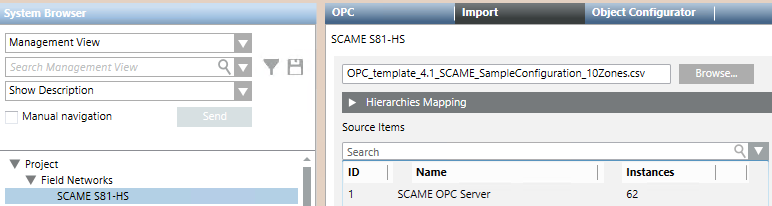
Wählen Sie Projekt>Subsystemnetzwerke > [SCAME S81-HS Netzwerk].
Klicken Sie im Register Import die Option Durchsuchen.
Wählen Sie im Dialogfeld Öffnen die gewünschte Gerätekonfigurationsdatei (CSV) und klicken Sie Öffnen.
Standardmässig werden Datenstrukturen in die Managementsicht importiert.
(Optional) Klicken Sie Analyse-Log, um das vor dem Import erstellte Log zu überprüfen.
Das Dialogfeld Analyse-Log zeigt das Ergebnis an, das Sie auch in einer .txt-Datei speichern können.
(Optional) Definieren Sie im Expander Hierarchien ein Ziel in anderen Systemansichten der Datenstrukturen (Hierarchien in der Konfigurationsdatei). Das vorgeschlagene Feld nennt den korrekten Ansicht-Basisordner, mit dem jede Hierarchie verknüpft wird. Um jede Hierarchie einer Zielansicht zuzuweisen, gehen Sie wie folgt vor: a. Aktivieren Sie das Kontrollkästchen Manuelle Navigation, um das Register Import beizubehalten. b. Wählen Sie im System Browser die optionale Ansicht (Technische Sicht oder benutzerdefinierte Sicht). c. Ziehen Sie den Basisordnerfür die optionale Ansicht aus dem System Browser in das empfohlene Feld. Hinweis: Die Konfiguration der Hierarchien-Abbildung kann nach dem Import der Konfigurationsdatei nicht mehr geändert werden. Allgemeine Hintergrundinformationen über die Desigo CC-Importfunktion und die Desigo CC-Ansichten finden Sie in den Abschnitten Subsystemdatenimport und Ansichten.
Die Hierarchie-Einstellungen sind aktiviert und werden während des Datenimports angewendet. Hinweis: Wenn Sie die Hierarchieabbildung konfigurieren und die Felder [Technische Hierarchie] und [Betreiberhierarchie] in der CSV-Konfigurationsdatei nicht definiert sind, werden die Datenstrukturen nicht in die Technische Sicht und Betreibersicht importiert.
Übertragen Sie die zu importierenden Schnittstellen aus der Liste Quelle in die Liste Zu importierende Objekte und klicken Sie .
(Optional) Aktivieren Sie das Kontrollkästchen Nicht selektierte Objekte löschen, um während des Imports alle Objekte aus den Ansichten zu entfernen, die in der zu importierenden Datei nicht enthalten sind.
Klicken Sie Importieren.
Im Register Import wird die Seite Import in Bearbeitung angezeigt.
Die Schaltfläche Abbrechen wird verfügbar, um den Vorgang jederzeit zu stoppen. In diesem Fall wird eine Zusammenfassung der Teilergebnisse angezeigt. Hinweis: Es ist keine Rollback-Funktion verfügbar. Dies bedeutet, dass das Abbrechen des Imports zu einem inkonsistenten Zustand der Systemdatenbank führen kann.
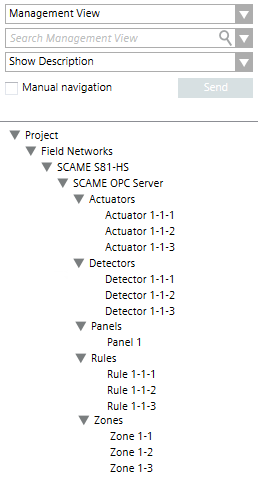
Wenn der Import abgeschlossen ist, werden die importierten Konfigurationsdatenstrukturen zum System Browser unter dem OPC-Netzwerk hinzugefügt. Jeder OPC-Server enthält die zugehörigen OPC-Gruppen und jede OPC-Gruppe enthält die zugehörigen OPC-Items.
(Optional) Klicken Sie Import-Log, um eine Zusammenfassung des Imports anzuzeigen.
Das Dialogfeld Import-Log zeigt das Ergebnis an, das Sie auch in einer .txt-Datei speichern können.
 .
.