Arbeitsbereich "Importregeln"
Nachdem Sie das Objektmodell definiert haben, müssen Sie im Expander Objekte und Eigenschaften die Importregeln konfigurieren.
Informationen zu Namenskonventionen für Namen, Pfade und andere Elemente finden Sie unter Gemeinsame Regeln für Namen und Pfade im Managementsystem und Namensregeln für Subsystemelemente unter Namenskonventionen.
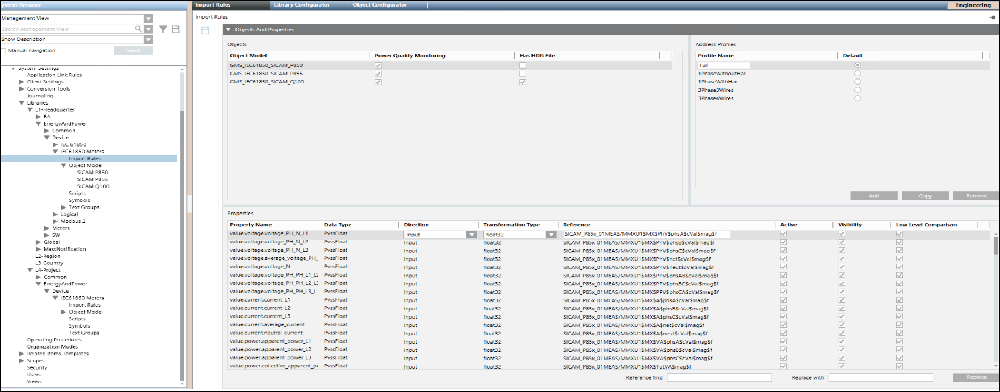
Expander Objekte und Eigenschaften: Objekte
Objektfelder | |
Element | Beschreibung |
Objektmodell | Benutzerdefinierte IEC61850 Objektmodelle, die in die benutzerdefinierte Bibliothek importiert wurden. |
Stromqualitätsüberwachung | Aktivieren Sie das Kontrollkästchen Stromqualitätsüberwachung, um das Auslösen von Alarmen an der Managementstation unter Verwendung der HDR-Datei zu ermöglichen. |
Mit HDR-Datei | Aktivieren Sie das Kontrollkästchen Mit HDR-Datei, um Alarme unter Verwendung einer HDR-Datei auszulösen. Die HDR-Datei enthält Informationen zur Ursache der Störung, die Störungsnummer, die Uhrzeit, zu der die Störung ausgelöst wurde, und vieles mehr. |
Expander Objekte und Eigenschaften: Adressprofile
Sie können verschiedene Adresskonfigurationen für ein Objektmodell erstellen, indem Sie mehrere Adressprofile anlegen. Diese Profile sind für die Unterstützung mehrerer Adresskonfigurationen erforderlich, die dann auf eine bestimmte Geräteinstanz angewendet werden.
Nachdem Sie die Adressprofile erstellt haben, können Sie die Adresskonfigurationen für diese Profile im Abschnitt Eigenschaften angeben. Leere Adresskonfigurationen für eine der Eigenschaften des Objektmodells sind ebenfalls möglich. Legen Sie eines der Adressprofile als Standardprofil fest.
Beim Import der CSV-Datei kann die Adresskonfiguration eines beliebigen Adressprofils mit der Geräteinstanz verknüpft werden. Wenn in der CSV-Datei kein Adressprofil für die Geräteinstanz angegeben ist, wird automatisch das Standardprofil aus den Importregeln angewendet.
Ist allerdings das konfigurierte Adressprofil aus der CSV-Datei in den Importregeln nicht vorhanden, wird die Geräteinstanz an der Managementplattform nicht erstellt und eine Fehlermeldung im Analyse-Log ausgegeben.
Felder für Adressprofile | |
| Beschreibung |
Profilname | Adressprofil für das ausgewählte Objektmodell. |
Standard | Wählen Sie das Adressprofil aus, das als Standardprofil festgelegt werden soll. Wenn Sie eine CSV-Datei importieren, in der der Geräteinstanz kein Adressprofil zugeordnet ist, verwendet das Importprogramm die Adresskonfiguration im Standardprofil während des Imports. |
Hinzufügen | Ermöglicht Ihnen, ein neues Adressprofil zu erstellen. |
Kopieren | Ermöglicht Ihnen, eine Kopie eines bestehenden Adressprofils zusammen mit seiner Adresskonfiguration zu erstellen. Sie können dieses Profil dann in ein neues Profil umbenennen und die angezeigte Adresskonfiguration für das neue Profil im Abschnitt Eigenschaften ändern. Somit müssen Sie die Adresskonfiguration nicht für jede einzelne Eigenschaft manuell festlegen. |
Entfernen | Entfernt ein vorhandenes Adressprofil. |
Expander Objekte und Eigenschaften: Eigenschaften
Eigenschaftenfelder | |
Element | Beschreibung |
Eigenschaftsname | Name der Eigenschaft des ausgewählten Objektmodells. |
Datentyp | Datentyp der ausgewählten Eigenschaft. |
Richtung | Wählen Sie die Richtung. |
Transformationstyp | Wählen Sie einen Transformationstyp aus der Liste der von diesem Datentyp unterstützten Typen. |
Referenz | Hardware-Referenzadresse auf dem Gerät, auf dem die ausgewählte Eigenschaft Daten schreibt oder liest. |
Aktiv | Aktiviert oder deaktiviert die Adresskonfiguration der ausgewählten Eigenschaft. Wenn Sie dieses Feld deaktivieren, kommuniziert der Wert der Eigenschaftsinstanz nicht mit dem Feldgerät. |
Sichtbarkeit | Aktivieren Sie das Kontrollkästchen Sichtbarkeit, wenn die Eigenschaft des ausgewählten Objektmodells im Arbeitsbereich "Bedienung" und "Erweiterte Bedienung" angezeigt werden soll. Dieses Kontrollkästchen ist standardmässig aktiviert. Wenn Sie nicht möchten, dass diese Eigenschaft angezeigt wird, müssen Sie es deaktivieren. |
Einfacher Vergleich | Der einfache Vergleich kann nur auf Eigenschaften angewendet werden, für die als Richtung Eingang oder Ein-/Ausgang festgelegt ist. Dieses Kontrollkästchen ist standardmässig deaktiviert. Wenn Sie es aktivieren, sendet der Treiber nur die geänderten Eigenschaftswerte an das Gerät. |
Referenz finden | Geben Sie den zu ersetzenden Text in Referenz ein. |
Ersetzen mit | Geben Sie den neuen Text ein, den Sie durch den in Referenz finden angegebenen Text ersetzen möchten. |
Ersetzen | Ersetzt alle Instanzen des Textes in Referenz. |