Arbeitsbereich für IEC61850 Geräteimport
Mit dem IEC61850 Importer können Sie den Import von Felddaten (Konfigurationsobjekten) verwalten, die in den IEC-Konfigurationsdateien (CSV-Datei) beschrieben sind.
Sie können die Felddaten (Konfigurationsobjekte), die in den IEC-Konfigurationsdateien (CSV-Dateien) beschrieben sind, im Arbeitsbereich IEC61850-Geräteimport importieren.

Hinweis:
Versorgungsgeräte dürfen nur über die Erweiterung Powermanager in Desigo CC integriert werden.
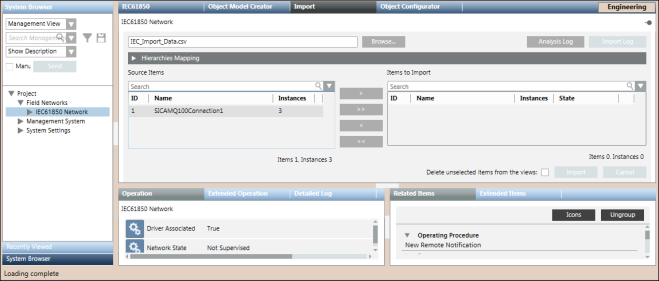
Importfelder | |
Element | Beschreibung |
Durchsuchen | Zeigt das Dialogfeld Öffnen an, wo eine Datei für den Import ausgewählt wird. Der Pfad der betreffenden Datei wird im Feld angezeigt. |
Quelle | Zeigt eine Vorschau aller in der gewählten CSV-Datei verfügbaren Objekte an. Diese Objekte sind durch folgende Daten identifiziert:
|
Importierte Objekte | Zeigt eine Vorschau aller für den Import gewählten Objekte an. Diese Objekte sind durch folgende Daten identifiziert:
Hinweis: |
Suchen | Ermöglicht Ihnen, einen Suchfilter auf den Inhalt der Listen Quellobjekte oder Importierte Objekte anzuwenden. |
Nicht selektierte Objekte löschen | Geben Sie an, ob während des Imports alle Objekte, die zwar in den Ansichten verfügbar, aber nicht in der Importdatei enthalten sind, gelöscht werden sollen. Wenn gesetzt, werden alle für die Objekte relevanten Elemente ebenfalls gelöscht (inkl. Textgruppen). Hinweis: |
Import | Startet den Importvorgang. Hinweis: |
Abbrechen | Bricht den Importvorgang ab. Hinweis: |
Analyse-Log | Zeigt das Dialogfeld Prä-Import-Logdatei mit den während der Vorverarbeitungsphase der CSV-Datei aufgetretenen Fehlern an. Hinweis: |
Import-Log | Zeigt das Dialogfeld Dateilog importieren mit den Details des Importvorgangs an. Hinweis: |
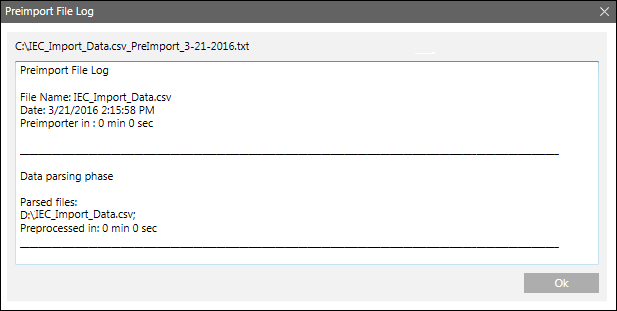
Prä-Import-Logdatei
Sie können die Fehler ansehen, die während der Vorverarbeitung der CSV-Datei auftraten, wenn Sie im angezeigten Dialogfeld Prä-Import-Logdatei die Schaltfläche Analyse-Log oberhalb des Felds Zu importierende Objekte klicken. Die Schaltfläche Analyse-Log wird erst aktiviert, wenn die Vorverarbeitung abgeschlossen wurde.
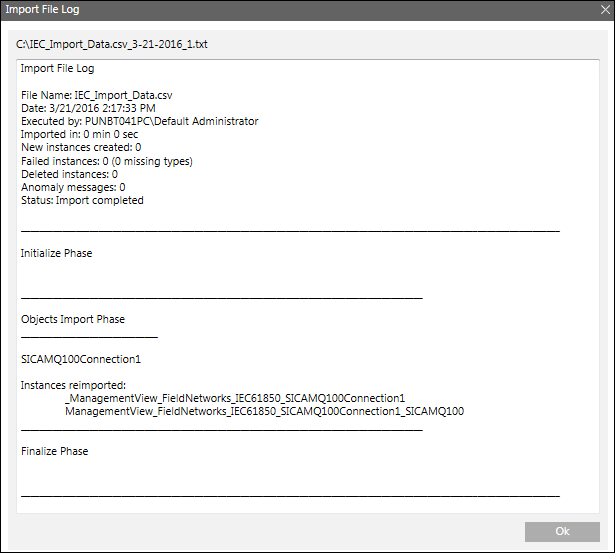
Dateilog importieren
Sie können die Fehler ansehen, die während des Imports der Geräteverbindungen und logischen Geräte auftraten, wenn Sie im angezeigten Dialogfeld Dateilog importieren die Schaltfläche Log öffnen oberhalb des Felds Zu importierende Objekte klicken Diese Schaltfläche ist nur aktiviert, wenn der Importvorgang abgeschlossen wurde.
Expander "Hierarchieabbildung"
Wenn Sie eine CSV-Datei für den Import extrahiert haben, können Sie im Expander Hierarchieabbildung den Basisordner für jede Hierarchie und jede System Browser-Sicht festlegen.
Im Expander Hierarchieabbildung können Sie das Ziel in den Systemsichten der Datenstrukturen (Hierarchien) konfigurieren, die gemäss den Importregeln importiert wurden.

Felder im Expander Hierarchieabbildung | |
Element | Beschreibung |
Hierarchiename | Zeigt den Hierarchienamen an. |
Diese Hierarchie importieren unter. | Zeigt die Importregel für die Hierarchie an (z.B. wurde die Hierarchie Hardware der Managementsicht zugewiesen). Sie müssen den gewünschten Basisordner für die Technische Sicht und die benutzerdefinierte Sicht zuweisen. Wählen Sie hierzu in der Dropdown-Liste System Browser die Sicht und ziehen Sie den Basisordner der Sicht auf das vorgeschlagene Feld. |