Objektmodell über Durchsuchen eines IEC 61850 Online-Geräts erstellen
- Sie haben ein IEC61850 Geräteverbindungsobjekt angelegt und dieses wird im System Browser unter dem IEC61850 Netzwerk angezeigt.
- Ein IEC61850 Gerät ist an Ihr System angeschlossen.
- Wählen Sie das Geräteverbindungsobjekt aus dem IEC61850 Netzwerk.
- Die Details des gewählten Objekts werden angezeigt.
- Wählen Sie das Register IEC61850.
- Geben Sie im Expander Geräteverbindung Werte in den Feldern TCP-Port und IP-Adresse ein.
- Klicken Sie Speichern
 .
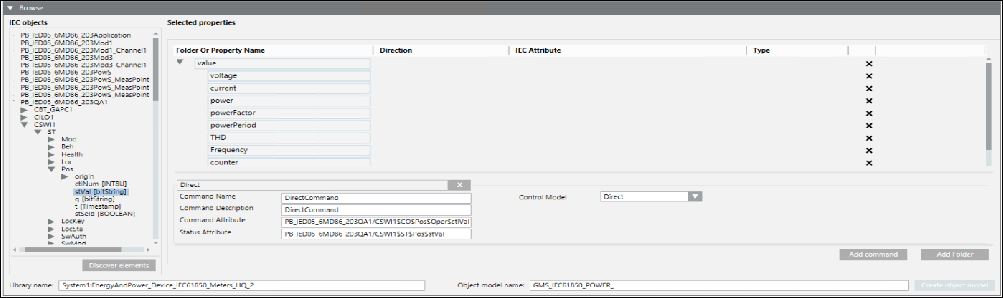
. - Erweitern Sie den Expander Durchsuchen und wählen Sie im Bereich IEC-Objekte die Option Elemente suchen.
- Die Informationen der IEC61850 Geräteobjekte und deren zugehörige Eigenschaften werden in einer Struktur in der IEC-Objektliste angezeigt. Der Abschnitt Ausgewählte Eigenschaften wird aktualisiert und zeigt die Ordnerstruktur für die Gruppierung der zugehörigen Eigenschaften des Objektmodells und andere Spalten an, z.B. Eigenschaftsname, Richtung, IEC-Attribut und Typ.
- Markieren Sie in der Struktur das gewünschte Objekt und navigieren Sie hinunter zu der Ebene, in der der Name der Eigenschaft mit dem Typ angezeigt wird, z.B. INT8, BitString, usw. Solche Ordner in dieser Struktur werden Unterordner genannt.
- Ziehen Sie die mit den erforderlichen Eigenschaften verknüpften Unterordner in den jeweiligen Ordner im Abschnitt Ausgewählte Eigenschaften ein, um die zusammengehörigen Eigenschaften zu gruppieren. Alternativ können Sie eine neue Ordnerstruktur erstellen und die Unterordner anschliessend in diese Ordnerstruktur ziehen. Klicken Sie zum Hinzufügen neuer Ordner die Option Ordner hinzufügen. Wenn Sie die zusammengehörigen Eigenschaften nicht in einem Ordner gruppieren möchten, können Sie diese auch unterhalb der Ordnerstruktur einfügen.
Hinweis: Die Unterordner können nur in den Abschnitt Ausgewählte Eigenschaften gezogen werden. Die Unterordner dürfen nicht dupliziert werden. - Die Details der Eigenschaft, z.B. Name, Richtung, IEC-Attribut und Typ, werden in Spaltenform angezeigt. Sie können eine Eigenschaft entfernen, indem Sie
 klicken.
 - Geben Sie im Feld Ordner oder Eigenschaftsname einen eindeutigen Namen für die Eigenschaft ein und aktualisieren Sie die Richtung im Feld Richtung.
- Klicken Sie Befehl hinzufügen, um Befehlseigenschaften für das Gerät hinzuzufügen.
- Felder, in denen die Anzeigedetails zu den Befehlseigenschaften festgelegt werden können.
- Geben Sie in die folgenden Felder jeweils die relevanten Werte ein:
a. Name des Befehlsordners: Name des Ordners, unter dem die Befehlseigenschaften des Gerätes hinzugefügt werden sollen. Wenn Sie z.B. Befehle an die Eigenschaften eines Leistungsschalters (Circuit Breaker) erteilen möchten, dann können Sie den Ordner Circuit_Breaker_Device nennen.
b. Befehlsname Name der Befehlseigenschaft des Geräts, für das Sie den Befehl auslösen möchten. Wenn Sie z.B. den Aus- und Einschaltbefehl für einen Leistungsschalter bei einer Namenseigenschaft auslösen möchten, dann geben Sie Name im Feld Befehlsname an.
c. Befehlsbeschreibung: Beschreibung der Geräteeigenschaft, für die Sie den Befehl auslösen möchten.
d. Befehlsattribute: Ziehen Sie die Steuerungseigenschaft des Geräts, für das Sie einen Befehl auslösen möchten, aus dem Abschnitt IEC-Objekte.
e. Status-Attribut: Ziehen Sie die Statuseigenschaft des Geräts, für das Sie einen Befehl auslösen möchten, aus dem Abschnitt IEC-Objekte. - Wählen Sie für das Gerät in der Dropdown-Liste Steuerungsmodell einen der folgenden Befehlstypen:
a. Direkt: Der Befehl für die Geräteeigenschaft kann über den Direktmodus ausgeführt werden, ohne zuerst das Objekt auszuwählen.
b. Select Before Operate (SBO): Der Befehl für die Geräteeigenschaft kann erst nach Auswahl des Objekts ausgeführt werden.
c. Nur Status: Befehlseigenschaften sind für das Gerät im Bereich „Erweiterte Bedienung“ nicht verfügbar. - Ziehen Sie aus dem Ordner Bibliotheken im System Browser das IEC61850-Bibliotheksobjekt in das Feld Bibliotheksname.
- Der Name der Bibliothek wird im Feld Bibliotheksname angezeigt. Sie können die vollständige Hierarchie des Bibliotheksobjekts anzeigen, indem Sie den Mauszeiger über das Feld Bibliotheksname bewegen.
Hinweis: Sie können eine Bibliothek in einem verteilten System nicht aus einem anderen System ziehen. - Geben Sie im Feld Objektmodellname einen Namen für das Objektmodell ein.
- Klicken Sie Objektmodell erstellen.
- Das Objektmodell mit den angegebenen Details wird erstellt und im Ordner Bibliotheken im System Browser angezeigt. Sie müssen nun Disziplin, Subdisziplin, Typ und Subtyp für das erstellte Objektmodell festlegen.

Hinweis:
Die Importregeln befinden sich in der Datei Rules.xml unter GMSCustomerProject\ libraries\EnergyAndPower_Device_IEC61850_HQ_1\ImportRules. Sie können die Importregeln über den Expander Objekte und Eigenschaften ändern.