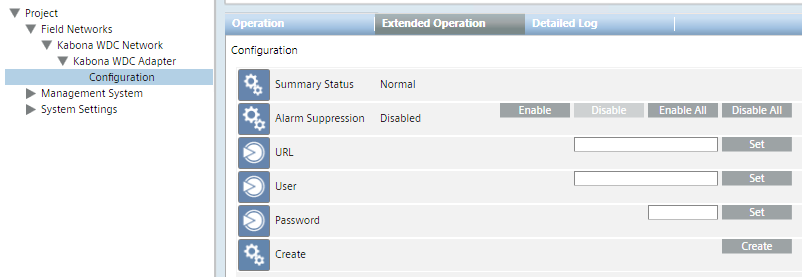
Kabona WDC-System zum ersten Mal verbinden und konfigurieren
- Wählen Sie Projekt > Subsystemnetzwerke > [SORIS-Netzwerk] > [Kabona WDC-Adapter] > [Kabona WDC-Konfiguration].
- Geben im Register Bedienung folgende Anschlussparameter ein:
- URL
- Benutzer
- Passwort
Geben Sie für jedes Feld einen Wert ein und klicken Sie Setzen. - Klicken Sie unter „Erstellen“ die Option Erstellen.
- Die Konfigurationsdaten werden abgerufen und die Objekte des Kabona WDC-Systems werden unterhalb des Kabona WDC-Adapters zur Struktur des System Browsers hinzugefügt.
Hinweis 1: Sie können ein weiteres Kabona WDC-System verbinden und zur Desigo CC-Konfiguration hinzufügen. Wiederholen Sie dazu das obige Verfahren und geben Sie die Verbindungsparameter dieses zusätzlichen Systems ein.
Verwenden Sie jedoch nicht erneut den Knoten Konfiguration, um die Verbindungsparameter eines Systems zu ändern (siehe Kabona WDC-Verbindungsparameter ändern).
Hinweis 2: Wenn die Konfigurationsdaten abgerufen werden, wird eine verschlüsselte Datei lokal gespeichert und anschliessend aktualisiert, sodass sie immer die aktuelle Konfiguration speichert und beim Neustart des Adapters verwendet. Die Handhabung späterer Konfigurationsänderungen wird unter Kabona WDC-Konfiguration aktualisieren beschrieben.
Hinweis 3: Beim ersten Start verwendet die Adapter-Software die Datei FunctionMapping.csv im Kabona-Konfigurationsordner, um den Komponenten und untergeordneten Geräten Funktionen zuzuweisen.
Diese Datei enthält die Abbildung der Kabona WDC-Objekte in Desigo CC-Funktionen. Sie gliedert sich in zwei Abschnitte, einen für die Komponenten und einen für die untergeordneten Geräte. Erfahrene Benutzer können in dieser Datei neue Abbildungseinträge erstellen oder vorhandene Einträge bearbeiten. Um etwaige Änderungen zu aktivieren, müssen Sie den Adapterdienst neu starten.
Siehe auch Kabona WDC-Adapter installieren und starten