Kommunikationsparameter konfigurieren
Sie konfigurieren die Adapter-Kommunikationsparameter mit dem Tool Intrepid_AdapterConfigurator.
- Kopieren Sie die Tool-Dateien aus dem Ordner AdditionalSW\Intrepid_AdapterConfigurator des Installationslaufwerks auf das lokale Laufwerk.
- Führen Sie aus dem lokalen Ordner die Datei IntrepidRPMAdapterConfigTool.exe aus.
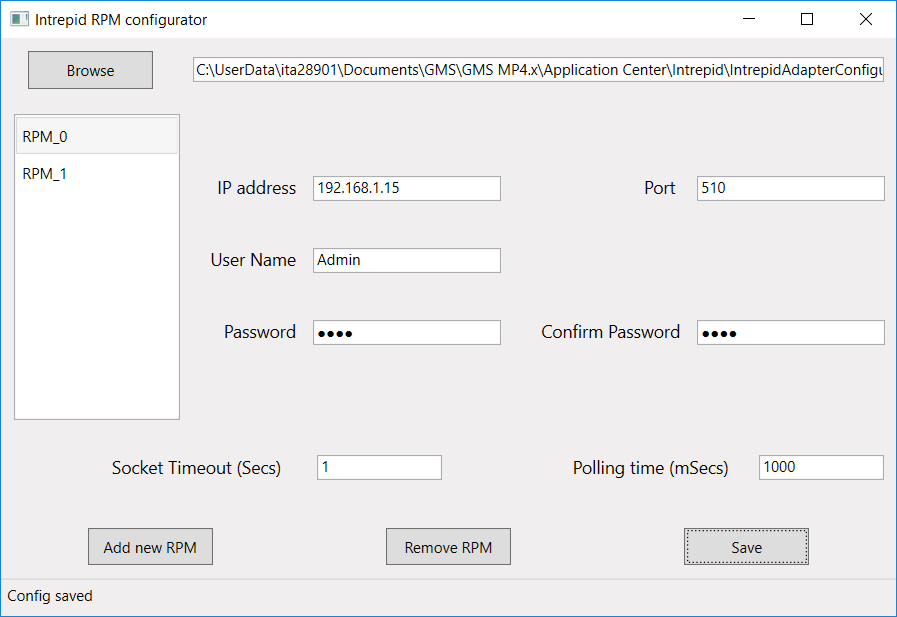
Hinweis: Wenn Windows UAC (User Account Control) zum Schutz des Zielordners aktiviert ist, kann das Tool die Ausgabedatei nicht speichern. Klicken Sie die EXE-Datei in diesem Fall mit der rechten Maustaste und wählen Sie Als Administrator ausführen. - Das Fenster des Konfigurationstools wird angezeigt.
- Oben ist der Standardarbeitsordner auf C:\Program Files (x86)\Siemens\Intrepid RPM Adapter\Config.json. eingestellt. Wenn der Intrepid-Adapter an einem anderen Speicherort installiert ist, klicken Sie Durchsuchen und wählen Sie den Pfad, unter dem die Datei Config.json gespeichert werden soll.
- Wenn im gewählten Ordner bereits eine Config.json Datei vorhanden ist, werden die konfigurierten Parameter in den Feldern angezeigt.
- Wählen Sie unten links im Fenster Neues RPM hinzufügen, um eine neue Einheit hinzuzufügen.
- Im Listenfeld auf der linken Seite wird eine neue Zeile angezeigt, z.B. RPM_0.
- Geben Sie die folgenden RPM-Kommunikations- und Authentifizierungsparameter ein:
- IP-Adresse und Port: Diese Parameter müssen mit den entsprechenden Einstellungen an der RPM-Einheit übereinstimmen
- (Optional) Benutzername, Passwort und Passwort bestätigen: Abhängig von der Zugriffssicherheit der RMP-Einheit erforderlich. - Wählen Sie erneut Neues RMP hinzufügen und wiederholen Sie den obigen Schritt, um nach Bedarf weitere RMP-Einheiten hinzuzufügen und zu konfigurieren.
Wählen Sie eine Einheit in der Liste aus und klicken Sie RMP entfernen, um eine RMP-Einheit zu löschen. - Geben Sie die folgenden Kommunikationsparameter für den Adapter ein (gilt für alle RPM-Einheiten):
- Socket Timeout (sec): Maximal zulässige Verzögerung für eine gültige Antwort von der RMP-Einheit. Bei einer langsamen Netzwerkverbindung müssen Sie möglicherweise einen höheren Wert als den Standardwert von 1 Sekunde festlegen.
- Abfragezeit (msec): Intervall zwischen 2 Statusabfragen der RMP-Einheiten. Bei Bedarf können Sie einen höheren Wert als den Standardwert von 1000 Millisekunden festlegen, um den Datenverkehr zu reduzieren und so Netzwerkbandbreite zu sparen. - Klicken Sie Speichern, um den Parameter in der Ausgabedatei zu speichern (Config.json).
- Überprüfen Sie die Statusleiste unten links. Eine Meldung Konfig gespeichert zeigt die erfolgreiche Speicherung an. Fehler können durch ungültige Parametereinstellungen oder Schreibzugriffsprobleme verursacht werden (siehe Hinweis zu UAC (User Account Control) in Schritt 2 oben).
- Klicken Sie oben rechts auf X, um das Tool-Fenster zu schliessen.
- Wenn Sie das Tool erneut öffnen und denselben Pfad wieder wählen, werden die Konfigurationsdaten aus der vorhandenen Datei Config.json geladen, damit Sie sie ändern können.