Starten Sie das Tool HaystackAdapterConfigurator aus dem Installationsordner, falls es noch nicht geöffnet ist.
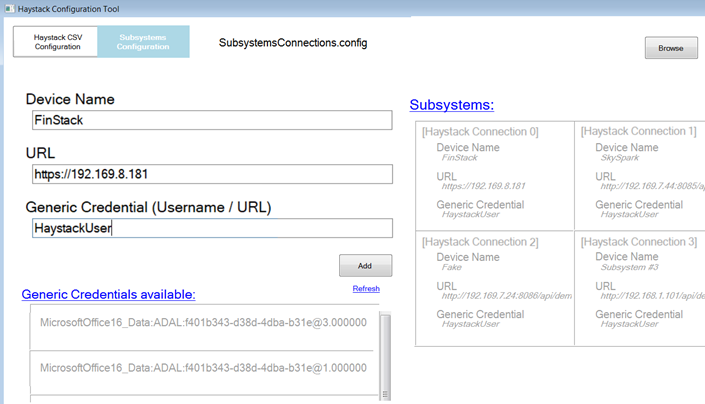
Das Fenster des Haystack-Konfigurationstools wird angezeigt.
Klicken Sie im oberen Abschnitt des Fensters auf Subsystemkonfiguration.
Wenn Sie bereits eine Konfiguration erstellt haben, die Sie ändern möchten, gehen Sie wie folgt vor:
Klicken Sie in der rechten oberen Ecke des Fensters auf Durchsuchen.
Suchen Sie die Datei SubsystemConnections.config und wählen Sie sie aus.
Wählen Sie Öffnen.
Die Liste der konfigurierten Haystack-Subsysteme wird auf der rechten Seite des Fensters in Form einer zweispaltigen Tabelle angezeigt.
So fügen Sie ein neues Subsystem hinzu:
Geben Sie den Gerätenamen ein.
Geben Sie die URL des Subsystems ein.
Geben Sie die generischen Anmeldeinformationen (Benutzername oder URL) für den Zugriff auf das Subsystem ein, wie oben definiert. Hinweis: Die Liste der Anmeldeinformationen wird im unteren Abschnitt des Fensters angezeigt und ist in einer einspaltigen Tabelle dargestellt. Klicken Sie auf Generische Anmeldeinformationenverfügbar, um auf die generischen Anmeldeinformationen in Windows zuzugreifen und diese zu konfigurieren.
Klicken Sie Hinzufügen.
Das neue Subsystem wird der Liste hinzugefügt.
So entfernen Sie ein Subsystem:
Wählen Sie das Subsystem in der Liste aus und klicken Sie auf Entfernen.
So ändern Sie ein Subsystem:
Wählen Sie es aus und ändern Sie die Parameter nach Bedarf.
Klicken Sie Hinzufügen, um einen neuen Eintrag hinzuzufügen.
Klicken Sie Entfernen, um den alten Eintrag zu löschen.
Klicken Sie Speichern unter, um die Änderungen in der Datei SubsystemConnections.config zu speichern.
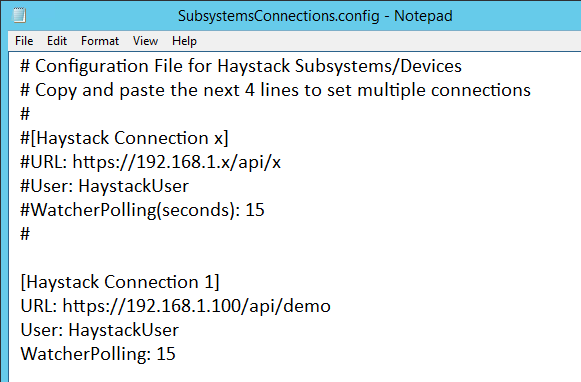
Optional (für erfahrene Benutzer) können Sie Subsysteme klicken, um die Ausgabedatei mit Notepad zu öffnen. Jedes konfigurierte Subsystem hat einen Abschnitt, der die URL und den Benutzer, wie im Tool konfiguriert, und die Abfragefrequenz für die Überwachung enthält, die Sie hier anpassen können ( standardmässig 15 Sekunden). [Haystack Connection x] URL: < http://<path> oder < https://<path> Benutzer: <user name> WatcherPolling: <seconds>
Zum Beispiel:
Wählen Sie Datei > Speichern und dann Datei > Beenden. Hinweis: Wenn Sie die Konfiguration später ändern möchten, bearbeiten Sie die Datei SubsystemConnections.config. Stoppen Sie anschliessend den Adapter und starten Sie ihn erneut.
Drücken Sie im Adapter-Konsolenfenster die Taste Eingabe, um fortzufahren.
Der Adapter startet und versucht, eine Verbindung zu den konfigurierten Haystack-Subsystemen herzustellen und die Standorte sowie die Geräte abzufragen. Punkte werden wie in der Datei HaystackConfiguration.csv konfiguriert abgefragt (siehe unten). Verbindungsfehler werden im Konsolenfenster durch eine Meldung in roter Farbe angezeigt (überprüfen Sie die entsprechenden Einstellungen). Bei einem erfolgreichen Verbindungsaufbau werden die Meldungen in weisser Farbe angezeigt (Erkennung und dann Überwachung).