Folgen Sie den Anweisungen des Assistenten, um die Installation abzuschliessen.
Öffnen Sie den Installationsordner und führen Sie die Batch-Datei StartAdapter_Configuration.bat aus.
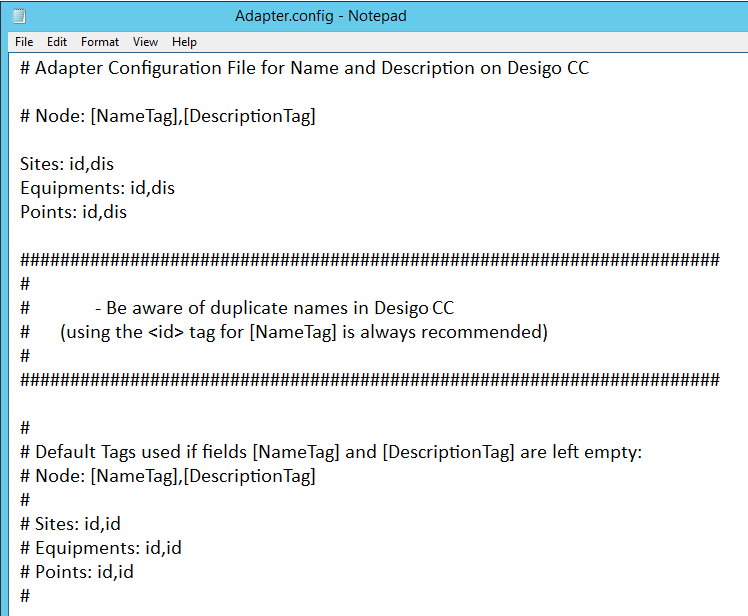
Wenn der Adapter zum ersten Mal im Konsolenmodus ausgeführt wird, erstellt er die Datei Adapter.config und öffnet sie in einem neuen Fenster mit Notepad. Hinweis: Leere Zeilen und Zeilen, die mit # beginnen, sind in allen .config-Dateien Kommentare.
Konfigurieren Sie im Notepad-Fenster die Datei Adapter.config. Geben Sie die standardmässigen Haystack-Tags angeben, die für Standort-, Geräte- und Punktelemente verwendet werden sollen, wenn sie in Desigo CC-Name und -Beschreibung im System Browser importiert werden. Jeder fehlende Tag wird durch den Bezeichner id (Standard-Tag) ersetzt: Standorte: <Haystack Tag for Name>, <Haystack Tag for Description> Geräte: <Haystack Tag for Name>, <Haystack Tag for Description> Punkte: <Haystack Tag for Name>, <Haystack Tag for Description> Hinweis: Es wird empfohlen, für den Namen immer id zu verwenden.
Zum Beispiel:
Wählen Sie Datei > Speichern und dann Datei > Beenden. Hinweis: Wenn Sie diese Einstellung später ändern möchten, führen Sie StartAdapter_Configuration.bat erneut aus.
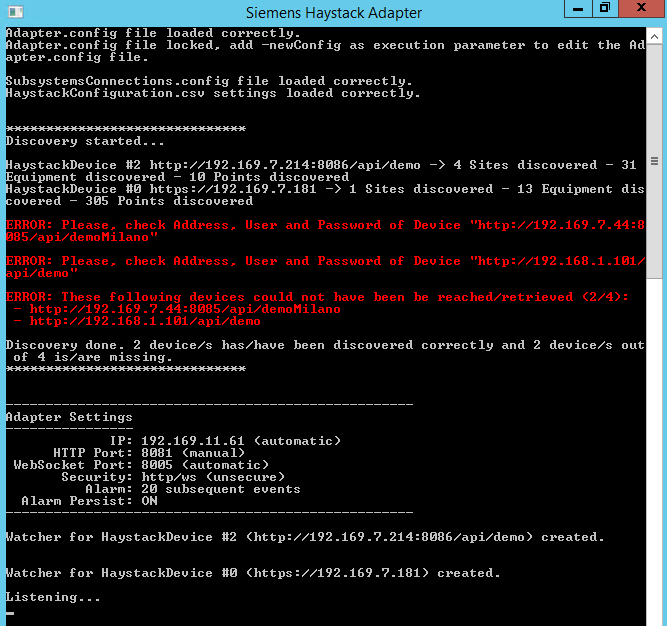
Drücken Sie im Adapter-Konsolenfenster die Taste Eingabe, um fortzufahren.
Wenn der Adapter zum ersten Mal im Konsolenmodus ausgeführt wird, startet er das Tool HaystackAdapterConfigurator.