(Optional) Function-Keys in den Importregeln definieren
- Wählen Sie Projekt > Systemeinstellungen > Bibliotheken > L1-Headquarter > GA > Gerät > BACnet > Importregeln.
- Klicken Sie im Register Importregeln die Option Anpassen
 .
. - Klicken Sie OK.
- Der ausgewählte Block Importregeln wird geklont. Sie können die Importregeln nun nach Bedarf ändern.
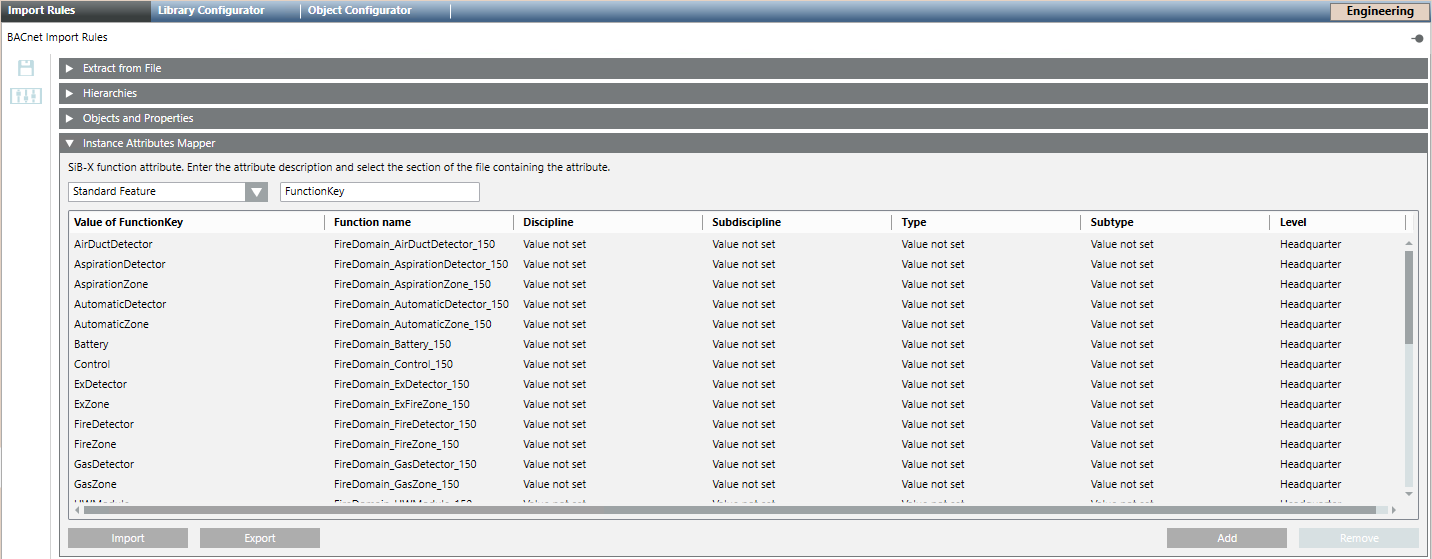
- Öffnen Sie im Register Importregeln den Expander Instanz-Attribut-Abbildung.
- Klicken Sie Hinzufügen.
- Eine neue Function-Key-Zeile wird eingefügt.
- Geben Sie in der Dropdown-Liste Standard Feature das Textfeld der Referenzspalte in der EDE-Datei ein (zum Beispiel FunctionKey).
- Definieren Sie die FunctionKey-Eingaben anhand des nachfolgenden Beispiels:
- Wert von FunctionKey: AutomaticDetector
- Funktionsname: AutomaticDetector
- Disziplin: Wert nicht festgelegt
- Subdisziplin: Wert nicht festgelegt
- Typ: Wert nicht festgelegt
- Subtyp: Wert nicht festgelegt
- Wiederholen Sie die Schritte 3 bis 5 für jeden Function-Key.
- Klicken Sie Speichern
 .
. 
Datenverlust im MainProject
Die Function-Keys werden bei einem Softwareupdate von der HQ-Lieferung überschrieben.
Es wird empfohlen, die Konfiguration der Function-Keys zu sichern, da bei jedem Software-Upgrade die Function-Keys manuell in das Hauptprojekt importiert werden müssen. Siehe Schritt 10 und 11 weiter unten.
- Um die Importregeln für andere Projekte zu exportieren und auf einem anderen Speichermedium zu speichern, gehen Sie wie folgt vor:
a. Klicken Sie Exportieren.
b. Wählen Sie in dem Dialogfeld den Zielordner aus, geben Sie einen Namen ein und klicken Sie Speichern. - Nach einem Software-Upgrade müssen Sie Function-Keys manuell in das Hauptprojekt importieren. Gehen Sie dazu wie folgt vor:
a. Klicken Sie Importieren.
b. Wählen Sie den Ordner und den Dateinamen und klicken Sie Öffnen.