Wählen Sie Projekt > Systemeinstellungen > Bibliotheken.
Wählen Sie das Register SORIS.
Ziehen Sie das benutzerdefiniertes Objektmodell aus dem System Browser in den Expander SORIS-Objekte.
Aktivieren Sie im Expander SORIS-Objekte das Kontrollkästchen, das dem benutzerdefinierten Objektmodell entspricht.
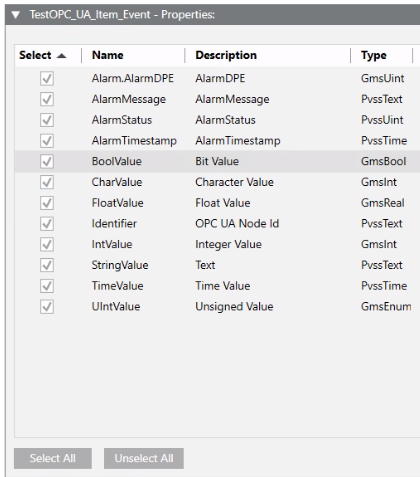
Klicken Sie im Expander [benutzerdefiniertes Objektmodell] – Eigenschaften die Option Alle auswählen, um alle Eigenschaften zu wählen.
(Optional) Der Expander Vollständiger Pfad Exportdateien stellt das folgende Standardausgabeverzeichnis bereit: [Installationslaufwerk]:\[Installationsordner]\[GMSMainProject]Data\[OPC_UA_Client]\SORISFiles. Sie können Browser klicken und ein anderes Ausgabeverzeichnis angeben.
Klicken Sie Speichern.
Das System erstellt die folgenden Dateien: [Name].cs, [Name].java, [Name].owl, [Name].yaml.
Kopieren Sie die OWL-Datei ([name].owl) und fügen Sie sie in den Installationsordner des Datenmodelladapters ein: C:\Program Files (x86)\[Unternehmensname]\SORIS OPC UA Adapter\DataModels.
Das Objektmodell ist jetzt in der Dropdown-Liste Objektmodell des Abschnitts Dateneinstellungen der OPC UA Client-Konfiguration in OPC UA verfügbar.


 .
.