Dateneinstellungen konfigurieren
Bei diesem Verfahren legen Sie die Daten einzeln fest.
Anleitungen für Massenoperationen finden Sie hier:
- Klicken Sie im Abschnitt OPC UA-Client-Konfiguration auf Dateneinstellungen.
- Die Baumstruktur wird eingeklappt.
HINWEIS: Wenn die Baumstruktur zuvor ausgeklappt war, Sie aber dann Eigenschaften bei Durchsuchen von Objekten oder Variablen in den Servereinstellungen sichtbar gemacht haben, wird die Baumstruktur eingeklappt, um anzuzeigen, dass Daten aktualisiert wurden, und damit diese Eigenschaften angezeigt werden können. - Falls erforderlich, können Sie Serverknoten automatisch durchsuchen lassen.
HINWEIS: Das automatische Durchsuchen aller Knoten kann viel Zeit in Anspruch nehmen. Zusätzlich sind eventuell benutzerdefinierte Einstellungen bestimmter Konfigurationsoptionen erforderlich. Weitere Informationen finden Sie unter OPC UA Adapter Einstellungen XML Dateien. - Gehen Sie wie folgt vor:
a. Wählen Sie den gewünschten Basisordner aus (Objekte oder Ansichten).
b. Legen Sie unter Durchsuchen Knoten fest, für welche Roots alle Knoten durchsucht werden sollen:
– Aktueller Root (Standard; Objekte oder Ansichten)
– Alle Roots (sowohl Objekte als auch Ansichten)
c. Klicken Sie auf Starten. 
- Alle Knoten – für den aktuellen Root oder alle Roots – werden automatisch durchsucht.
- Wenn Sie eine Meldung über das Ergebnis des Vorgangs informiert („abgeschlossen“ oder „fehlgeschlagen“), klicken Sie auf OK, um das Dialogfeld zu schliessen.
HINWEIS: Das Durchsuchen von Knoten kann sehr lange dauern. Wenn der Vorgang gestartet wurde, warten Sie immer bis die Meldung mit dem Ergebnis angezeigt wird. Alternativ können Sie auf Abbrechen klicken, um das Durchsuchen der Knoten zu stoppen. Warten Sie aber auch in diesem Fall, bis die Meldung mit dem Ergebnis erscheint. - Sie können jetzt die Knoten festlegen, die importiert werden sollen.
- Wenn Sie nur einen oder mehrere verschachtelte Knoten unter einem übergeordneten Knoten für den Import auswählen möchten, gehen Sie wie folgt vor:
a. Klicken Sie neben dem übergeordneten Knoten auf , um den Teilbaum zu durchsuchen und die verschachtelte Struktur offenzulegen.
b. Aktivieren Sie nur die Kontrollkästchen, die den verschachtelten Knoten entsprechen, die Sie exportieren möchten. (Die Kontrollkästchen werden mit einem Häkchen markiert, um anzuzeigen, dass diese Knoten jetzt für den Export ausgewählt sind.)
 - Verschachtelte Knoten mit
Attribut = NodeClassundWert = Objektwerden als unformatierter Text angegeben. Damit werden Aggregatoren anderer Aggregatoren oder Variablen gekennzeichnet. - Fett formatierter Text kennzeichnet verschachtelte Knoten mit
Attribut = NodeClassundWert = Variable. - Fett und kursiv formatierter Text kennzeichnet verschachtelte Knoten mit
Attribut = NodeClassundWert = Variable, die den OPC UA-Standardtypen entsprechen und in den von Desigo CC bereitgestellten Standard-Objektmodellen nicht unterstützt werden. Diese Variablen werden nicht importiert. Die vollständige Liste der unterstützten Datentypen finden Sie unter Von OPC UA unterstützte Standarddatentypen. - Fett formatierter, blau hervorgehobener Text kennzeichnet variable verschachtelte Knoten oder Eigenschaften mit Zugriff
History-Lesen, d. h., sie können Trenddaten erzeugen. - Fett und kursiv formatierter, blau hervorgehobener Text kennzeichnet variable verschachtelte Knoten oder Eigenschaften mit Zugriff
History-Lesen, die den OPC UA-Standardtypen entsprechen und nicht durch Desigo CC-Trenddaten unterstützt werden. Die vollständige Liste der unterstützten Datentypen finden Sie unter Von OPC UA unterstützte Standarddatentypen. - Fett formatierter, grün hervorgehobener Text unter einem Objekt oder einem variablen verschachtelten Knoten kennzeichnet die relevanten Objekt- oder Variableneigenschaften (die Option „Durchsuchen“ wird unter Sichtbarkeit von Eigenschaften aktivieren konfiguriert).
- Fett und kursiv formatierter, grün hervorgehobener Text unter einem Objekt oder einem variablen verschachtelten Knoten kennzeichnet die relevanten Objekt- oder Variableneigenschaften, die den OPC UA-Standardtypen entsprechen und nicht in den von Desigo CC für OPC UA bereitgestellten Standard-Objektmodellen unterstützt werden. Diese Variablen werden nicht importiert. Die vollständige Liste der unterstützten Datentypen finden Sie unter Von OPC UA unterstützte Standarddatentypen.
- Eine Zusammenfassung der verschiedenen Schrifttypen und -farben finden Sie in der Tabelle Legende Baumansicht am Ende des Verfahrens.
- Wenn Sie einen übergeordneten Knoten für den Import auswählen und diese Auswahl weiterleiten möchten, gehen Sie wie folgt vor:
a. Aktivieren Sie das Kontrollkästchen, das dem übergeordneten Knoten entspricht, den Sie exportieren möchten. (Ein Minuszeichen auf diesem Kontrollkästchen zeigt eine teilweise Auswahl mit verborgenen verschachtelten Knoten an, die noch unbekannt sind und eventuell nicht für den Import ausgewählt werden.)
b. Klicken Sie neben dem übergeordneten Knoten auf, um den Teilbaum zu durchsuchen und die verschachtelte Struktur offenzulegen. b.
HINWEIS: Wenn ein übergeordneter Knoten keine verschachtelten Knoten hat, ändert sich die horizontale Linie beim Aufklappen in ein Häkchen, um anzuzeigen, dass dieses Element jetzt für den Export ausgewählt ist.
c.(Optional) Deaktivieren Sie Kontrollkästchen für verschachtelte Knoten, die Sie nicht exportieren möchten. 
Alle Knoten mit einem Häkchen
oder Minuszeichen werden importiert.- Um Attribute im Raster KnotenAttribute rechts anzuzeigen, wählen Sie einen Knoten (Aggregator oder Variable) im Baum links aus.
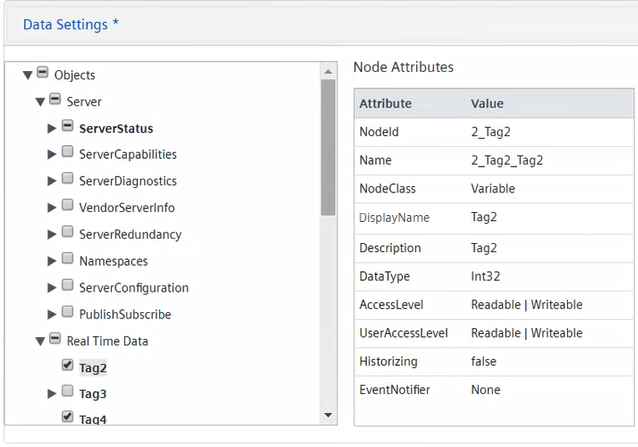
- Gehen Sie zur Einstellung der Datenaggregation wie folgt vor:
a. Klappen Sie den gewünschten übergeordneten Knoten auf, um dessen verschachtelte Struktur offenzulegen.
b. Aktivieren Sie die Kontrollkästchen, die den verschachtelten Knoten entsprechen, die Sie aggregieren möchten (die ausgewählten Elemente werden dem Raster Datenaggregation rechts hinzugefügt).
HINWEIS: In der Voreinstellung werden fett formatierte Knoten, die blau hervorgehoben sind, d. h. Knoten mit ZugriffHistory-Lesen, die Trenddaten erzeugen können, im Raster Datenaggregation angezeigt, aber nur, wenn sie über Lese- und Schreibzugriff verfügen und die Option Quellwert abonnieren aktiviert ist. Wenn ausserdem die Option History-Trend sammeln ausgewählt ist, wird ein Trend als untergeordnetes Element des aggregierten Knotens erstellt.
c. Wählen Sie das gewünschte Objektmodell aus der Auswahlliste aus.
Das Feld Eigenschaft im Raster unten wird mit den Eigenschaften des ausgewählten Objektmodells gefüllt.
HINWEIS 1: Um das Feld Objektmodell in der Auswahlliste zurückzusetzen, wählen Sie die leere Zeile aus.
HINWEIS 2: Zur Aktivierung der Alarmfunktionen müssen die benutzerdefinierten Objektmodelle mit den folgenden Eigenschaften konfiguriert werden:IdentifikatorundAlarm.AlarmDPE. Zur Aktivierung der Ereignismeldungen müssen die benutzerdefinierten Objektmodelle mit den folgenden Eigenschaften konfiguriert werden:AlarmMessage,AlarmStatusundAlarmTimestamp. Weitere Informationen finden Sie unter Benutzerdefiniertes Objektmodell für die Datenaggregation festlegen.
d. Konfigurieren Sie, falls erforderlich, für jeden Knoten die Einstellung Eigenschaft, indem Sie den passenden Wert aus der Auswahlliste auswählen.
e. Klicken Sie auf die Schaltfläche Apply (Übernehmen).
HINWEIS 1: Wenn Sie dieselbe Eigenschaft für mehr als einen Knoten ausgewählt haben, wird eine Fehlermeldung angezeigt und Sie können die Änderungen nicht speichern.
HINWEIS 2: Wenn Sie diese Änderungen nicht übernehmen, werden Sie aufgefordert, das Speichern der Änderungen nach dem Klicken auf Speichern zu bestätigen. 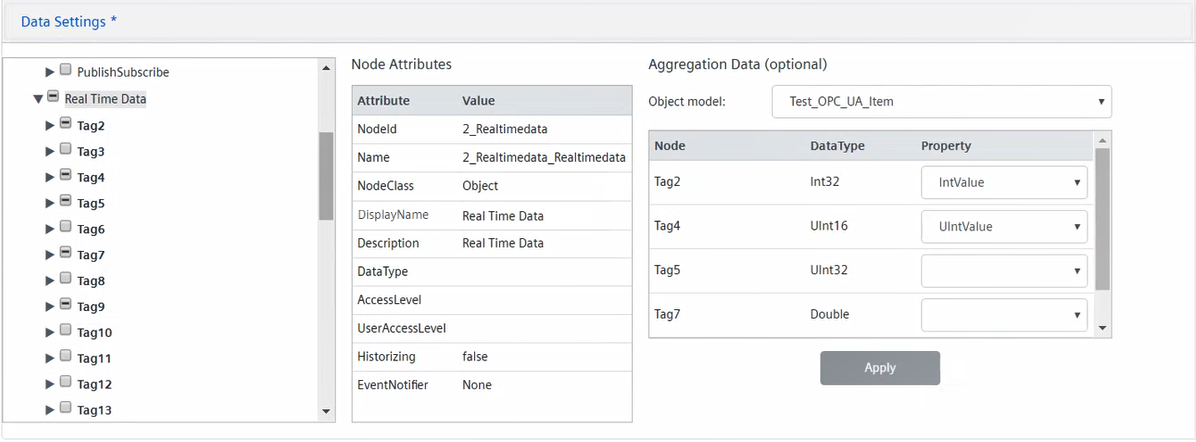
- Zur Konfiguration der historischen Daten für eine Variable oder Eigenschaft gehen Sie wie folgt vor:
HINWEIS: Die mit dem Adapter erstellten SORIS-Trends werden in der Applikationssicht unter Trends > Offline-Log-Objekte repliziert.
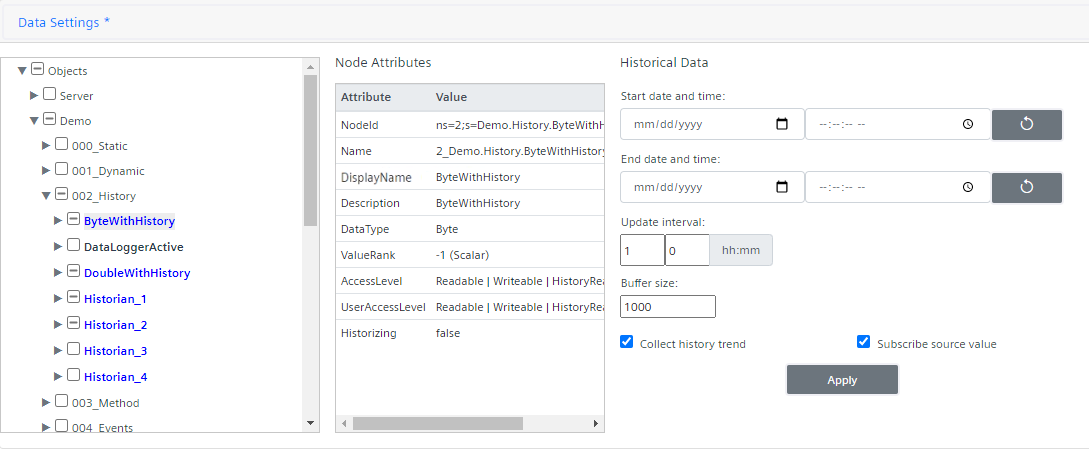
a. Wählen Sie eine fett formatierte und blau hervorgehobene Variable oder Eigenschaft aus.
b. Konfigurieren Sie im Bereich Historische Daten Folgendes:
- Startdatum und die Startzeit
HINWEIS: Wenn dieser Parameter nicht initialisiert wird, werden die historischen Daten ab dem 1. Januar 1970 abgerufen. Deshalb wird dringend empfohlen, das Startdatum und die Startzeit nach dem in der jeweiligen Variable gespeicherten Verlauf und gemäss den Projektanforderungen festzulegen.
– Enddatum und die Endzeit (Wenn dieser Parameter nicht initialisiert wird, werden die historischen Daten dem Wert Aktualisierungsintervall entsprechend regelmässig gelesen und aktualisiert.)
– Aktualisierungsintervall (Das ist die Abruffrequenz für historische Daten von den OPC UA-Drittanbieterservern.)
– Puffergrösse (Das ist die Grösse des Trenddiagramms zur Erfassung der historischen Daten. Siehe Trends.)
– Wenn die Variable nur Zugriff auf die Historie hat, d. h. keine Quelldaten mit Lese-/Schreibzugriff ausgibt, wird ein Ad-hoc-Trendobjekt erstellt, das dem SORIS-Trend, der die historischen Daten der Variable erfasst, übergeordnet ist. Die Trendobjekte enthalten Eigenschaften mit den Werten der konfigurierten Einstellungen für den Trend (Trend-Startzeit, Trend-Endzeit, Trend-Aktualisierungsintervall, Trendgrösse) und die Zeit der letzten Trendaktualisierung.
c. Wenn die Variable Zugriff auf die historischen Daten hat und auch Quelldaten mit Lese-/Schreibzugriff bereitstellt, können Sie die historischen Daten erfassen und/oder den Quellwert abonnieren.
HINWEIS 1: Wenn die Option Quellwert abonnieren ausgewählt ist, wird ein Knoten, der den Variablenwert darstellt, in Desigo CC angelegt und der zugehörige SORIS-Trend mit historischen Daten unter diesem Knoten erstellt (falls die Option History-Trend sammeln ausgewählt ist).
HINWEIS 2: Wenn die Option Quellwert abonnieren nicht ausgewählt ist, wird der SORIS-Trend unter einem Ad-hoc-Trendobjekt erstellt wie oben beschrieben.
HINWEIS 3: Wenn die Option Quellwert abonnieren schreibgeschützt ist, bedeutet dies, dass dieser Knoten in aggregierte Daten aufgenommen wird und folglich eine Eigenschaft des übergeordneten Knotens ist.
HINWEIS 4: Wenn bei einer Variable mit Lese- oder Schreibzugriff auf die Historie und Eigenschaften nur die Option History-Trend sammeln ausgewählt ist, werden keinerlei Elemente darunter importiert, auch wenn sie für den Import ausgewählt wurden. Für den Import von Elementen unter einer Variablen mit historischen Daten muss sowohl die Option History-Trend sammeln als auch die Option Quellwert abonnieren ausgewählt sein. Beachten Sie, dass die Option Quellwert abonnieren nur ausgewählt werden kann, wenn für eine VariableZugriffsstufe = Auslesbarkonfiguriert wurde.
d. Klicken Sie auf die Schaltfläche Apply (Übernehmen).
Legende für Baumansicht
Wenn... | Schrifttyp | Farbe |
Objekt | Klartext | Schwarz |
Variable des unterstützten Standardtyps | Fett | Schwarz |
Variable des nicht unterstützten Standardtyps | Fett und kursiv | Schwarz |
Objekt oder Eigenschaft mit Zugriff | Klartext | Blau |
Variable oder Eigenschaft des unterstützten Standardtyps mit Zugriff | Fett | Blau |
Variable oder Eigenschaft des nicht unterstützten Standardtyps mit Zugriff | Fett und kursiv | Blau |
Eigenschaft ist ein Objekt | Klartext | Grün |
Eigenschaft ist eine Variable des unterstützten Standardtyps | Fett | Grün |
Eigenschaft ist eine Variable des nicht unterstützten Standardtyps | Fett und kursiv | Grün |