Verbindungsparameter festlegen
- Klicken Sie im Abschnitt OPC UA Client-Konfiguration die Option Verbindungseinstellungen.
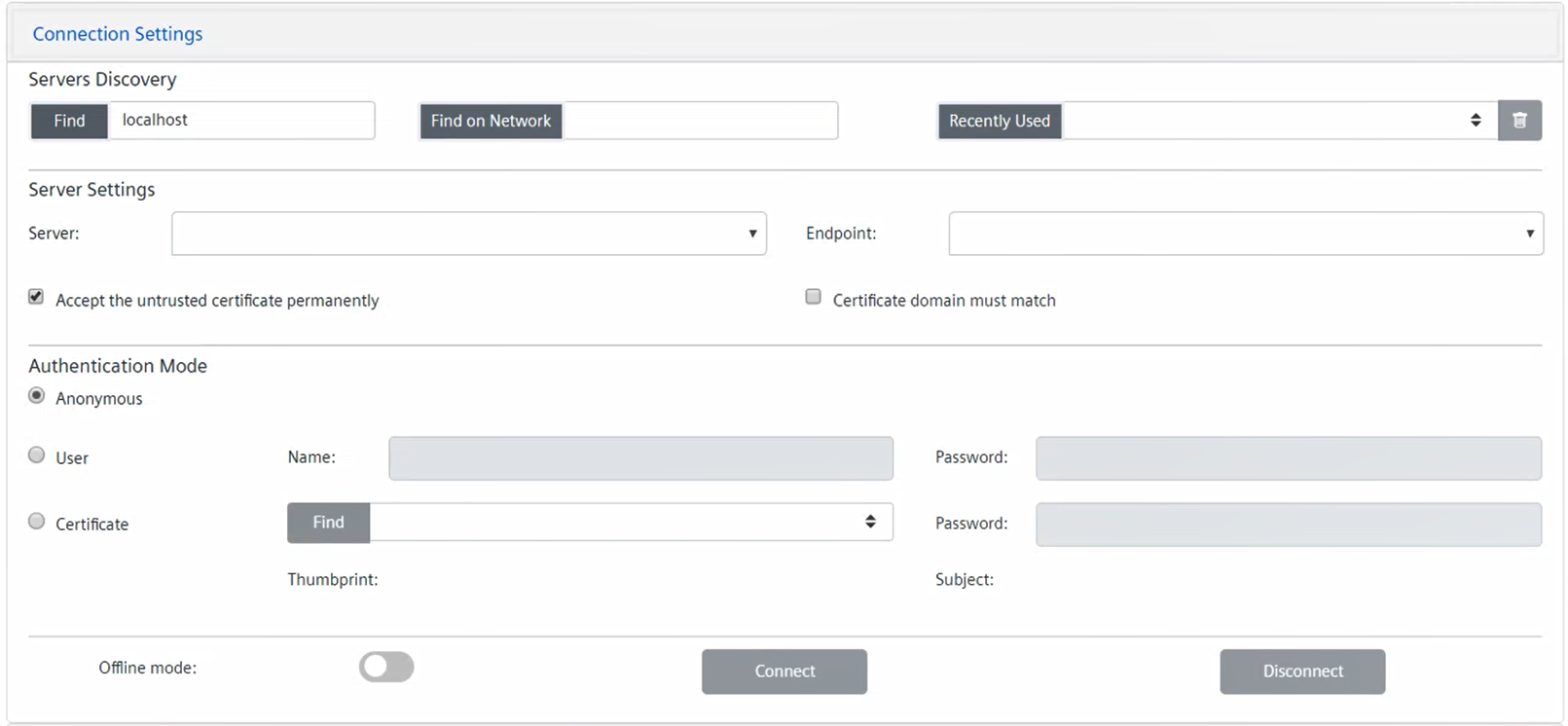
- Führen Sie im Bereich Servererkennung einen der folgenden Schritte aus:
- Um OPC UA-Drittanbieter-Server lokal zu erkennen, geben Sie den Namen oder die Adresse des Remote-Rechners ein und klicken Sie Suchen.
Hinweis: Standardmässig ist im Feld Hostname localhost festgelegt. - Um OPC UA-Drittanbieter-Server über das Netzwerk auf einer bestimmten Station zu erkennen, geben Sie im Feld die URL des Computers ein, auf dem der Erkennungsdienst ausgeführt wird, und klicken Sie Im Netzwerk suchen.
- Um einen kürzlich verwendeten OPC UA-Drittanbieter-Server zu wählen, klicken Sie Zuletzt verwendet und wählen Sie ihn in der Dropdown-Liste, die die konfigurierten Server enthält.
Hinweis: Um die Konfiguration eines Servers aus der Liste zu entfernen, wählen Sie diese aus, klicken Sie Serverkonfiguration löschen und dann Ja.
 - Führen Sie im Expander Servereinstellungen folgende Schritte aus:
a. Wählen Sie aus der Dropdown-Liste Server den OPC UA-Drittanbieter-Server, zu dem Sie eine Verbindung herstellen möchten.
Hinweis: Sie können den Servernamen auch manuell eingeben.
b. Wählen Sie aus der Dropdown-Liste Endpunkt den entsprechenden Endpunkt der Sicherheitsstufe für den gewählten OPC UA-Drittanbieter-Server.
c. Das Kontrollkästchen Nicht vertrauenswürdiges Zertifikat dauerhaft akzeptieren ist standardmässig aktiviert. Das bedeutet, dass der OPC UA-Client auch mit einem OPC UA-Drittanbieter-Server kommunizieren kann, dessen Zertifikat nicht in der Liste der vertrauenswürdigen Zertifikate enthalten ist. Wenn Sie dieses Kontrollkästchen deaktivieren, ist die Kommunikation mit diesem Server nur möglich, wenn Sie dessen Zertifikat zuvor lokal auf Ihrem Computer geladen haben.
d. Standardmässig ist das Kontrollkästchen Zertifikatdomäne muss übereinstimmen deaktiviert. Das bedeutet, dass die Client-Server-Verbindung auch dann akzeptiert wird, wenn das Serverzertifikat andere Domäneninformationen enthält als der Server, mit dem die Verbindung aufgebaut wird. Aktivieren Sie dieses Kontrollkästchen, wenn nur dann eine Verbindung hergestellt werden soll, wenn die Serverdomäne mit den Domäneninformationen im Zertifikat übereinstimmt. - Geben Sie je nach den vom OPC UA-Drittanbieter-Server unterstützten Authentifizierungsmodi im Bereich Authentifizierungsmodus die Verbindung Ihres Benutzers auf eine der folgenden Arten an:
- Um eine anonyme Verbindung herzustellen, wählen Sie die Option Anonym.
- Gehen Sie wie folgt vor, um eine Verbindung über die Anmeldeinformationen Ihres Benutzers herzustellen:
a. Wählen Sie die Option Benutzer.
b. Geben Sie den Namen und das Passwort Ihres Benutzers ein. - Gehen Sie wie folgt vor, um eine Verbindung über das signierte Zertifikat Ihres Benutzers herzustellen:
a. Wählen Sie die Option Zertifikat.
b. Klicken Sie Suchen, um die Dropdown-Liste mit den in C:\Program Files (x86)\Siemens\OPC UA Adapter\Certificates gespeicherten PFX- oder PEM-Dateien zu füllen.
c. Wählen Sie in der Dropdown-Liste die entsprechende PFX- oder PEM-Datei. (Wenn die Datei nicht durch ein Passwort geschützt ist, werden auch deren Fingerabdruck- und Betreff-Informationen angezeigt.)
d. Wenn die gewählte Datei durch ein Passwort geschützt ist, geben Sie das Passwort ein. (In diesem Fall werden die eindeutigen Informationen für den Fingerabdruck und Betreff der Datei erst angezeigt, nachdem Sie das Passwort eingegeben haben.)

Wenn Sie einen kürzlich verwendeten Server gewählt haben (siehe Schritt 2 oben), werden die Einstellungen für den Authentifizierungsmodus automatisch angezeigt.

LDS-Dienst und OPC UA Server-Erkennung
Um die Erkennung des OPC UA Servers zu ermöglichen, muss der Dienst Local Discovery Server (LDS) auf dem Computer, auf dem der OPC UA Server installiert ist, installiert und ausgeführt werden.
Der LDS-Dienst stellt die notwendige Infrastruktur zur Verfügung, um die für einen bestimmten Computer verfügbaren OPC UA Server öffentlich zugänglich zu machen.
Um bei der Erkennung sichtbar zu sein, muss sich jeder OPC UA Server beim LDS-Dienst registrieren. Dann kann der OPC UA Client auf LDS zugreifen und die Liste der dort registrierten OPC UA Server abrufen. Diese Liste enthält nur die OPC UA Server, die zum Zeitpunkt der Anfrage aktiv sind.
Alternativ kann auch die exakte Adresse des OPC UA Servers manuell eingegeben werden, um eine Verbindung herzustellen.