Zugangskontrollmassnahme konfigurieren
Dieses Verfahren ist Teil des Workflows zur Konfiguration eines Massnahmenkatalogs mit Zutrittskontrolle.
Voraussetzungen
- Sie haben einen Massnahmenkatalog konfiguriert, dem Sie eine Massnahme für die Zutrittskontrolle hinzufügen möchten.
Zutrittskontrollmassnahme zu einem Massnahmenkatalog hinzufügen
Überspringen Sie diesen Abschnitt, wenn Sie eine bestehende Zutrittskontrollmassnahme ändern möchten.
- Wählen Sie Projekt > Systemeinstellungen > Massnahmenkataloge > [...] > [Massnahmenkatalog].
- Im Register Massnahmenkatalog werden Filter, Allgemeine Einstellungen und Massnahmen des ausgewählten Massnahmenkatalogs angezeigt.
- Klicken Sie Neu
 und wählen Sie Neue Zutrittskontrollmassnahme.
 - Geben Sie im Dialogfeld Neues Objekt einen Namen und eine Beschreibung an, z.B. Karteninhaber-Massnahme.
- Klicken Sie OK.
- Die neue Zugangskontrollmassnahme wird unter dem Massnahmenkatalog im System Browser angezeigt und wird dem Expander Massnahmen im Register Massnahmenkatalog hinzugefügt.
Zugangskontrollmassnahme konfigurieren
Dieser Abschnitt behandelt die grundlegende Konfiguration der Zutrittskontrollmassnahme für SiPass-Ereignisse.
- Wählen Sie Projekt > Systemeinstellungen > Massnahmenkataloge > [...] > [Massnahmenkatalog]>[Zugangskontrollmassnahme].
- Öffnen Sie im Register Massnahmenkatalog den Expander Allgemeine Einstellungen.
- Konfigurieren Sie, ob die Zugangskontrollmassnahme Erforderlich ist: Wählen Sie Ja, um Bediener zu zwingen, die Massnahme auszuführen und zu bestätigen.
- Konfigurieren Sie, ob die Zugangskontrollmassnahme Wiederholbar ist: Wählen Sie Ja, um es Bedienern zu ermöglichen, Details zum Karteninhaber erneut zu prüfen, nachdem sie die Massnahme ausgeführt und bestätigt haben.
- Klicken Sie Speichern
 .
. - Wenn die Massnahme ausgeführt wird, gilt:
- Wenn der Massnahmenkatalog von einem SiPass-Alarm ausgelöst wird, der zu einem Türleserobjekt gehört, werden Informationen zum Karteninhaber angezeigt.
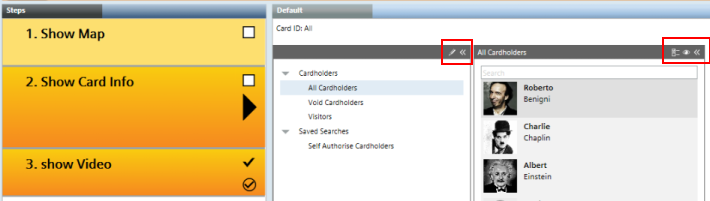
- Für andere SiPass-Alarme wird eine Liste aller Karteninhaber vom SiPass-Server abgerufen, der den Alarm ausgelöst hat.
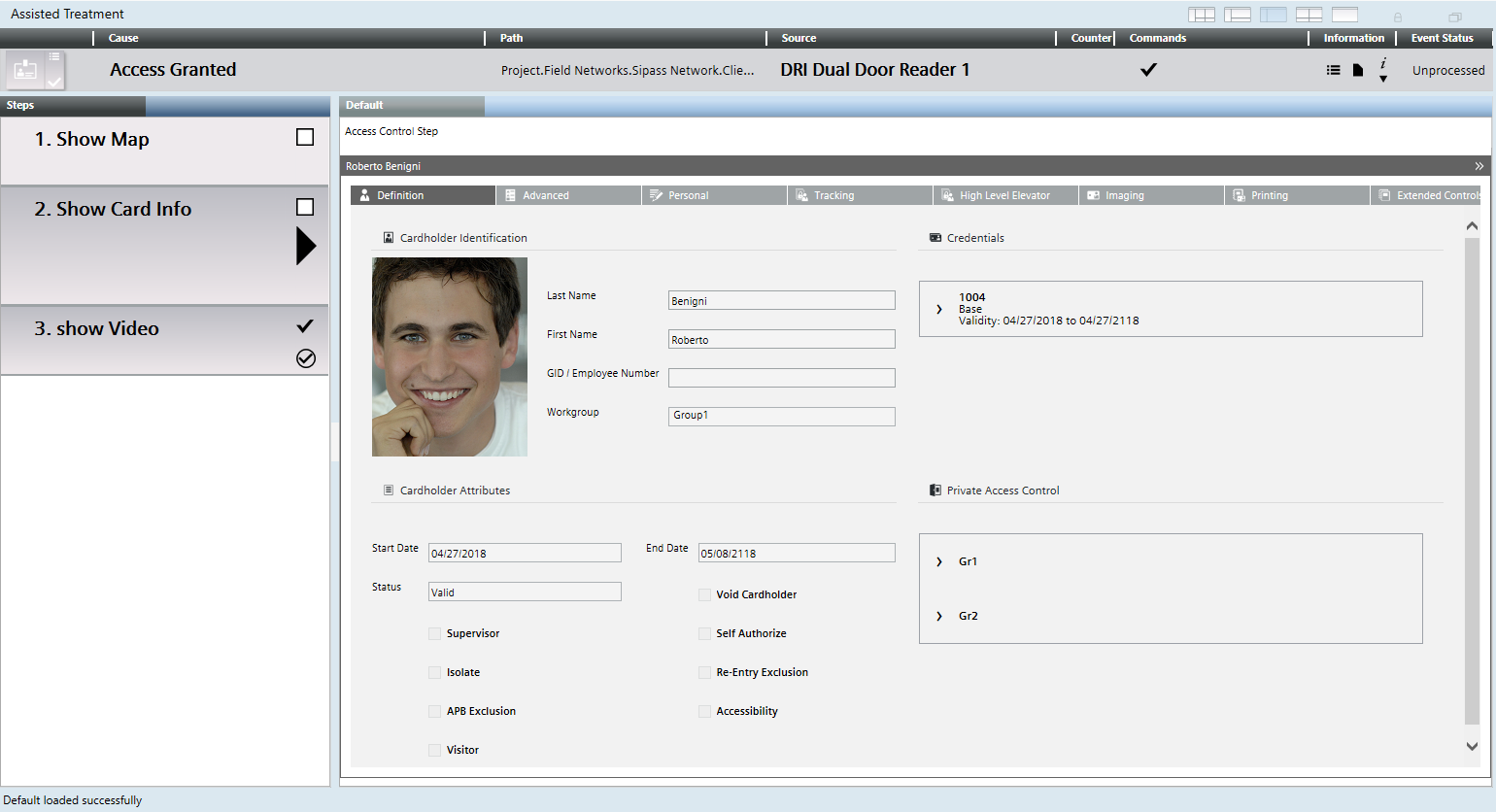

Die Informationen zu Karteninhabern bzw. die Liste aller Karteninhaber werden ausschliesslich zu Informationszwecken in der Desigo CC-Massnahme angezeigt; die hier angezeigten Befehle werden nicht unterstützt.
Dazu zählen beispielsweise die Befehlssymbole in den Kopfzeilen zum Wechseln zwischen Listen- und Tabellenansicht, zum Filtern nach Karteninhabern, zum Erstellen und Löschen von Suchansichten, zum Ein- und Ausblenden von Spalten usw.
(Optional) Anzeige aller Karteninhaber bei SiPass-fremden Alarmen
Für SiPass-fremde Alarme zeigt die Zugangskontrollmassnahme standardmässig Folgendes an:
- Liste aller Karteninhaber vom verbundenen SiPass-Server, wenn nur ein Server vorhanden ist
- Meldung, dass keine relevanten Daten vorhanden sind, wenn mehr als ein SiPass-Server vorhanden ist
Dieses Verhalten können Sie wie folgt anpassen:
- Öffnen Sie im Register Massnahmenkatalog den Expander Zusätzliche Einstellungen.
- Wählen Sie Statische Links.
- Aktivieren Sie im System Browser das Kontrollkästchen Manuelle Navigation.
- Wählen Sie die Managementsicht.
- Erweitern Sie Projekt > Subsystemnetzwerke > [SiPass-Netzwerk] und fügen Sie die gewünschten SiPass-Server per Drag & Drop in das Feld Statische Links ein.
- Für SiPass-fremde Alarme wird durch die Massnahme nun immer die Liste der Karteninhaber vom ersten SiPass-Server im Feld Statische Links angezeigt.
- (Optional) So legen Sie für die Anzeige aller Karteninhaber Bedingungen fest:
a. Wählen Sie im Feld Statische Links einen SiPass-Server aus.
b. Legen Sie im Expander Filters die Bedingungen Alarme und/oder Zeit und Betriebsart für die Verwendung dieses Servers fest. Zum Beispiel: Alarmkategorie = Sicherheit.
c. Wiederholen Sie die Schritte a. und b. oben für jeden SiPass-Server, sofern erforderlich. - Klicken Sie Speichern.
- Für SiPass-fremde Alarme wird durch die Massnahme eine Liste aller Karteninhaber von dem ersten SiPass-Server angezeigt, dessen Filter mit dem auslösenden Alarm übereinstimmen. Werden keine gefunden, zeigt die Massnahme eine Meldung an, dass keine relevanten Daten vorhanden sind.
Hinweis: Wenn für einen SiPass-Server keine Filter konfiguriert sind, stimmen alle Alarme überein.
Massnahmenkatalog ausgelöst durch: | SiPass-Alarm | SiPass-fremder Alarm | |
bezogen auf | Sonstiges | ||
Anzeige in der Massnahme: |
Informationen zum Karteninhaber |
Liste aller Karteninhaber vom SiPass-Server, der den Alarm ausgelöst hat | Wenn keine statischen Links konfiguriert sind: - Liste aller Karteninhaber vom verbundenen SiPass-Server, wenn nur ein Server vorhanden ist - Meldung, dass keine relevanten Daten vorhanden sind, wenn mehr als ein SiPass-Server vorhanden ist
|
Wenn statische Links konfiguriert sind: - Liste aller Karteninhaber vom ersten SiPass-Server, dessen Filter mit dem Alarm übereinstimmen - Meldung, dass keine relevanten Daten vorhanden sind, wenn keine Übereinstimmung gefunden wurde
| |||
Hinweis: Um einzurichten, welche Alarme den Massnahmenkatalog auslösen, siehe Filter des Massnahmenkatalogs definieren weiter oben.