Angepasste SiPass-Alarmtabelle konfigurieren
Dieses Verfahren ist Teil des Workflows zur Anpassung von SiPass-Alarmtabellen.
Angepassten SiPass-Bibliothek erstellen
Überspringen Sie diesen Abschnitt, wenn die angepasste SiPass-Bibliotheksstruktur bereits vorhanden ist.
- Wählen Sie Projekt > Systemeinstellungen > Bibliotheken > L1-Headquarter > Zugang > SiPass integriert.
- Wählen Sie das Register Bibliotheks-Konfigurator.
- Klicken Sie Gesamte Bibliothek auf niedrigere Ebene anpassen
 .
. - Klicken Sie OK.
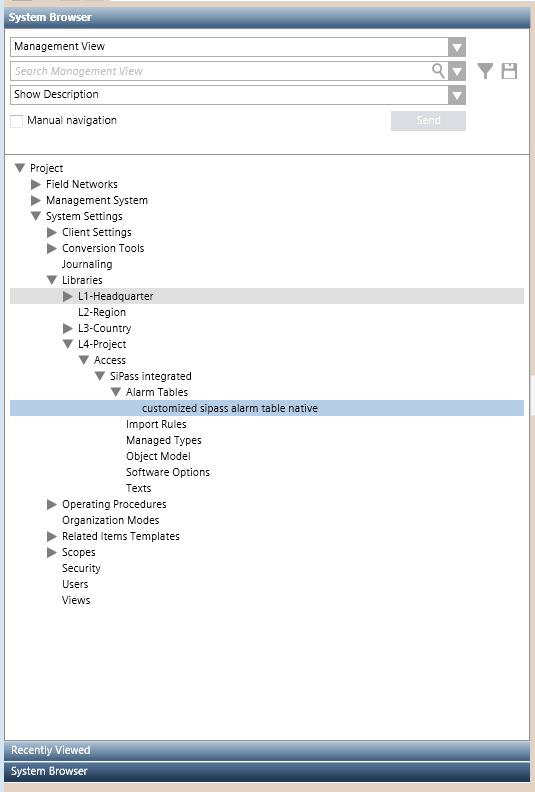
- Die Struktur der SiPass-Bibliothek wird unter dem zulässigen Bibliothekstyp dupliziert. Zum Beispiel L4-Projekt > Zugang > SiPass Integriert > Alarmtabellen.
Neue Alarmtabelle in der angepassten SiPass-Bibliothek anlegen
Sie können mehrere benutzerdefinierte Alarmtabellen erstellen. Überspringen Sie diesen Abschnitt, wenn die Alarmtabelle, die Sie bearbeiten möchten, bereits in der angepassten SiPass-Bibliothek vorhanden ist.
- Wählen Sie […] > Bibliotheken > L1-Headquarter > Zugriff > SiPass integriert > Alarmtabellen > [Alarmtabelle].
Sie können jede Alarmtabelle bearbeiten. Wählen Sie zum Beispiel: - SiPass Alarmtabelle Nativ zum Anzeigen von weiteren Ereignissen aus der SiPass-Alarmwarteschlange (z.B. Türalarme, Türverriegelung, Passback usw.).
Hinweis: Bei der Bearbeitung von Ereignissen aus der SiPass-Alarmwarteschlange wird die SiPass-Quittierung unterstützt. - SiPass Alarmtabelle Leser zum Anzeigen von Zugangsereignissen (z.B. Zugriff gewährt, Zugriff verweigert usw.).
- SiPass Alarmtabellen-Server zum Anzeigen von Ereignissen für SiPass-Benutzeraktionen (z.B. Anmeldung, Konfigurationsänderung, neuer Karteninhaber usw.).
Hinweis: Die Tabelle SiPass Alarmtabellen-Server enthält standardmässig nur einen Eintrag, mit dem Sie alle Ereignisse für Benutzeraktionen aktivieren können. Wenden Sie sich an den Support, wenn Sie nur ein bestimmtes Benutzeraktionsereignis aktivieren möchten. - Klicken Sie Speichern unter
 .
. - Wählen Sie im Dialogfeld Objekt speichern unter als Speicherort den Block Alarmtabellen der angepassten SiPass-Bibliothek aus. Zum Beispiel L4-Projekt > Access > SiPass Integrated > Alarmtabellen.
- Geben Sie einen Namen und eine Beschreibung für die benutzerdefinierte Alarmtabelle ein. z.B. Benutzerdefinierte SiPass Alarmtabelle Leser.
- Klicken Sie OK.
- Ein Exemplar der Headquarter-SiPass-Alarmtabelle wird unter dem Block Alarmtabellen der angepassten Bibliothek hinzugefügt.
Alarmtabelle in der benutzerdefinierten Bibliothek bearbeiten
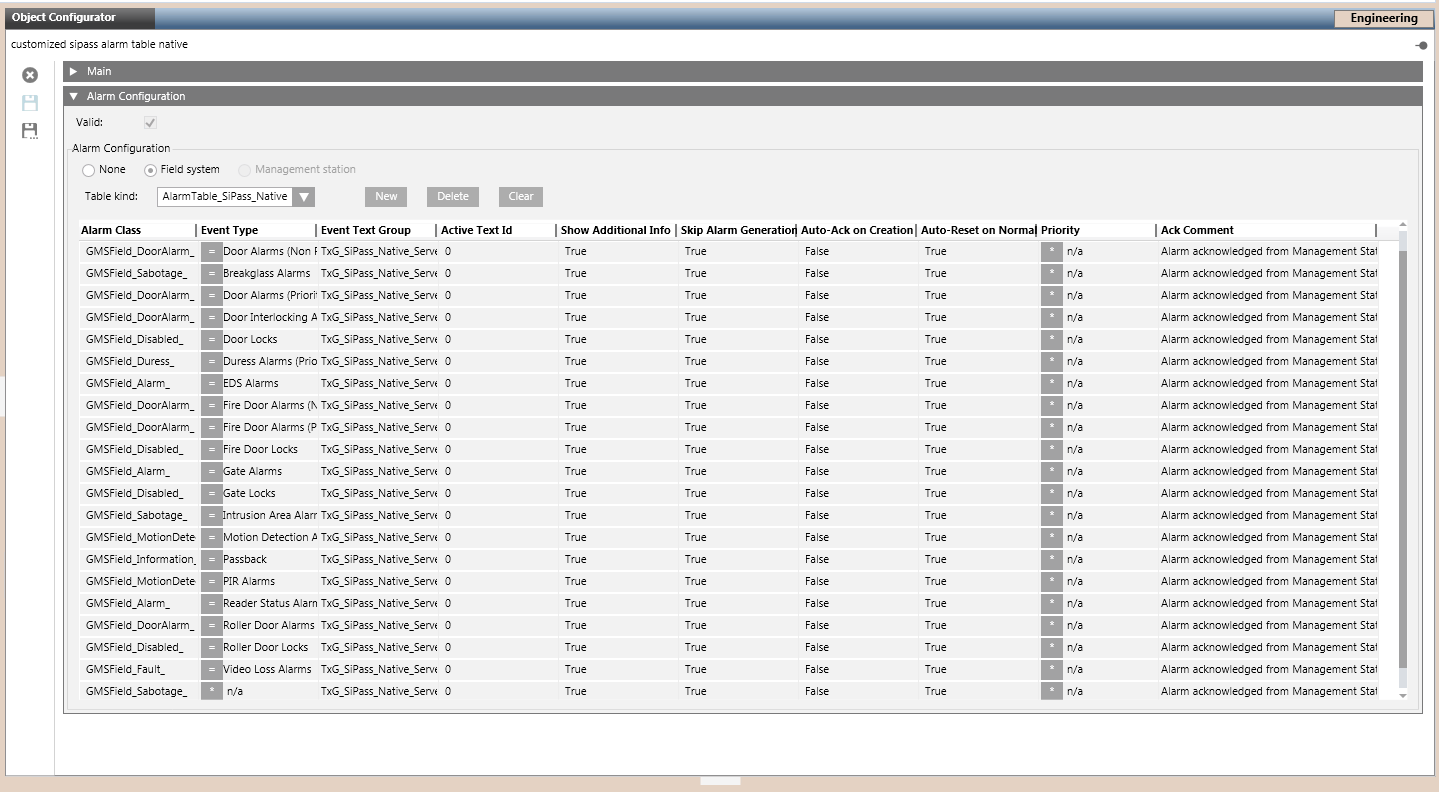
- Wählen Sie die Alarmtabelle in der benutzerdefinierten SiPass-Bibliothek. Zum Beispiel [...] > Bibliotheken > L4-Project > Zugriff > SiPass integriert > Alarmtabellen > [benutzerdefinierte SiPass-Alarmtabelle].
- Öffnen Sie im Register Konfigurator den Expander Alarmkonfiguration.
- Der Inhalt der SiPass-Alarmtabelle wird angezeigt.
- Verwenden Sie in der Alarmtabelle die Spalte Ereignistyp, um die Zeile leichter auszuwählen, die Sie ändern möchten.
- In der ausgewählten Zeile der Alarmtabelle können Sie Folgendes tun:
- Legen Sie Alarmerzeugung überspringen auf False fest, um Desigo CC Ereignisse zu aktivieren, oder auf True, um sie zu deaktivieren.
- Konfigurieren Sie AutoQuit und AutoReset, falls nötig.
Hinweis: Für deaktivierte Ereignisse wird kein Log in der History-Datenbank erstellt. - Aktivieren Sie das Kontrollkästchen Gültig.
- Klicken Sie Speichern
 .
. - Die benutzerdefinierte Alarmtabelle ist verfügbar. Sie können diese jetzt entweder auf einen einzelnen SiPass-Datenpunkt oder auf ein angepasstes SiPass-Objektmodell anwenden.