Angepasste SPC-Alarmtabelle konfigurieren
Dieses Verfahren ist Teil des Workflows zur Anpassung von SPC-Alarmtabellen.
Angepasste SPC-Bibliothek erstellen
Fahren Sie mit dem nächsten Schritt fort, wenn die SPC-Bibliothek unter Ihrem zulässigen Bibliothekstyp bereits vorhanden ist.
- Wählen Sie Projekt > Systemeinstellungen > Bibliotheken > L1-Headquarter > Einbruch > Gerät > SPC.
- Wählen Sie das Register Bibliotheks-Konfigurator.
- Klicken Sie Gesamte Bibliothek auf niedrigere Ebene anpassen
 .
. - Klicken Sie OK.
- Die Struktur der SPC-Bibliothek wird unterhalb einer zulässigen Anpassungsebene dupliziert (z.B. L4-Project > Einbruch > Gerät > SPC).
Neue Alarmtabelle in der angepassten SPC-Bibliothek anlegen
Sie können mehrere benutzerdefinierte Alarmtabellen erstellen. Überspringen Sie diesen Abschnitt, wenn die Alarmtabelle, die Sie bearbeiten möchten, bereits in der angepassten SPC-Bibliothek vorhanden ist.
- Wählen Sie […] > Bibliotheken > L1-Headquarter > Einbruch > Gerät > SPC > Alarmtabellen > SPC-Einbruchmeldezentrale.
- Klicken Sie Speichern unter
 .
. - Wählen Sie im Dialogfeld Objekt speichern unter als Speicherort den Block Alarmtabellen der angepassten SPC-Bibliothek aus, z.B. L4-Projekt > Brand > Gerät > SPC > Alarmtabellen.
- Geben Sie einen Namen und eine Beschreibung ein und klicken Sie OK.
- Ein Exemplar der Headquarter-Videoalarmtabelle wird unter dem Block Alarmtabellen der angepassten SPC-Bibliothek hinzugefügt.
Alarmtabelle in der angepassten SPC-Bibliothek anpassen
- Wählen Sie die Alarmtabelle in der angepassten SPC-Bibliothek aus. Zum Beispiel [...] > Bibliotheken > L4-Project > Einbruch > Gerät > SPC > Alarmtabellen > [angepasste SPC-Alarmtabelle].
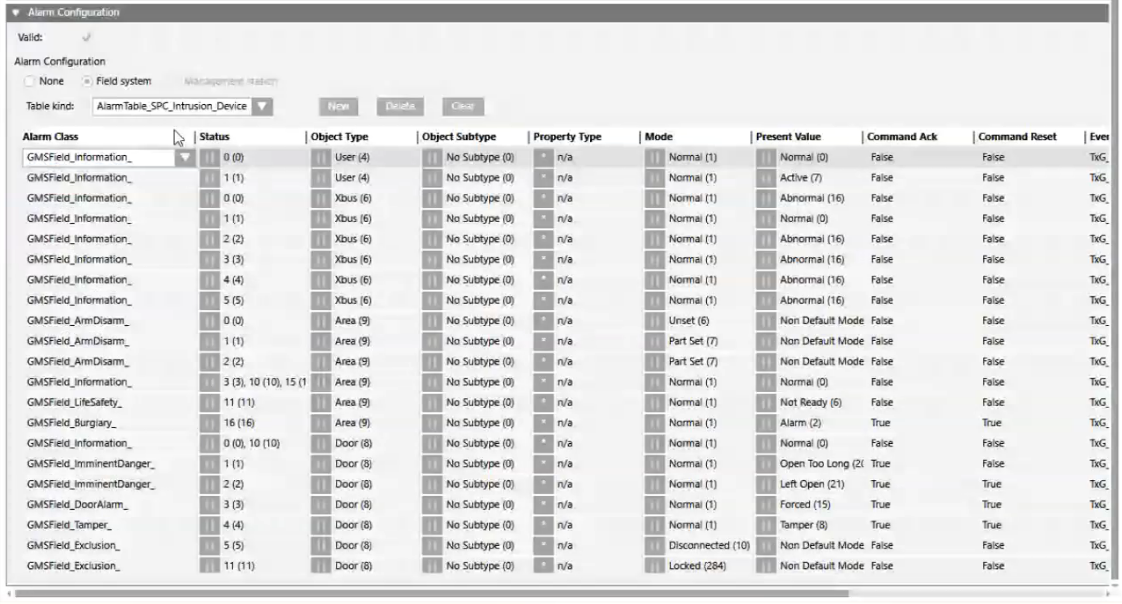
- Im Expander Alarmkonfiguration des Registers Konfigurator wird der Inhalt der SPC-Alarmtabelle angezeigt.
- Wählen Sie in der Alarmtabelle die Zeile aus, die Sie ändern möchten. Suchen Sie mithilfe der Spalten Objekttyp/Subtyp und Aktueller Wert die SPC-Feldeingabe, deren Alarmverhalten Sie bearbeiten möchten. Beispiel: Objekttyp =
Tür, Aktueller Wert =Geöffnet. - In der ausgewählten Zeile der Alarmtabelle können Sie Folgendes tun:
- Ändern Sie in der Spalte Alarmklasse die Kategorie des Desigo CC-Alarms, der durch diese SPC-Eingabe ausgelöst wird. Im Allgemeinen sind die Alarmklassen den Kategorien zugeordnet, die wiederum den Alarmanzeigen in der Übersichtsleiste entsprechen.
Beispiel: Ändern Sie für Objekttyp =Zone, Aktueller Wert =Sabotageden Wert in der Spalte Alarmklasse vonGMS_Field_Tamper_inGMS_Field_Sabotage_. - Wählen Sie in der Spalte Alarm den Wert True aus, um die Desigo CC-Alarmgenerierung zu aktivieren, oder False, um sie zu deaktivieren. Beispiel: Deaktivieren Sie für Objekttyp =
MappingGate, Aktueller Wert =Aktivdie Alarmgenerierung, indem Sie den Wert in der Spalte Alarm vonTrueinFalseändern. - Klicken Sie Speichern
 .
.
- Die geänderte Alarmtabelle wird gespeichert. Sie können diese nun auf einen einzelnen SPC-Punkt oder auf ein angepasstes SPC-Objektmodell anwenden.