OPC-Brandmeldebibliothek anpassen
Bevor Sie mit der Konfiguration beginnen, erstellen Sie in einem ersten Schritt eine angepasste Kopie der ursprünglichen Bibliothek, die im Lieferumfang der Erweiterung enthalten ist. Wählen Sie hierzu in der ursprünglichen Bibliothek (unter Headquarter) die erforderlichen Objekte, Funktionen und Textgruppen aus und kopieren Sie sie in einen anderen Bibliothekstyp (der standardmässig ausgewählte Zielbibliothekstyp ist Projekt). Die so erstellte angepasste Bibliothek wird bei einer Aktualisierung der ursprünglichen Bibliothek nicht überschrieben.
Gehen Sie wie folgt vor:
- Der System Browser ist im Konfigurationsmodus.
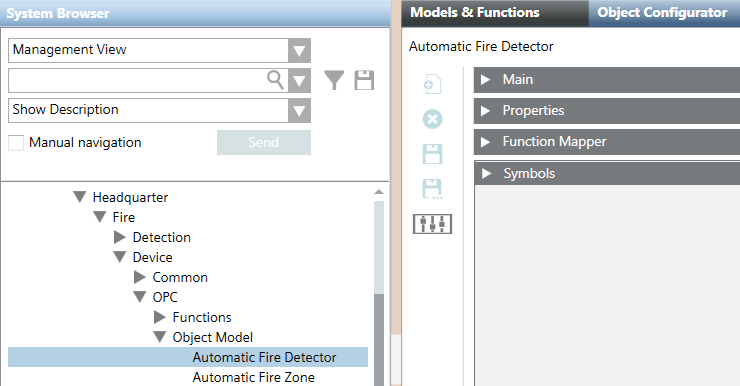
- Wählen Sie Projekt > Systemeinstellungen > Bibliotheken > L1-Headquarters > Brand > Gerät > OPC.
- Wählen Sie in der Struktur der OPC-Bibliothek Headquarter unter Objektmodell ein Objekt aus, das Sie verwenden möchten (z.B. Automatischer Brandmelder).
- Klicken Sie das Register Modelle & Funktionen.
- Klicken Sie Funktion anpassen
 .
. - Ein Bestätigungsfeld wird angezeigt.
- Klicken Sie OK.
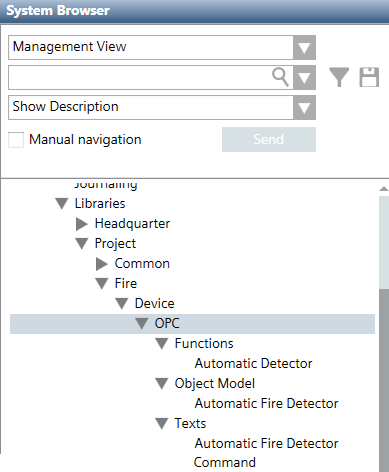
- Das Objekt wird in den Zielbibliothekstyp kopiert (z.B. Projekt > Systemeinstellungen > Bibliotheken > Projekt).
Hinweis: Die Struktur der angepassten Bibliothek wird automatisch angelegt. - Wählen Sie in der Struktur der OPC-Bibliothek Headquarter unter Funktionen eine Funktion für das Objekt aus (z.B. Automatischer Melder).
- Wiederholen Sie die vorherigen drei Schritte für die Funktion.
Hinweis: Für die Objekte Eingang und Ausgang sind mehrere Funktionen verfügbar. Sie können für diese mehr als eine Funktion anpassen. Wiederholen Sie dazu für jede Funktion, die Sie mit dem Objekt verwenden möchten, diesen Schritt. - Wählen Sie in der Struktur der OPC-Bibliothek Headquarter unter Texte eine Textgruppe für das Objekt und die Funktion aus (z.B. Automatischer Brandmelder).
Hinweis: Sie können Textgruppen nur dann kopieren, wenn mindestens ein Objekt oder eine Funktion angepasst wurde.
Hinweis: Wenn Sie ein Objekt mit mehreren Funktionen angepasst haben, benötigen Sie trotzdem nur eine Textgruppe für das Objekt. Wählen Sie die Textgruppe entsprechend einer beliebigen Funktion aus, die Sie für das Objekt angepasst haben. Weitere Informationen zur Verwendung generischer Objekte finden Sie unter Generische Objekte in der OPC-Brandmeldebibliothek verwenden. - Wählen Sie das Register Textgruppen-Editor.
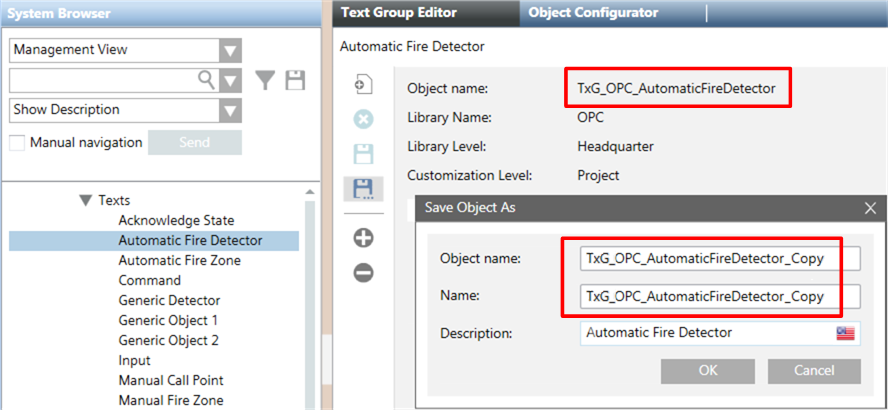
- Klicken Sie Speichern unter
 .
. - Führen Sie im Dialogfeld Speichern unter folgende Schritte aus:
a. Geben Sie den Namen der Textgruppe in die Felder Objektname und Name ein. Der Name muss sich von dem der ursprünglichen Textgruppe unterscheiden (siehe Abbildung Die Textgruppen wurden unter einem neuen Namen kopiert). Zum Beispiel:TxG_OPC_AutomaticFireDetector_Copy
anstelle des ursprünglichen NamensTxG_OPC_AutomaticFireDetector
b. Geben Sie einen aussagekräftigen Text in das Feld Beschreibung ein (dieser kann mit der ursprünglichen Beschreibung übereinstimmen, z.B.Automatischer Brandmelder). - Ein Bestätigungsfeld wird angezeigt.
- Klicken Sie OK.
- Die Textgruppe wird in den Bibliothekstyp kopiert.
- Wiederholen Sie das Verfahren für alle benötigten Objekte, Funktionen und Textgruppen (siehe Tabelle „Zusammenhang zwischen Objekten, Funktionen und Texten“).
- Kopieren Sie bei Bedarf auch die Textgruppe Befehl.
Hinweis: Normalerweise können Sie zur Darstellung eines Zustands (Eingang) und des zugehörigen Befehls (Ausgang) den gleichen Wert verwenden. Bei einigen OPC-Geräten muss sich der Befehlswert jedoch vom Zustandswert unterscheiden, der durch den Befehl geschrieben wird (zum Einstellen des Werts 1 am OPC-Server muss der Befehl beispielsweise den Wert 25 senden). Verwenden Sie für diese Fälle die Textgruppe Befehl (für alle Objekte verfügbar), durch die alle befehlsspezifischen Werte in einer separaten Liste zur Verfügung gestellt werden.