Adapter als Windows-Dienst starten

Für eine sichere Kommunikation über öffentliche Netzwerke wird dringend empfohlen, das HTTPS-Protokoll zu verwenden. Ohne HTTPS besteht eine erhöhte Gefahr von Cyberangriffen, wenn Sie ein offenes oder schlecht gesichertes Netzwerk verwenden.
Die Standardeinstellung für den WebSocket-Port des Adapters ist 8005.
Wenn dieser Port bereits auf dem Computer verwendet wird, auf dem der Adapter installiert ist, oder mehrere SORIS-Adapter auf demselben Computer installiert sind, ändern der Konfiguration wie folgt:
1. Öffnen Sie die Adapter-Dienst BAT-Datei mit einem Texteditor.
2. Fügen Sie zusätzlicher WebSocket Parameter hinzu: -wsport:[port number]
Zum Beispiel: [adapter].exe -service -ip:127.0.0.1 -port:8081 -wsiurl:https://xxxxx:443/WebSerApp_MyProject –wsport:8007
3. Speichern Sie die Änderungen.
Weitere Informationen zur Konfiguration des Windows-Dienstes für den Adapter finden Sie in SORIS in Schritt 5 - (optional) Adapter für Windows-Dienst konfigurieren.
Methode 1 – Dienst über das HTTP-Protokoll starten
- Öffnen Sie den Windows Task-Manager.
- Klicken Sie das Register Dienste.
- Klicken Sie Dienste.
- Rechtsklicken Sie im Fenster Dienste die Option Siemens Enlighted-Adapter und wählen Sie Starten.
Methode 2 – Dienst über das HTTPS-Protokoll starten
- Sie haben ein selbst-signiertes Zertifikat erstellt. Weitere Informationen zu Zertifikaten finden Sie in SORIS, siehe Sichere Kommunikation.
- Sie haben über die Microsoft Management Console den Fingerabdruck abgerufen, den Sie benötigen, um den Adapterdienst im sicheren Modus mithilfe des HTTPS-Protokolls zu starten.
- Öffnen Sie den Windows Task-Manager.
- Klicken Sie das Register Dienste.
- Klicken Sie Dienste.
- Rechtsklicken Sie im Fenster Dienste die Option Siemens Enlighted-Adapter.
- Klicken Sie Eigenschaften.
- Geben Sie im Feld Startparameter -secure:[Fingerabdruck] (zum Beispiel,
-secure:40f0329e31f85466cae9ec1507f7e6318589fd77). - Klicken Sie Starten.
Methode 3 – Dienst ohne das Zertifikat starten
- Navigieren Sie zum Installationsordner Enlightened-Adapter. Beispiel: C:\Programme (x86)\Siemens\Enlighted-Adapter.
- Rechtsklicken Sie Siemens.Gms.EnlightedAdapter.exe und wählen Sie dann Verknüpfung erstellen.
- Rechtsklicken Sie Siemens.Gms.EnlightedAdapter.exe – Verknüpfung und wählen Sie im Menü Eigenschaften.
- Das Fenster Shortcut-Eigenschaften wird geöffnet.
- Fügen Sie im Feld Ziel des Registers Verknüpfung am Ende des aktuellen Ziels -noCert hinzu.
Beispiel: „C:\Programmes (x86)\Siemens\Enlighted-Adapter\Siemens.Gms.EnlightedAdapter.exe“ -noCert. 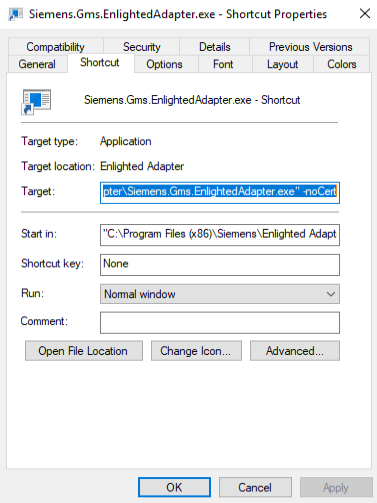
- Klicken Sie Erweitert...
- Führen Sie im Fenster Erweiterte Eigenschaften folgende Schritte aus:
a. Aktivieren Sie das Kontrollkästchen Als Administrator ausführen.
b. Klicken Sie OK. 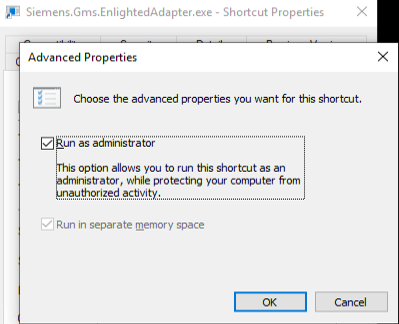
- Doppelklicken Sie die Verknüpfung, um den Enlighted-Adapter zu starten.
Hinweis: Jetzt können Sie die Verknüpfung umbenennen und an die gewünschte Stelle verschieben.

Sie können den Adapter auch über die Kommandozeile starten:
Führen Sie Regedit als Administrator aus, gehen Sie zum Enlighted-Adapter-Pfad und führen Sie ihn mit „Siemens.Gms.EnlightedAdapter.exe -noCert“ aus.