Aktivieren von OPC UA Client Trace Logs
Die OPC UA Client Trace Log Dateien sind unter C:\Program Files (x86)\Siemens\SORIS OPC UA Adapter verfügbar.

- [UaLog].txt: Diese Datei enthält Einstellungen, die für Low-Level-Protokolle relevant sind.
- [UaLog]_[Name der Adapterinstanz].txt: Ausserdem wird eine Log-TXT-Datei erstellt und nach jeder Adapterinstanz benannt, die für die spezifischen Low-Level-Logs des Adapters relevant ist.
Sie können zusätzliche Trace-Protokolle in Übereinstimmung mit den folgenden Bitmaskenwerten konfigurieren:
Hexadezimaler Wert | Dezimaler Wert | Logtyp |
0x001 | 1 | Fehler |
0x002 | 2 | Information |
0x004 | 4 | StackTrace |
0x008 | 8 | Service |
0x010 | 16 | ServiceDetail |
0x020 | 32 | Bedienung |
0x040 | 64 | OperationDetail |
0x080 | 128 | StartStop |
0x100 | 256 | ExternalSystem |
0x200 | 512 | Sicherheit |
Gehen Sie wie folgt vor:
- Stoppen Sie den OpcUaAdapter-Dienst
- Navigieren Sie zu C:\Program Files (x86)\Siemens\SORIS OPC UA Adapter und führen Sie die folgenden Schritte aus
a. Führen Sie die Datei Install_AdapterAsService_HTTP.bat als Administrator aus.
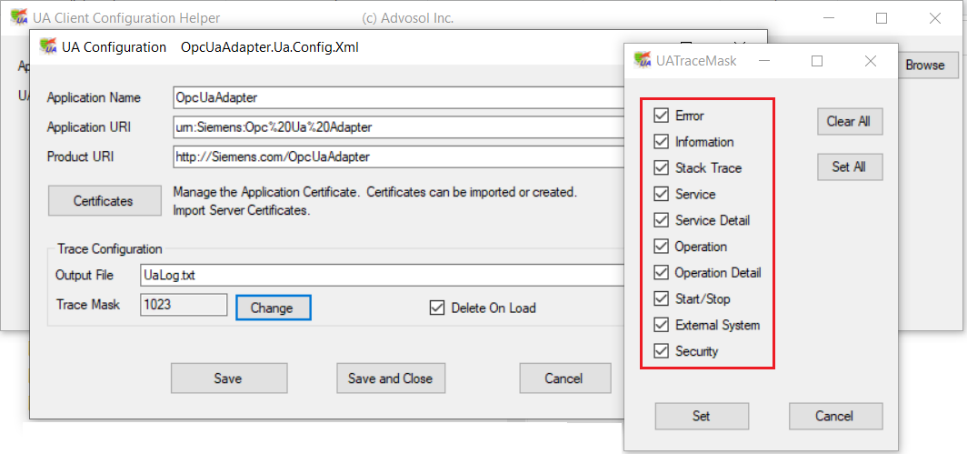
b. Wählen Sie die Applikation OpcUaAdapter.exe und klicken Sie im UA-Konfigurationsassistenten die Option UA-Konfiguration bearbeiten.
c. Klicken Sie „Ändern“, um die Trace-Maske zu bearbeiten.
d. Wählen Sie aus, welche Art von Logs aktiviert werden sollen, und klicken Sie Anwenden.
e. Klicken Sie Speichern und schliessen. - Starten Sie den OpcUaAdapter-Service neu.
- Überprüfen Sie in C:\Program Files (x86)\Siemens\SORIS OPC UA Adapter den Inhalt der entsprechenden TXT-Datei (z. B. [UaLog].txt oder UaLog_[Adapter Service Name].txt).
Siehe auch die folgende alternative Lösung:
- Öffnen Sie die Datei OpcUaAdapter.Ua.Config.Xml mit einem Editor.
- Legen Sie den neuen Wert für TraceMasks fest: Der Standardwert ist 513, und für ALL setzen Sie 1023. Speichern Sie die Änderungen.
- Starten Sie den OpcUaAdapter-Service neu.
- Überprüfen Sie den Inhalt der Protokolldatei (z. B. [UaLog].txt oder UaLog_[Adapterdienstname].txt).