Fehlerbehebung für Applikationszertifikate
Um eine sichere Kommunikation zwischen dem Desigo CC OPC UA-Client und dem OPC UA-Drittanbieter-Server zu ermöglichen, ist sowohl das Client- als auch das Serverzertifikat erforderlich.
Weitere Informationen zur Client-Authentifizierung und zum Vertrauen von Clients mit Zertifikaten finden Sie in der Referenzdokumentation der OPC Foundation: OPC UA Security Model for Administrators Whitepaper Version 1.00.
Bei Problemen (z.B. wenn das Desigo CC OPC UA-Clientzertifikat neu erstellt oder ein OPC-Drittanbieter-Serverzertifikat manuell importiert werden muss) lesen Sie bitte die nachstehenden Anweisungen.
Konfigurationsdienstprogramm des OPC UA-Clients starten
- Der Adapter wurde installiert und gestartet. Weitere Informationen finden Sie unter OPC UA Client-Adapter installieren und starten.
- Führen Sie in Siemens\OPC UA Adapter als Administrator UaClientConfigHelperNet4.exe aus.
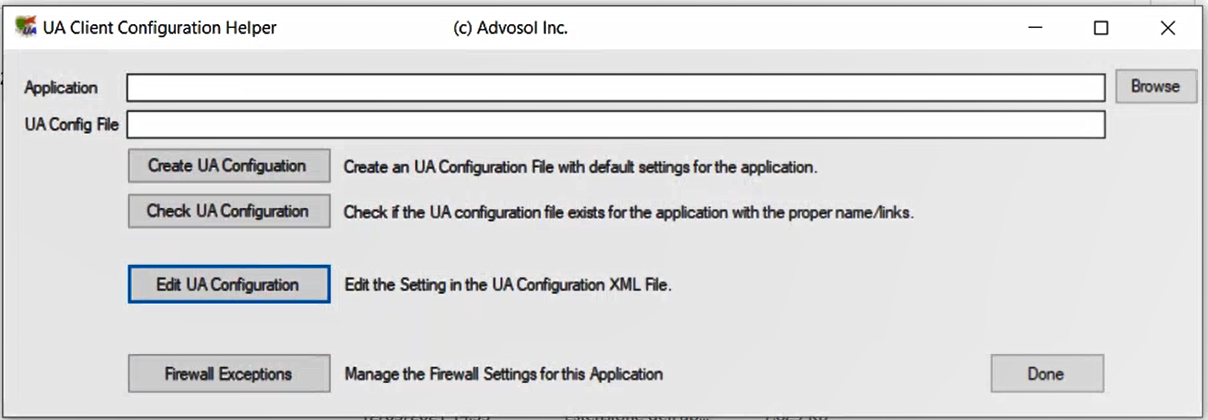
- Das Dialogfeld UA Client-Konfigurationsassistent wird auf dem Bildschirm angezeigt.
Hinweis: Beim Einrichten des OPC UA-Clients wird auch die Applikationskonfigurationsdatei erstellt. Ferner werden automatisch die Einstellungen für die in der Firewall geöffneten Kommunikationsports gesetzt.
Applikation einstellen
- Zum Auswählen der Applikation klicken Sie im Dialogfeld UA Client-Konfigurationsassistent die Option Durchsuchen.
- Wählen Sie im Dialogfeld Öffnen die Datei OpcUaAdapter.exe und klicken Sie dann Öffnen.
- Der Pfad der gewählten Applikation wird im Feld Applikation angezeigt. Der Pfad der entsprechenden XML-Konfigurationsdatei wird im Feld UA Konfig-Datei angezeigt.
UA-Konfiguration bearbeiten
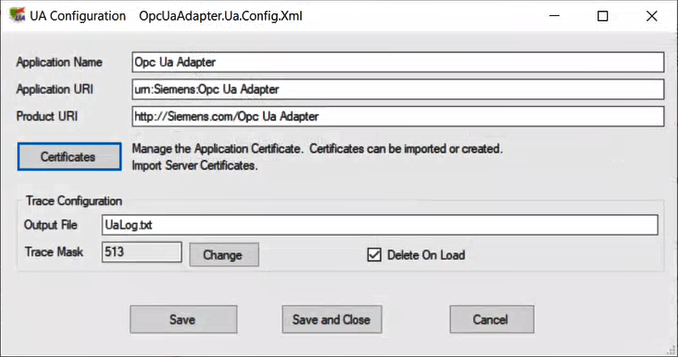
- Klicken Sie UA-Konfiguration bearbeiten.
- Das Dialogfeld UA-Konfiguration wird angezeigt.
Trace-Konfiguration ändern
- Ändern Sie im Abschnitt Trace-Konfiguration eine oder mehrere der folgenden Einstellungen und klicken Sie dann Speichern:
- Geben Sie im Feld Ausgabe einen anderen Namen für die Trace-Datei an.
- Klicken Sie Ändern, und legen Sie die Trace-Informationen fest, die in die Trace-Datei aufgenommen werden sollen.
- Aktivieren Sie das Kontrollkästchen Beim Laden löschen, wenn Sie die Trace-Datei jedes Mal löschen möchten, wenn die Applikation geladen wird.
Applikationszertifikate bearbeiten
- Um die Applikationszertifikate zu verwalten, die für den Windows-Zertifikatspeicher konfiguriert werden müssen, klicken Sie Zertifikate.
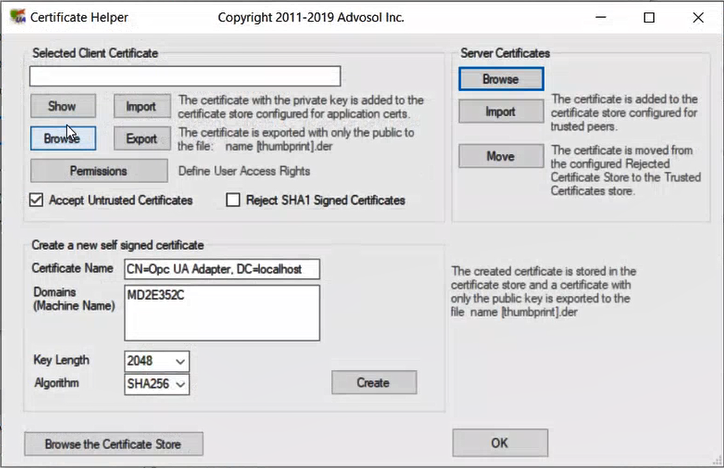
- Das Dialogfeld Zertifikatsassistent wird angezeigt.
Clientzertifikate ändern
- Wählen Sie eine der folgenden Möglichkeiten:
- Gehen Sie wie folgt vor, um ein Zertifikat aus einem der verfügbaren Speicherorte und Speicher zu wählen:
a. Klicken Sie Nach Zertifikatsspeicher suchen.
b. Wählen Sie im Dialogfeld Zertifikatspeicher-Browser die folgenden Einstellungen: Speicherort (LocalMachine oder Aktueller Benutzer), Speichername und ein Zertifikat aus der Liste.
c. Klicken Sie Auswählen. - Gehen Sie wie folgt vor, um ein Zertifikat aus dem lokalen Applikationsspeicher zu wählen:
a. Klicken Sie im Abschnitt Gewähltes Clientzertifikat die Option Durchsuchen. (Das Dialogfeld Zertifikatspeicher-Browser wird angezeigt. Speicherort ist auf LocalMachine gesetzt, während Speichername auf UA-Applikationen gesetzt ist.)
b. Wählen Sie ein Zertifikat aus der Liste.
c. Klicken Sie Auswählen, um den Namen des gewählten Zertifikats im Feld Gewähltes Clientzertifikat anzuzeigen. - Gehen Sie wie folgt vor, um eine Zertifikatsdatei mit privatem Schlüssel zu importieren:
a. Klicken Sie im Abschnitt Gewähltes Clientzertifikat die Option Importieren.
b. Wählen Sie im Dialogfeld Öffnen die zu importierende DER-Zertifikatsdatei.
c. Geben Sie im Dialogfeld Zertifikatspasswort das Passwort ein, und klicken Sie dann OK.
Dieses Zertifikat wird dem Zertifikatspeicher von UA Applications hinzugefügt. - Um die Details des gewählten Zertifikats anzuzeigen, klicken Sie im Abschnitt Gewähltes Clientzertifikat die Option Anzeigen.
- Gehen Sie wie folgt vor, um die Berechtigungen zu definieren:
a. Klicken Sie Berechtigungen.
b. Geben Sie an, ob nicht vertrauenswürdige Zertifikate akzeptiert werden (Nicht vertrauenswürdige Zertifikate akzeptieren).
c. Geben Sie an, ob SHA1-signierte Zertifikate abgelehnt werden (SHA1-signierte Zertifikate ablehnen). - Um das gewählte Zertifikat nur mit dem öffentlichen Schlüssel in eine DER-Datei zu exportieren, klicken Sie Exportieren.
- Um ein neues Zertifikat zu generieren, klicken Sie im Abschnitt Neues selbstsigniertes Zertifikat erstellen die Option Erstellen.
Hinweis: Diese Funktion kann nützlich sein, um abgelaufene Zertifikate zu erneuern. - Der Name des neu erstellten Zertifikats wird im Feld Gewähltes Clientzertifikat angezeigt. Das neue Zertifikat wird im UA Applications Store gespeichert, während ein Zertifikat nur mit dem öffentlichen Schlüssel in eine DER-Datei exportiert wird.
Serverzertifikate ändern
Die OPC UA Webclient-Applikation verfügt über eine Liste von vertrauenswürdigen Serverzertifikaten.
- Um diese Einstellungen zu ändern, führen Sie in den Serverzertifikaten einen der folgenden Schritte aus:
- Klicken Sie Durchsuchen, und führen Sie im Dialogfeld Zertifikatspeicher-Browser die folgenden Schritte aus:
a. Wählen Sie das Zertifikat, das dem Server entspricht, mit dem die Kommunikation aufgebaut werden soll.
b. Klicken Sie Auswählen. - Klicken Sie Importieren, und führen Sie im Dialogfeld Öffnen die folgenden Schritte aus:
a. Wählen Sie die zu importierende DER-Zertifikatsdatei.
b. Klicken Sie Öffnen. (Das gewählte Zertifikat wird dem für vertrauenswürdige Peers konfigurierten Store hinzugefügt.) - Nicht vertrauenswürdige Serverzertifikate werden im Speicher für Abgelehnte UA-Zertifikate gespeichert.
Gehen Sie wie folgt vor, um ein nicht vertrauenswürdiges Zertifikat in den Speicher für vertrauenswürdige Zertifikate zu übertragen:
a. Klicken Sie Verschieben. (Das Dialogfeld Zertifikatspeicher-Browser wird angezeigt. Speicherort ist auf LocalMachine eingestellt, während Speichername auf Abgelehntes UA-Zertifikat eingestellt ist.)
b. Wählen Sie aus der Liste das zu übertragende nicht vertrauenswürdige Zertifikat.
c. Klicken Sie Auswählen.