Objektmodell exportieren
- Wählen Sie im System Browser die Managementsicht.
- Wählen Sie Projekt > Systemeinstellungen > Bibliotheken.
- Klicken Sie das Register SORIS.
- Aktivieren Sie im System Browser das Kontrollkästchen Manuelle Navigation.
- Wählen Sie L1-Headquarter > Global > [Funktionsname] > Objektmodell.
- Ziehen Sie die gewünschten Objektmodelle in den Abschnitt SORIS-Objekte.
- Führen Sie im Abschnitt SORIS-Objekte die folgenden Schritte aus:
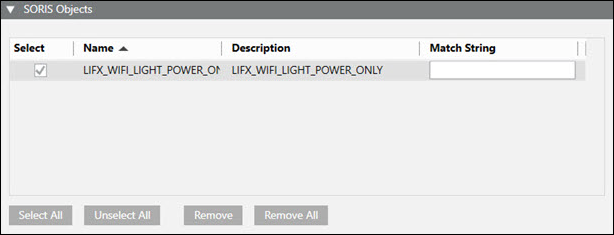
- Wählen Sie die Objekte, die Sie steuern möchten.
- Geben Sie im Feld Mit Zeichenfolge übereinstimmen eine oder mehrere durch Kommas getrennte Textzeichenfolgen für jedes Objektmodell ein, das Sie dynamisch in Ihren Adapter laden möchten. Der Name der Zeichenfolge muss dem Namen des Geräts oder der Geräte entsprechen, die das Objektmodell verwenden.
- Führen Sie im Abschnitt Eigenschaften die folgenden Schritte aus:

- Wählen Sie die Eigenschaften, die Sie steuern möchten.
- Geben Sie im Feld Adresse eine oder mehrere durch Kommas getrennte Textzeichenfolgen für jede Eigenschaft ein, die Sie Ihrem Adapter zuordnen möchten. Der Name der Zeichenfolge muss dem Namen des Geräts oder der Geräte entsprechen.
- Führen Sie im Abschnitt Funktionsübereinstimmung die folgenden Schritte aus:
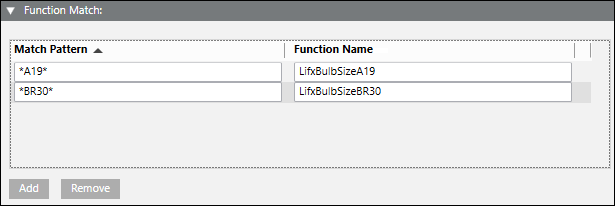
- Definieren Sie ein Übereinstimmungsmuster und einen Funktionsnamen, um beim Erstellen eines Objekts im SORIS-Adapter, das das ausgewählte Objektmodell verwendet, dynamisch eine Funktion zuzuordnen.
- Klicken Sie im Feld Vollständiger Pfad der Exportdateien auf Browser und wählen Sie ein Ausgabeverzeichnis.
- Klicken Sie OK.
- Klicken Sie Speichern
 .
.
- Das System erstellt die folgenden Dateien: [Name].cs, [Name].java, [Name].owl, [Name].yaml.