Building X Connector konfigurieren
Wählen Sie Building X Software-Benutzer.
- Der Systemmanager ist im Konfigurationsmodus.
- Deaktivieren Sie Manuelle Navigation.
- Wählen Sie Projekt > Managementstation > Server > Server > Building X Connector.
- Wählen Sie das Register Building X Connector.
- Klicken Sie Bearbeiten
 .
. - Klicken Sie den Dropdown-Pfeil für Software-Benutzer und wählen Sie den Benutzer, z.B. Building X-Benutzer.
- Klicken Sie Speichern
 .
. - Nach einigen Sekunden zeigt der Betriebszustand Bereit an.
Erzeugen Sie den Export
Datenexport erstellt ein Paket mit Desigo CC Geräte- und Punktdaten der lokalen Managementstation zur Nutzung im Erkennungsprozess.
Der Exportvorgang spiegelt die aktuelle Gerätekonfiguration wider. Viele Konfigurationsänderungen können die mit Building X verbundenen Geräte oder Punkte verändern. Übliche Beispiele sind das Hinzufügen, Entfernen oder Ändern von Geräten und Punkten oder das Ändern von Berechtigungen oder des Geltungsbereichs. Wenn Sie Änderungen dieser Art vornehmen, müssen Sie einen weiteren Export durchführen. Andernfalls werden der Erkennungsprozess (siehe nächster Schritt) und die Building X Plattform die geänderte Geräte- und Punktkonfiguration nicht übernehmen.
- Erzeugen Sie den Export, indem Sie auf die Schaltfläche Exportieren" am unteren Rand des Building X-Vorschaufensters klicken. Sobald Sie auf die Schaltfläche Exportieren klicken, wird neben der Schaltfläche eine Fortschrittsanzeige für den Export angezeigt.
Geräte und Punkte erkennen
Erkennung ist der letzte Schritt vor dem Hochladen in Building X. Er erlaubt es dem Nutzer, eine detaillierte Liste aller Geräte und punkte, die auf Building X hochgeladen werden, zu sehen.
Wenn Sie Konfigurationsänderungen vorgenommen haben, die sich auf die Geräte oder Punkte auswirken, die mit Building X verbunden sind, werden diese nicht allein durch die Erkennung erkannt. Zunächst müssen Sie einen weiteren Export durchführen (siehe vorheriger Schritt). Nach dem Reexport werden alle nachgelagerten Änderungen von der Erkennung übernommen.
- Die Schaltfläche Erkennen befindet sich direkt unter der Schaltfläche Exportieren im Building X Vorschaufenster im Register Building X Connector.
- Klicken Sie Erkennen.
Hinweis: Diese Schaltfläche ist aktiviert, wenn der Export abgeschlossen ist und der Betriebszustand Bereitist. - Eine erweiterbare Liste von Geräten und Datenpunkten sowie eine Zählung der Geräte und Datenpunkte wird im Expander Building X-Vorschau angezeigt.
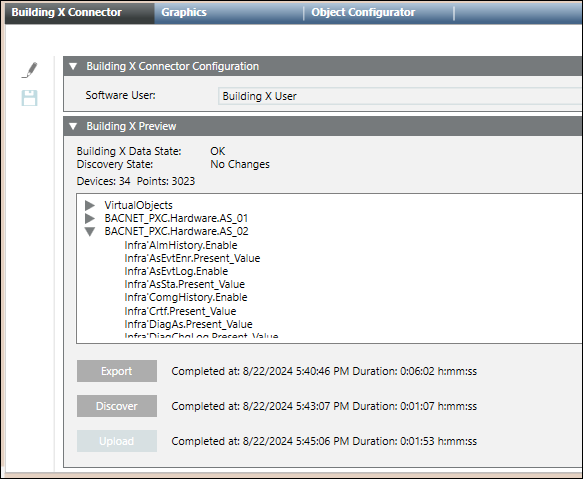
- Vergewissern Sie sich, dass die aufgelisteten Geräte und Datenpunkte Ihren Erwartungen entsprechen. Wenn zu viele (oder zu wenige) Punkte und Geräte erkannt werden, ist ein falsch konfigurierter Scope die wahrscheinlichste Ursache. Weitere Informationen zu Scopes finden Sie im obigen Abschnitt Hinzufügen einer Sicherheitsgruppe. Wenn Sie Scope ändern, müssen Sie den Export generieren und den Erkennungsprozess erneut ausführen (siehe den vorherigen Abschnitt Exportdateien erstellen).
Erkannte Punkte in Building X hochladen
- Wenn Sie bereit sind, die ermittelten Punkte in Building X hochzuladen, klicken Sie auf Hochladen (unterhalb der Schaltfläche Erkennen) und dann auf OK.
Hinweis: Die Schaltfläche "Hochladen" ist deaktiviert, wenn es keine Unterschiede zwischen den lokal ermittelten Punkten und den bereits in Building X hochgeladenen Punkten gibt (Keine Änderungen). - Das System lädt alle Geräte und Punkte im Vorschaubereich in Building X hoch. Die Anzahl der hochgeladenen Geräte und Punkte wird im Kontextfenster angezeigt.
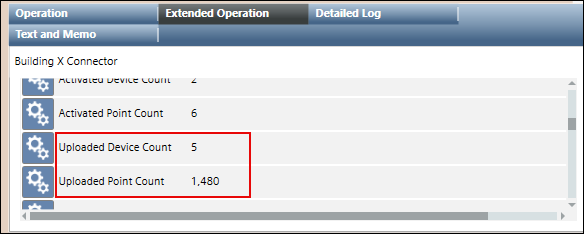
- Überprüfen Sie mit einer Building X-Anwendung (z. B. Data Setup), ob alle Geräte und Punkte erfolgreich hochgeladen wurden.
Hinweis: Sie benötigen Zugang zu einer Building X-Applikation und deren Dokumentation.
- In der Building X-Anwendung (z. B. dem Operations Manager), können Sie nun die aktuellen Werte überwachen und mit der Befehlsgebung beginnen.
Hinweis: Standardmässig werden alle Datenpunkte im deaktivierten Zustand in Building X hochgeladen. Punkte müssen zunächst in Data Setup aktiviert werden, bevor sie in einer Building X-Anwendung verwaltet werden können.