VMS analytische Alarme anpassen
Das Milestone/Siveillance VMS kann so konfiguriert werden, dass es analytische Alarme erkennt und meldet. Dabei handelt es sich um Alarme, die sich aus der Bildanalyse ergeben, z.B. Nummernschilderkennung, Personenidentifizierung oder Erkennung von Eindringlingen.
Standardmässig werden alle vom VMS erzeugten analytischen Alarme in Desigo CC in der Alarmkategorie Status und mit dem (in VMS definierten) Namen des analytischen Alarms als Ursache des Alarms gemeldet. Bei Bedarf können Sie anpassen, wie die analytischen Alarme von VMS in Desigo CC gemeldet werden, um:
- analytischen Alarmen von VMS eine andere Alarmkategorie zuzuordnen
- einen lokalisierbaren Alarmtext anstelle des von VMS empfangenen Alarmnamens anzuzeigen
Hinweis: Dieses Verfahren liefert spezifische Informationen zu analytischen VMS-Alarmen. Generelle Anweisungen zu Videoalarme finden Sie unter 2_Videoalarmtabelle anpassen.
HINWEIS

Systemfehlfunktion
Inkorrekte Änderungen an Systembibliotheken führen zu Fehlfunktionen des Produkts.
Ändern Sie keine Systembibliotheken, sofern sie nicht über ausreichend Wissen und Erfahrung verfügen, um Zerstörungen oder Beschädigungen zu verhindern.
Voraussetzungen
- Desigo CC ist so konfiguriert, dass es die Videoüberwachung mit dem Milestone/Siveillance VMS integriert.
- Das Milestone/Siveillance VMS ist so konfiguriert, dass es analytische Alarme erkennt (z.B. mit dem Saimos VA Plugin).
- Sie sind autorisiert und darin geschult, Systembibliotheken anzupassen.
- Der Systemmanager ist im Konfigurationsmodus.
- Im System Browser ist die Managementsicht gewählt.
1 - Benutzerdefinierte Alarmtabelle für analytische Alarme einrichten
Um das Standardverhalten zu ändern, müssen Sie das Videosystem zunächst so einrichten, dass es eine Alarmtabelle für analytische Alarme auf der Ebene Ihres Bibliothekstyps (z.B. L4-Projekt) verwendet.
- Passen Sie die Struktur der Video-Bibliothek der Ebene Headquarters an den zulässigen Bibliothekstyp an. Siehe Video-Bibliothek anpassen.
- Speichern Sie eine Kopie der Alarmtabelle analytische Alarme der Ebene Headquarters im zulässigen angepassten Bibliothekstyp. Siehe Alarmtabelle aus Headquarters in den angepassten Bibliothekstyp kopieren.
- Passen Sie das Objektmodell Video-Management auf den zulässigen Bibliothekstyp an und wenden Sie die angepasste Alarmtabelle für analytische Alarme auf die Eigenschaft AnalyticEventsCollector an. Siehe Angepasste Alarmtabelle auf ein angepasstes Objektmodell anwenden.
Hinweis: Um das Ergebnis dieses Verfahrens zu überprüfen, können Sie wie folgt vorgehen (dieses Beispiel bezieht sich auf den Bibliothekstyp L4-Projekt):
- Wählen Sie […] > Bibliotheken > L4-Projekt > Video > Video > Objektmodell > Management.
- Öffnen Sie im Register Modelle und Funktionen den Expander Eigenschaften und wählen Sie die Eigenschaft AnalyticEventsCollector.
- Im Expander Alarmkonfiguration zeigt die Dropdown-Liste Alarmtabellen-Referenz die Alarmtabelle an, die derzeit für analytische Alarme verwendet wird.
- Dabei sollte es sich um die benutzerdefinierte Alarmtabelle handeln, die sich unter [...] > Bibliotheken > L4-Projekt > Video > Video > Alarmtabellen > [Alarmtabelle für analytische Alarme] befindet.
2 - Benutzerdefinierte Alarmtabelle für analytische Alarme ändern
Nun können Sie die Alarmtabelle ändern, um das Standardverhalten zu ändern. In diesem Beispiel wollen wir „RULE-TEST1“ (den von VMS empfangenen Meldungstext, der dem in VMS definierten Alarmnamen entspricht) durch eine aussagekräftigere und lokalisierbare Ursache ersetzen.

- Wählen Sie die analytische Alarmtabelle in der benutzerdefinierten Video-Bibliothek. Zum Beispiel […] > Bibliotheken > L4-Projekt > Video > Video > Alarmtabellen > [Alarmtabelle für analytische Alarme].
- Öffnen Sie im Register Konfigurator den Expander Alarmkonfiguration.
- Der Inhalt der Videoalarmtabelle für analytische VMS-Alarme wird angezeigt. Standardmässig enthält sie nur eine Catch-All-Zeile, die festlegt, wie alle analytischen VMS-Alarme in Desigo CC gemeldet werden.
Hinweis: Diese Zeile ist obligatorisch und muss immer als letzte (unterste) Zeile in der Alarmtabelle vorhanden sein. Wenn Sie die Tabelle manuell ändern, z.B. weitere Zeilen hinzufügen, achten Sie darauf, dass Sie auch eine Zeile mit der Standardkonfiguration - wie in der Abbildung unten gezeigt - am Ende hinzufügen. 
- In diesem Beispiel fügen wir eine Zeile hinzu, um die Alarme anhand des vom VMS empfangenen Meldungstexts zu unterscheiden. Klicken Sie zunächst Neu, um eine weitere Zeile in der Alarmtabelle anzulegen.
- Sie haben nun insgesamt zwei Zeilen in der Alarmtabelle. Die Standardzeile ist oben gelandet.
- Führen Sie dann für beide Zeilen folgende Schritte aus:
- Setzen Sie die Alarmklasse auf GMSField_Information_.
- Setzen Sie die Alarmtextgruppe auf TxG_Video_Analytics_Event_Text_Group (Sie können dazu Kopieren und Einfügen verwenden).
- Setzen Sie Show Additional Info auf True.
- Konfigurieren Sie die untere Zeile mit Active Text Id = 114 und Quiet Text Id = 115.
- Dadurch wird die in Schritt 2 gezeigte Standardzeile unten in der Alarmtabelle neu erstellt.
- Konfigurieren Sie nun die obere Reihe wie folgt:
- Message = RULE-TEST1
- Active Text Id = 0, Quiet Text Id = 1
- Die fertige Alarmtabelle sollte wie unten abgebildet aussehen. Bei dieser Konfiguration werden alle von VMS empfangenen analytischen Ereignisse mit dem Meldungstext = "RULE-TEST1" in der Ereignisliste mit den Texten 0 und 1 angezeigt (im nächsten Abschnitt zu konfigurieren). Analytische Alarme mit einem anderen Meldungstext werden wie bisher gemeldet.

- Klicken Sie Speichern
 .
.
3 - Textgruppen für analytische Alarme anpassen
Die Standard-Textgruppe für analytische Alarme enthält nur die Text-IDs 114 und 115, die in der Standardzeile der Alarmtabelle verwendet werden. Diese beiden IDs entsprechen keinem vorkonfigurierten Meldungstext, sondern geben lediglich den vom VMS empfangenen Meldungstext für den Alarm weiter. Im vorherigen Abschnitt haben wir jedoch eine neue Zeile mit zusätzlichen Text-IDs (0, 1) zur Alarmtabelle hinzugefügt, also müssen wir jetzt die Texte konfigurieren, die diesen neuen IDs entsprechen.
- Wählen Sie im System Browser […] > Libraries > L1-Headquarter > Video > Video > Text > TxG_Video_Analytics_Event_Text_Group.
- Klicken Sie im Register Textgruppen-Editor die Option Anpassen
 .
.
Hinweis: Wenn das Symbol ausgegraut ist, ist die ausgewählte Textgruppe bereits angepasst wurde. Gehen Sie zu Schritt 4. - Klicken Sie OK.
- Die benutzerdefinierte Textgruppe wird der benutzerdefinierten Videobibliothek hinzugefügt.
- Wählen Sie im System Browser die neue benutzerdefinierte Textgruppe. Zum Beispiel […] > Bibliotheken > L4-Projekt > Video > Video Text > TxG_Video_Analytics_Event_Text_Group.
- Standardmässig enthält diese nur Einträge für 114 und 115. Jetzt müssen wir zusätzliche Einträge für die neuen Text-IDs konfigurieren, die in der benutzerdefinierten Alarmtabelle verwendet werden.
- Klicken Sie
 , um eine neue Reihe hinzuzufügen: Geben Sie im Feld Wert den Wert ein, der der Text-ID in der Alarmtabelle entspricht, und geben Sie im Feld en-US den Meldungstext ein, der für den entsprechenden Alarm angezeigt werden soll. Dadurch wird der vom VMS empfangene Meldungstext überschrieben.
 - Wiederholen Sie den vorherigen Schritt, bis für jede Text-ID ein Eintrag vorhanden ist.
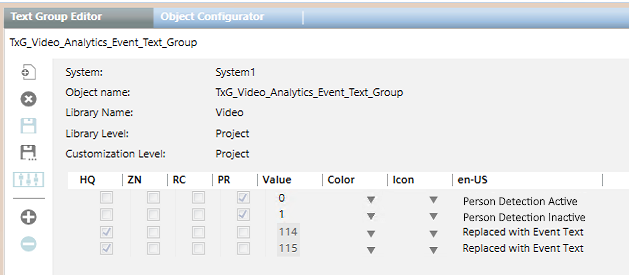
- Klicken Sie Speichern .
4 - Projekt neu starten, damit die Bibliotheksänderungen wirksam werden
Alle Änderungen an den Systembibliotheken, z.B. Anpassungen und Modifikationen an Objektmodellen, Alarmtabellen und Textgruppen, erfordern einen Neustart des Projekts, um wirksam zu werden.
- In der SMC, wählen Sie Projekte > [Projekt].
- Klicken Sie Stopp
 und warten Sie, bis das Projekt
 gestopptwird. - Klicken Sie Start
 , um das Projekt neu zu starten.