Filter anwenden, um Objekte auszublenden oder hervorzuheben

Die nachfolgenden Arbeitsabläufe sind Beispiele dafür, wie ein Projekt aussehen könnte und entsprechen nicht einem realen Projekt.
Voraussetzungen:
- Der System Manager ist im Bedienmodus.
- Im System Browser ist die Technische Sicht gewählt. Alternativ können Sie auch in der Applikationssicht die BIM-Grafik wählen.
Wandobjekte ausblenden
Szenario: Sie wollen nicht alle Gebäudeelemente, wie z.B. Wände oder Böden, anzeigen. Mit vordefinierten Filtern können Sie die Darstellung der Gebäudestruktur vereinfachen. Die Filter können im Konfigurationsmodus entsprechend konfiguriert werden.
- Klicken Sie Filter anzeigen/ausblenden
 .
.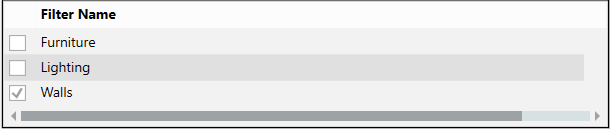
- Aktivieren Sie ein oder mehrere Kontrollkästchen, z.B. Wände, um die Ansicht zu reduzieren.
- Das Gebäude wird, z.B. ohne Wände, angezeigt.
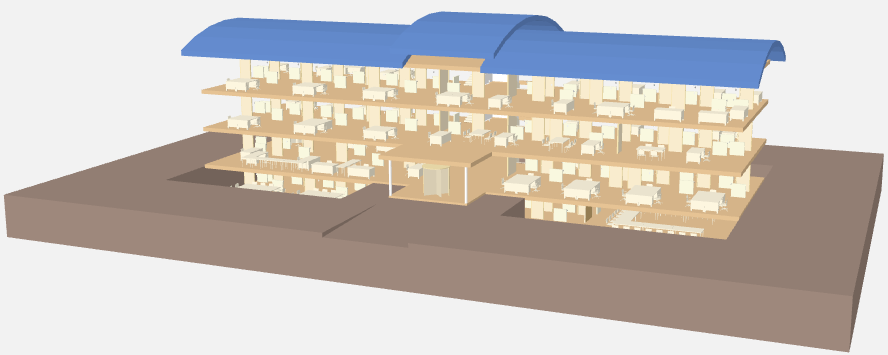
Beleuchtungsobjekte hervorheben
Szenario: Durch Verwendung von Filtern, die Objekte hervorheben, können ganze Gruppen von Objekten in einem Gebäude lokalisiert werden.
- Klicken Sie Filter anzeigen/ausblenden .
- Wählen Sie Stockwerklisten-Fenster anzeigen/ausblenden
 und anschliessend das gewünschte Stockwerk.
 - Aktivieren Sie im Dialogfenster Filtername das Kontrollkästchen Beleuchtung.
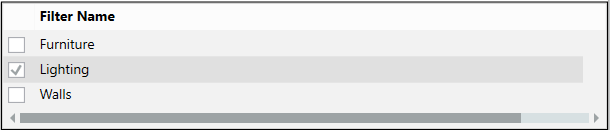
- Die eingeschalteten Beleuchtungsobjekte werden angezeigt.
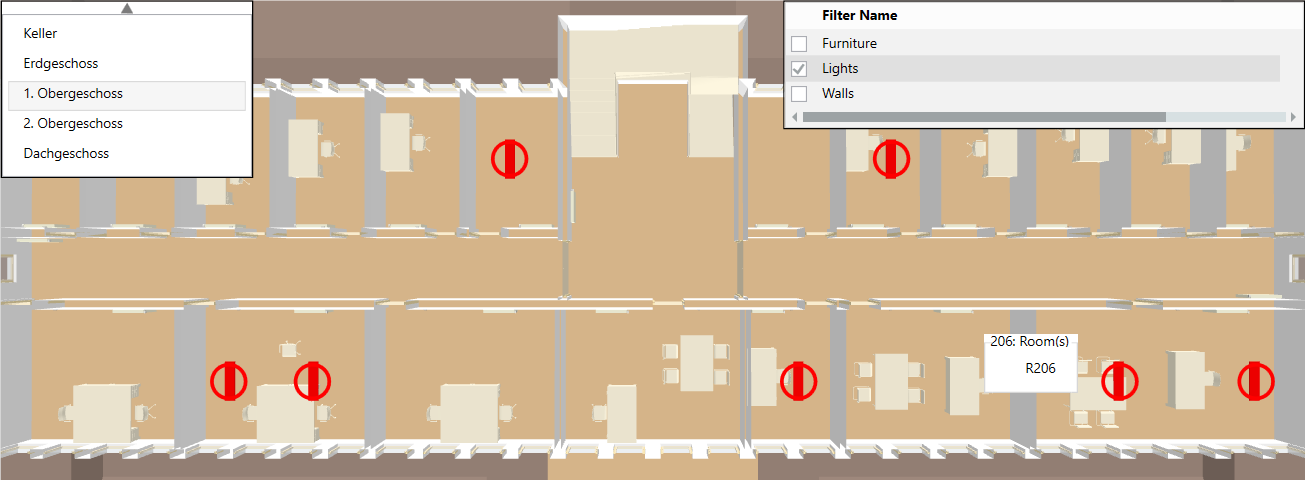
- Wählen Sie Stockwerklisten-Fenster anzeigen/ausblenden ein weiteres Stockwerk.
Beleuchtungsobjekte hervorheben und Möbel ausblenden
Szenario: Sie wollen die eingeschalteten Beleuchtungsobjekte in einem Stockwerk hervorheben und zusätzlich die Möbel ausblenden.
- Klicken Sie Filter anzeigen/ausblenden .
- Wählen Sie Stockwerklisten-Fenster anzeigen/ausblenden und anschliessend das gewünschte Stockwerk.
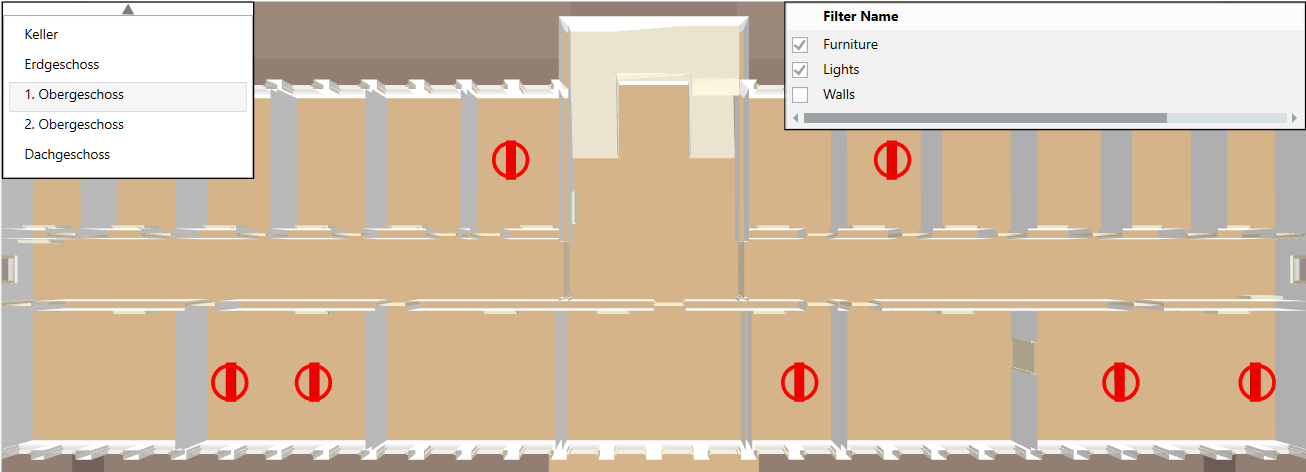
- Aktivieren Sie im Dialogfenster Filtername das Kontrollkästchen Beleuchtung und das Kontrollkästchen Möbel.
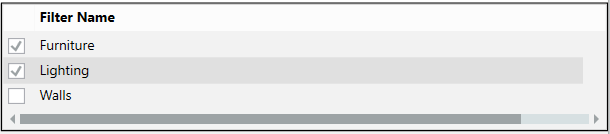
- Die eingeschalteten Beleuchtungsobjekte werden angezeigt und die Möbel ausgeblendet.
Ist das Dialogfeld Filtername bereits ausgeblendet, aber die gewählten Filter sind noch aktiv, so können mit Aktive Filter entfernen  alle aktiven Filter deaktiviert werden.