Beleuchtungsobjekte hervorheben
Szenario: Alle verknüpften Beleuchtungsobjekte sollen farblich hervorgehoben werden.
1. Schritt: Ein verknüpftes Beleuchtungsobjekt hervorheben
Szenario: Sie wollen ein verknüpftes Beleuchtungsobjekt hervorheben, um die korrekte Syntax zu evaluieren.
- Im BIM-Viewer ist die Bearbeitung
 aktiv.
 - Desigo CC Objekte und BIM-Objekten sind verknüpft.
- Ein leerer Filter Beleuchtung ist vorhanden.
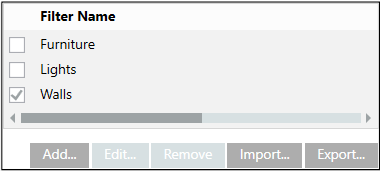
- Klicken Sie Objektstrukturanzeige umschalten
 .
. - Klicken Sie Ausgewähltes Objekt markieren
 .
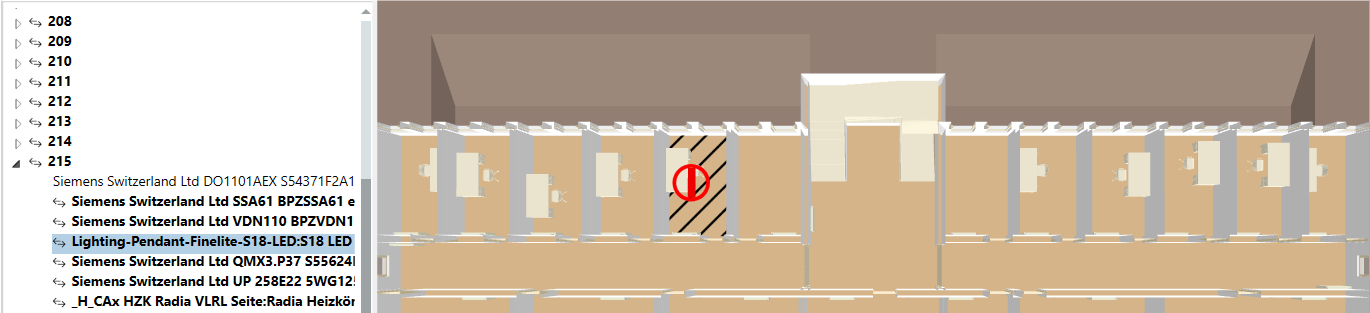
. - Wählen Sie in der Objektstruktur den Raum und anschliessend das Beleuchtungsobjekt. Alternativ kann dies auch im System Browser in der Technischen Sicht erfolgen.
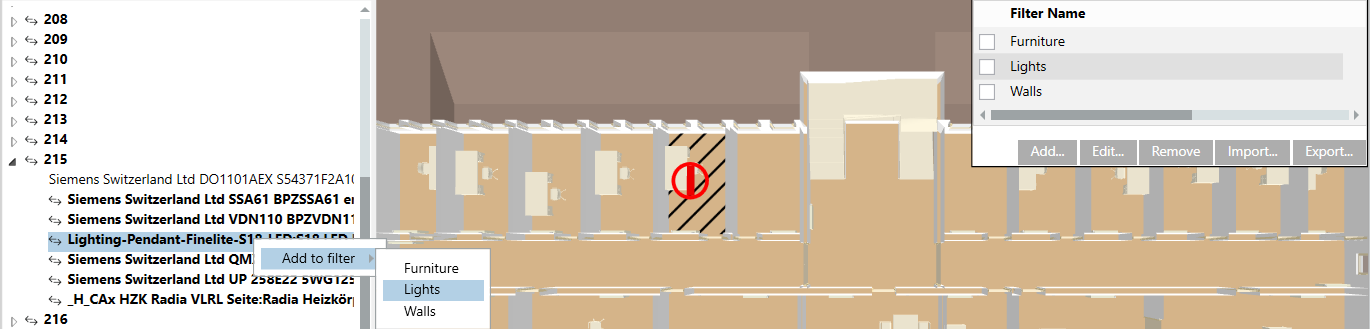
- Drücken Sie die rechte Maustaste und wählen Sie Zum Filter hinzufügen und anschliessend Beleuchtung.
- Wählen Sie im Dialogfeld Filtername den Filter Beleuchtung.
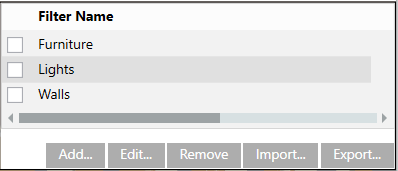
- Klicken Sie Bearbeiten.
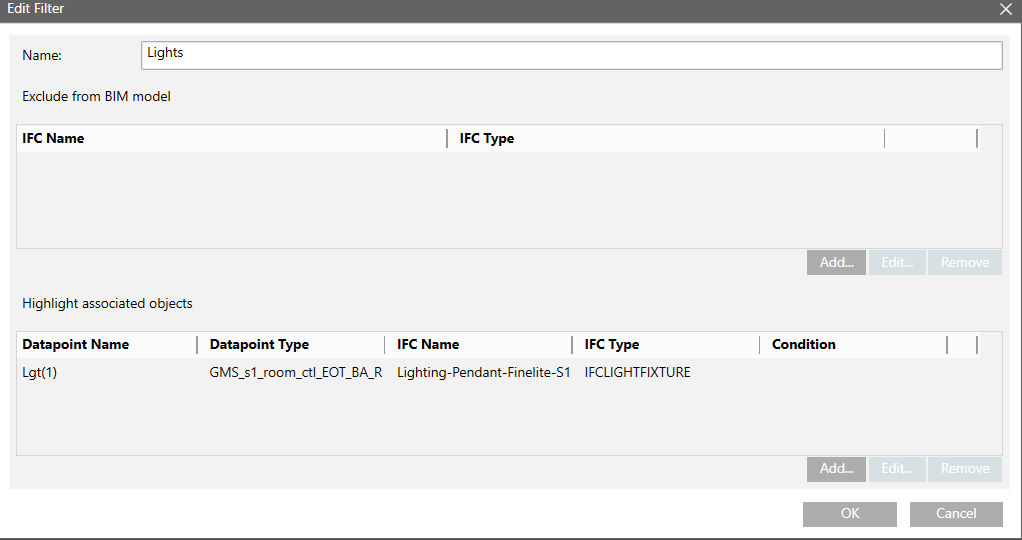
- Das zugewiesene Beleuchtungsobjekt wird angezeigt. Die Spalte Datenpunktname referenziert die technische Adresse Lgt(1). In der Spalte Datenpunkttyp wird das verwendete Objektmodell angezeigt. Die Spalte IFC-Name referenziert das gewählte Beleuchtungsobjekt. In der Spalte IFC-Typ wird das BIM-Objektmodell IFCLIGHTFIXTURE angezeigt.
- Test: Deaktivieren Sie Ausgewähltes Objekt markieren .
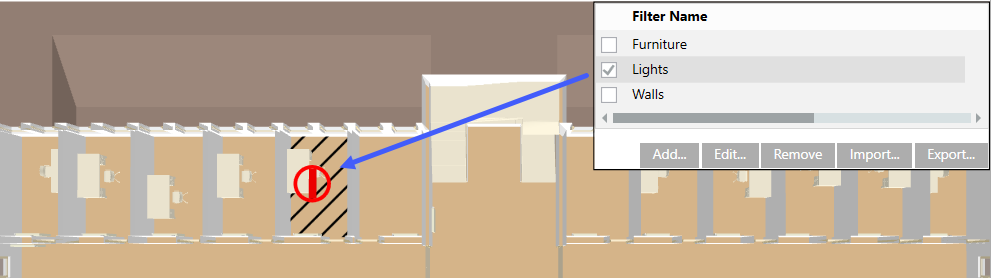
- Test: Aktivieren Sie das Kontrollkästchen Beleuchtung.
- Die im Filter konfigurierte Beleuchtung wird farblich hervorgehoben.
- Klicken Sie Speichern
 .
.
2. Schritt: Alle Beleuchtungsobjekte hervorheben
Szenario: Nachdem das BIM-Objektmodell für Beleuchtungsobjekte ermittelt wurde, können auf dieser Basis alle Beleuchtungsobjekte, die zu diesem BIM-Objektmodell gehören, hervorgehoben werden.
- Wählen Sie im Dialogfeld Filtername den Filter Beleuchtung.
- Klicken Sie Bearbeiten.
- Das zugewiesene BIM-Objekt wird angezeigt. Die Spalte Datenpunktname referenziert die technische Adresse Lgt(1). In der Spalte Datenpunkttyp wird das verwendete Objektmodell angezeigt. Die Spalte IFC-Name referenziert das gewählte Beleuchtungsobjekt. In der Spalte IFC-Typ wird das BIM-Objektmodell IFCLIGHTFIXTURE angezeigt.
- Im Abschnitt Verknüpfte Objekte markieren das BIM-Objektmodell wählen.
- Klicken Sie Bearbeiten.
- Das Dialogfeld Hervorgehobene Objekte wird angezeigt.
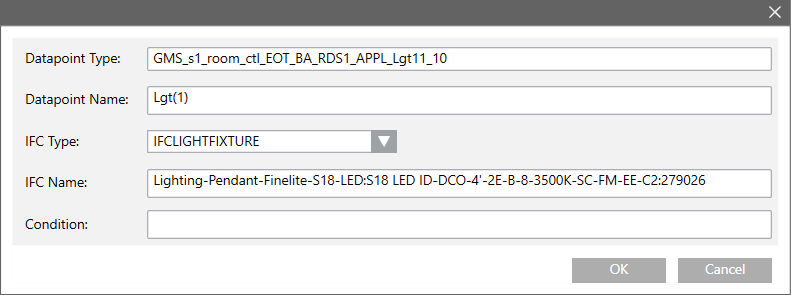
- Löschen Sie den Eintrag im Textfeld IFC-Name und geben Sie einen Asterisk (*) ein.
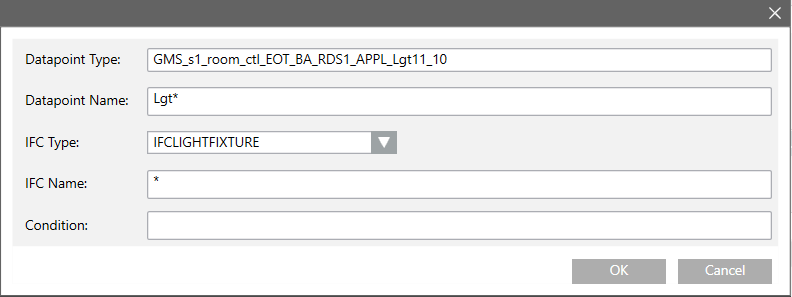
- Im Textfeld Datenpunktname kann der Filtereintrag benutzerspezifisch angepasst werden:
- Lgt(1) = nur Beleuchtungsobjekte dieses Datenpunktnamens werden angezeigt;
- Lgt(2) = nur Beleuchtungsobjekte dieses Datenpunktnamens werden angezeigt;
- Lgt* = all Beleuchtungsobjekte werden angezeigt.
- Klicken Sie OK und nochmals OK, um die beiden Dialogfelder zu schliessen.
- Test: Aktivieren Sie das Kontrollkästchen Beleuchtung.
- Alle Beleuchtungsobjekte dieses Datenpunktnamens sind farblich hervorgehoben.
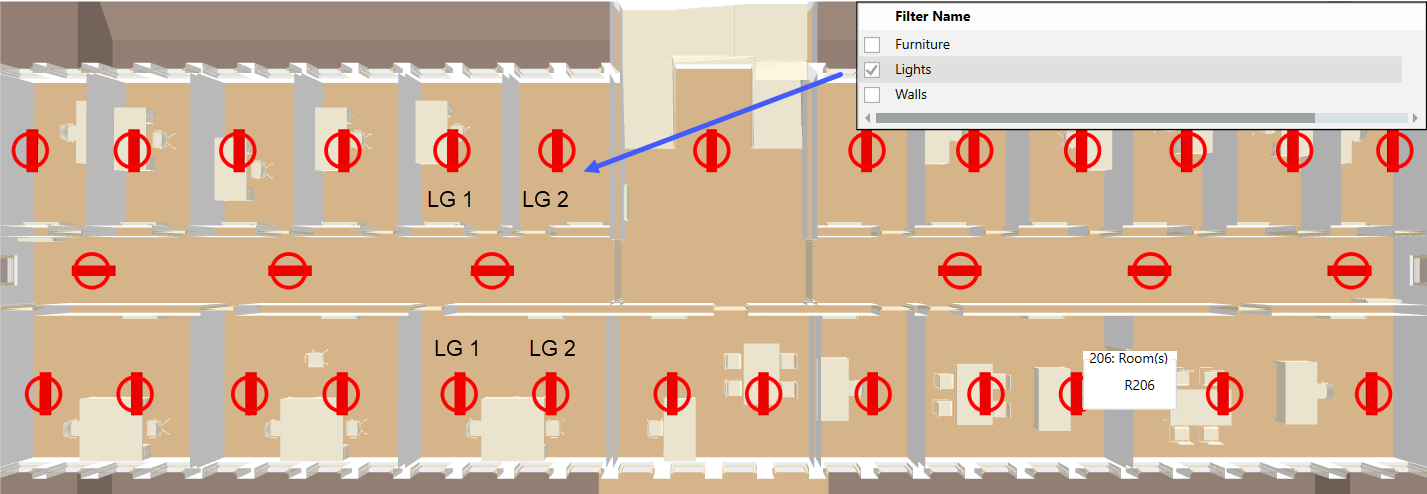
- Klicken Sie Speichern .
3. Schritt: Bedingung festlegen
Szenario: Alle Beleuchtungsobjekte, die eingeschaltet sind, sollen angezeigt werden.
- Wählen Sie im Dialogfeld Filtername den Filter Beleuchtung.
- Klicken Sie Bearbeiten.
- Im Abschnitt Verknüpfte Objekte markieren das BIM-Objektmodell wählen.
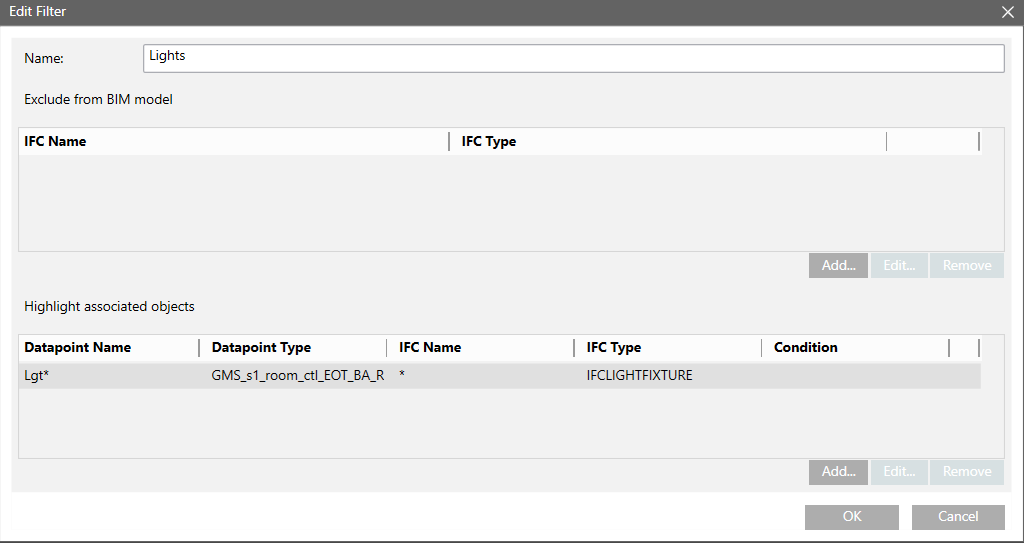
- Klicken Sie Bearbeiten.
- Wählen Sie das Textfeld Bedingung und geben Sie >0 ein.
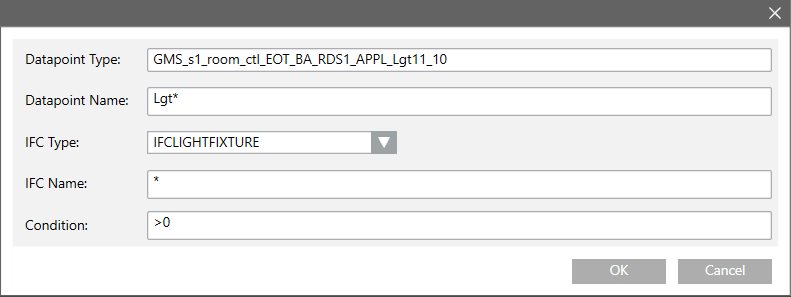
- Klicken Sie OK und nochmals OK, um die beiden Dialogfelder zu schliessen.
- Test: Aktivieren Sie das Kontrollkästchen Beleuchtung.
- Alle Beleuchtungsobjekte, die eingeschaltet sind, werden farblich hervorgehoben.
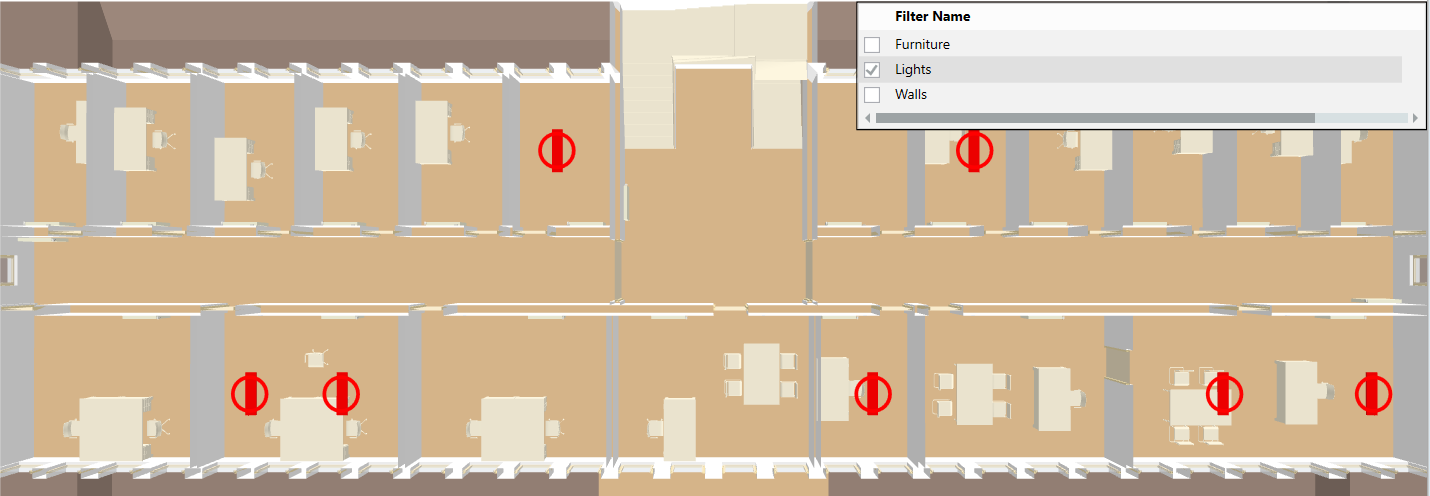
- Klicken Sie Speichern .