Wände ausblenden
Szenario: Alle Wände sollen mit diesem Filter ausgeblendet werden. Das BIM-Objektmodell für Wände ist nicht bekannt und muss zuerst ermittelt werden.
1. Schritt: Das BIM-Objektmodell einer Wand ermitteln und ausblenden
Szenario: Sie wollen das BIM-Objektmodell für Wände ermitteln.
- Im BIM-Viewer ist die Bearbeitung
 aktiv.
 - Ein leerer Filter Wände ist vorhanden.
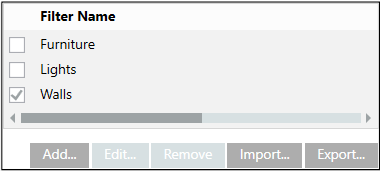
- Wählen Sie mit der Maus eine Wand.
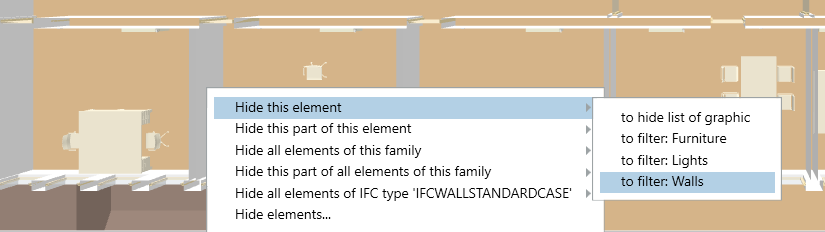
- Drücken Sie UMSCHALT (SHIFT) + rechte Maustaste.
- Wählen Sie Element ausblenden und anschliessend zum Filter: Wände.
- Wählen Sie im Dialogfeld Filtername den Filter Wände.
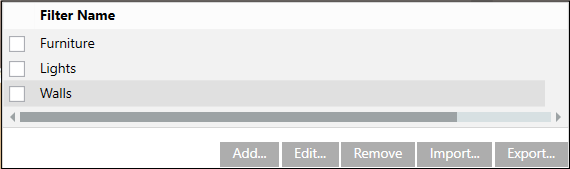
- Klicken Sie Bearbeiten.
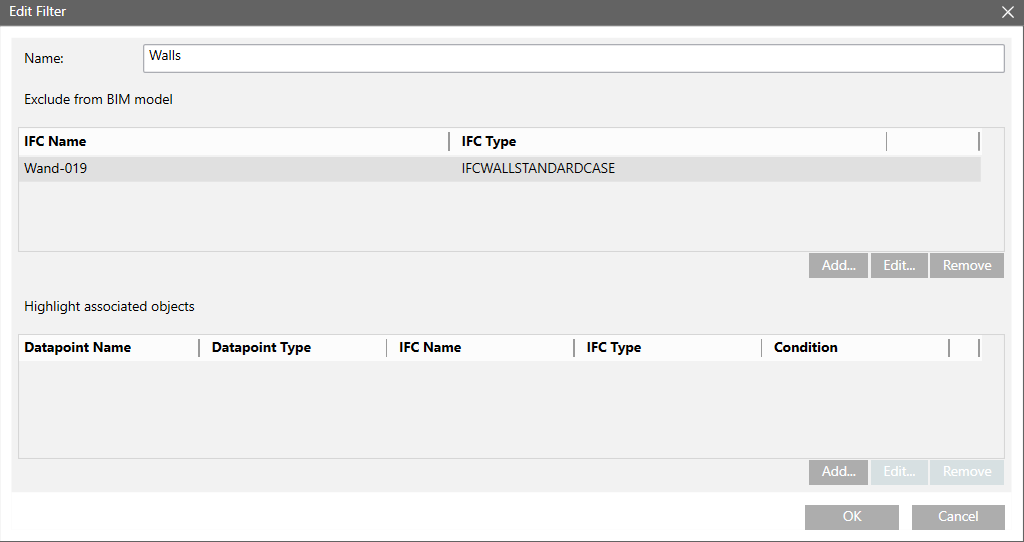
- Das zugewiesene BIM-Objekt wird angezeigt. Die Spalte IFC-Name referenziert das gewählte Wandobjekt. In der Spalte IFC-Typ wird das BIM-Objektmodell IFCWALLSTANDARDCASE angezeigt.
- Test: Aktivieren Sie das Kontrollkästchen Wände.
- Die im Filter gewählte Wand wird ausgeblendet.

- Klicken Sie Speichern
 .
.
2. Schritt: alle Wände ausblenden
Szenario: Nachdem anhand einer Wand das BIM-Objektmodell für Wände ermittelt ist, können auf dieser Basis alle Wände, die zu diesem BIM-Objektmodell gehören, ausgeblendet werden.
- Klicken Sie Bearbeiten.
- Das zugewiesene BIM-Objekt wird angezeigt. Die Spalte IFC-Name referenziert das gewählte Wandobjekt. In der Spalte IFC-Typ wird das BIM-Objektmodell angezeigt.
- Wählen Sie im Abschnitt Vom BIM-Modell ausgenommen das BIM-Objektmodell.
- Klicken Sie Bearbeiten.
- Das Dialogfeld Ausgeblendete Objekte wird angezeigt.
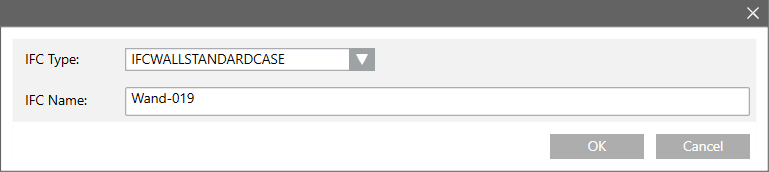
- Löschen Sie den Eintrag im Textfeld IFC-Name und geben Sie einen Asterisk (*) ein.
- Klicken Sie OK und nochmals OK, um die beiden Dialogfelder zu schliessen.
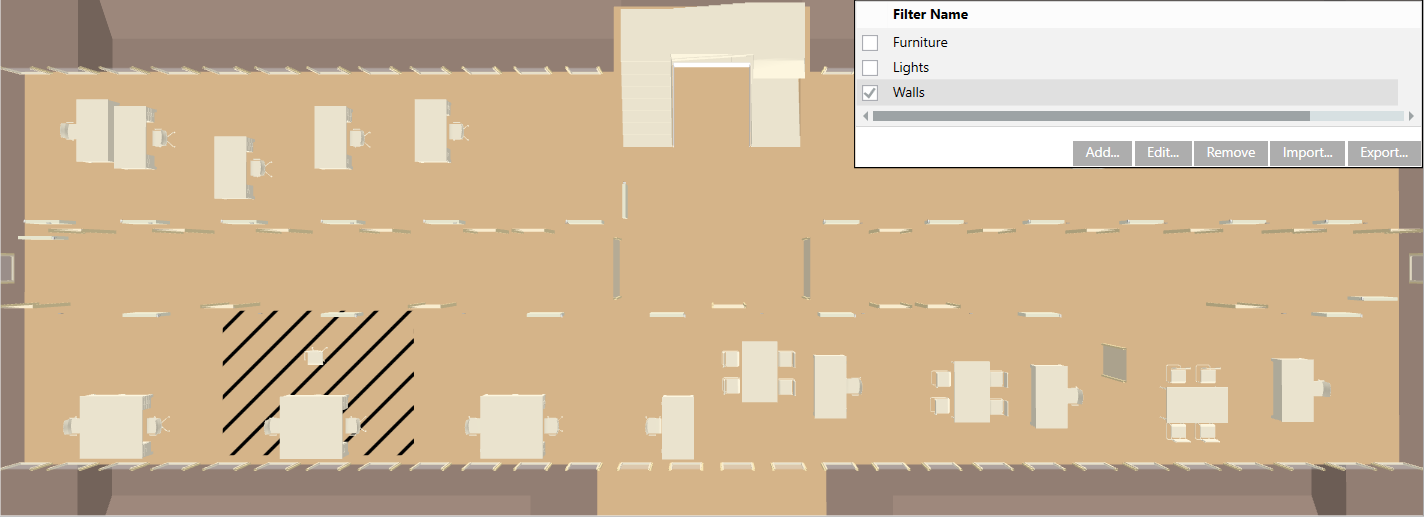
- Test: Aktivieren Sie das Kontrollkästchen Wände.
- Alle Wände sind ausgeblendet. Weitere Objekte, wie Türen, Treppen, Heizkörper, Möbel etc., sind weiterhin sichtbar.
- Klicken Sie Speichern .