Momentaufnahmen deaktivieren
Mit der Funktion Momentaufnahme können Momentaufnahmen eines Videostreams gespeichert werden, entweder indem das Symbol Überlagerung Momentaufnahme  auf einem Monitor geklickt oder der Befehl Momentaufnahme im Register Erweiterte Bedienung verwendet wird. Siehe Momentaufnahme eines Video-Streams erstellen.
Sie können den Zugriff auf Momentaufnahmen wie folgt ganz oder teilweise deaktivieren:
Voraussetzungen
- Der Systemmanager ist im Konfigurationsmodus.
- Im System Browser ist die Managementsicht gewählt
Symbol Überlagerung entfernen
Das Symbol Überlagerung auf einem Monitor erstellt eine Momentaufnahme, die im Windows-Bilderordner des aktuell angemeldeten Benutzers auf der Station gespeichert wird, auf der das Symbol geklickt wird. Sie können das Symbol Überlagerung für eine Benutzergruppe wie folgt entfernen.
- Wählen Sie im System Browser Projekt > Systemeinstellungen > Sicherheit.
- Wählen Sie im Register Sicherheit unter Gruppen die Benutzergruppe, für die Sie die Funktion deaktivieren wollen.
- Erweitern Sie im Expander Applikationsrechte die Gruppe Video.
- Deaktivieren Sie das Kontrollkästchen Momentaufnahme Kamera.
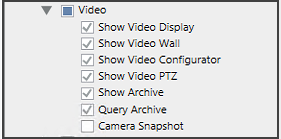
- Klicken Sie Speichern
 .
. - Wiederholen Sie die Schritte 3 bis 5 nach Bedarf für andere Benutzergruppen.
Hinweis: Dieses Verfahren entfernt nur das Symbol für Überlagerung Momentaufnahme. Um auch den Befehl Momentaufnahme zu entfernen, führen Sie die nachfolgenden Schritte aus.
Befehl Momentaufnahme entfernen
Die Befehlsschaltfläche Momentaufnahme im Register Erweiterte Bedienung steht nur Benutzergruppen mit erweiterten Befehlsgruppenrechten zur Verfügung. Daher besteht eine einfache Möglichkeit zum Entfernen dieses Befehls für eine Benutzergruppe darin, nur die Rechte der Standardbefehlsgruppe zu aktivieren.
- Wählen Sie im System Browser Projekt > Systemeinstellungen > Sicherheit.
- Wählen Sie im Register Sicherheit unter Gruppen die Benutzergruppe, für die Sie die erweiterten Befehlsgruppenrechten deaktivieren wollen.
- Deaktivieren Sie im Expander Scope-Rechte unter Befehlsgruppen das Kennzeichen Erw..

- Klicken Sie Speichern .
- Wiederholen Sie die Schritte 2 bis 4 nach Bedarf für andere Benutzergruppen.