Raumgruppe erstellen
Mithilfe der Funktion Raumgruppe können einzelne Räume zu Gruppen zusammengefasst werden. Diese Gruppen können abgeleitet werden aus bestehenden applikationsspezifischen Verbindungen (z.B. einer Luftaufbereitungsanlage) oder können rein statisch eine Gruppe bilden.
Voraussetzungen
- Wählen Sie die Applikationssicht.
- Wählen Sie Applikationen > BIM-Grafik > [Grafikseite].
- Wählen Sie das Register BIM-Viewer.
- Klicken Sie Gruppierung anzeigen
 .
. - Klicken Sie Bearbeiten
 .
. - Zeigt die BIM-Raumhierarchie an.
- Das Fenster für die Raumgruppierung wird im Bearbeitungsmodus angezeigt. Beim erstmaligen Start ist das Fenster leer.
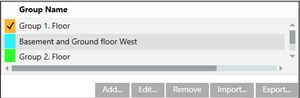

Erstellen Sie eine Backup-Datei mit Hilfe der Weitere Funktionen, bevor Sie die Konfiguration ändern.
Statische Gruppe für einige Räume erstellen
Szenario: Alle von der Firma A belegten Räume sollen eine Gruppe bilden.
- Klicken Sie Hinzufügen im Raumgruppierungsfenster.
- Das Dialogfeld Gruppe bearbeiten wird geöffnet.
- Geben Sie im Feld Gruppenname eine Beschreibung ein.
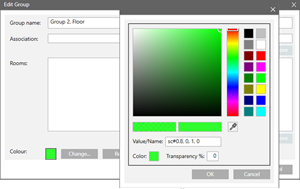
- Klicken Sie Ändern und wählen Sie eine Farbe aus.
- Klicken Sie zweimal OK.
- Eine neue Gruppe wird im Raumgruppierungsfenster erstellt.
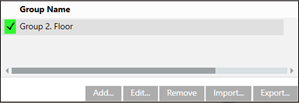
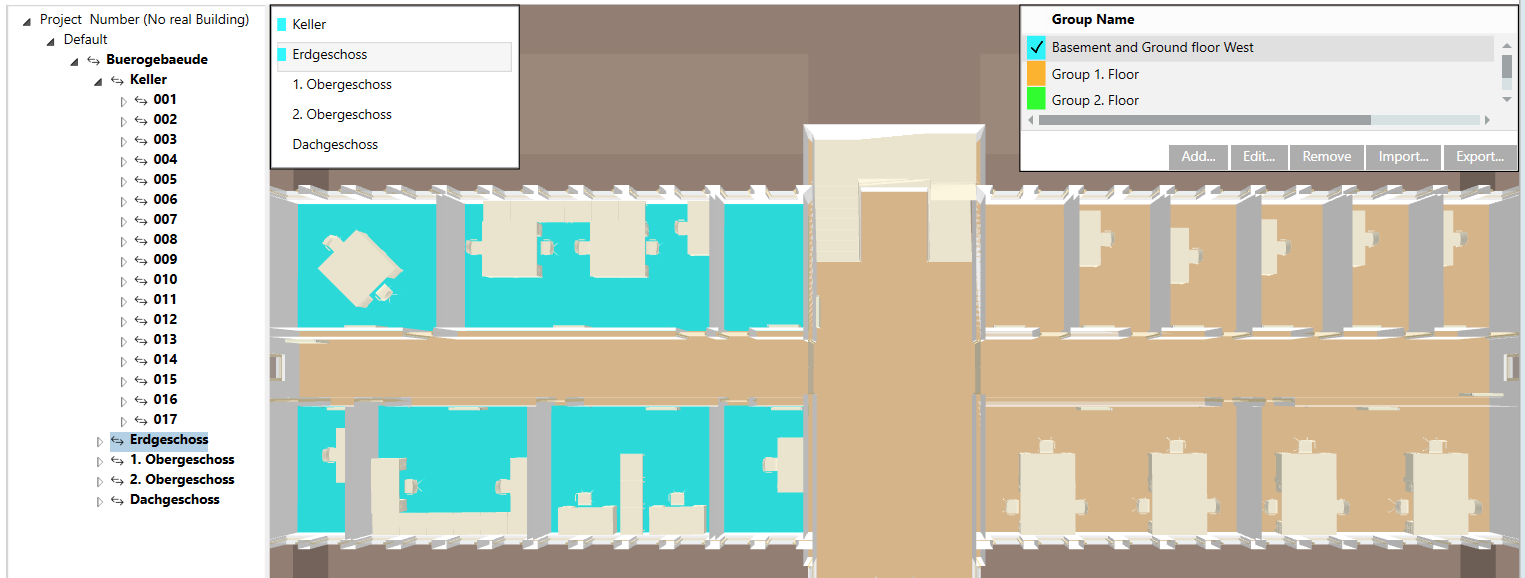
- Wählen Sie das Stockwerk (1) und den Raum (2) auf dem Grundrissplan.
- Der Raum wird in der BIM Raumhierarchie markiert.
- Ziehen Sie den Raum aus der BIM Raumhierarchie (3) mit Drag & Drop auf die neu erstellte Gruppe (4).
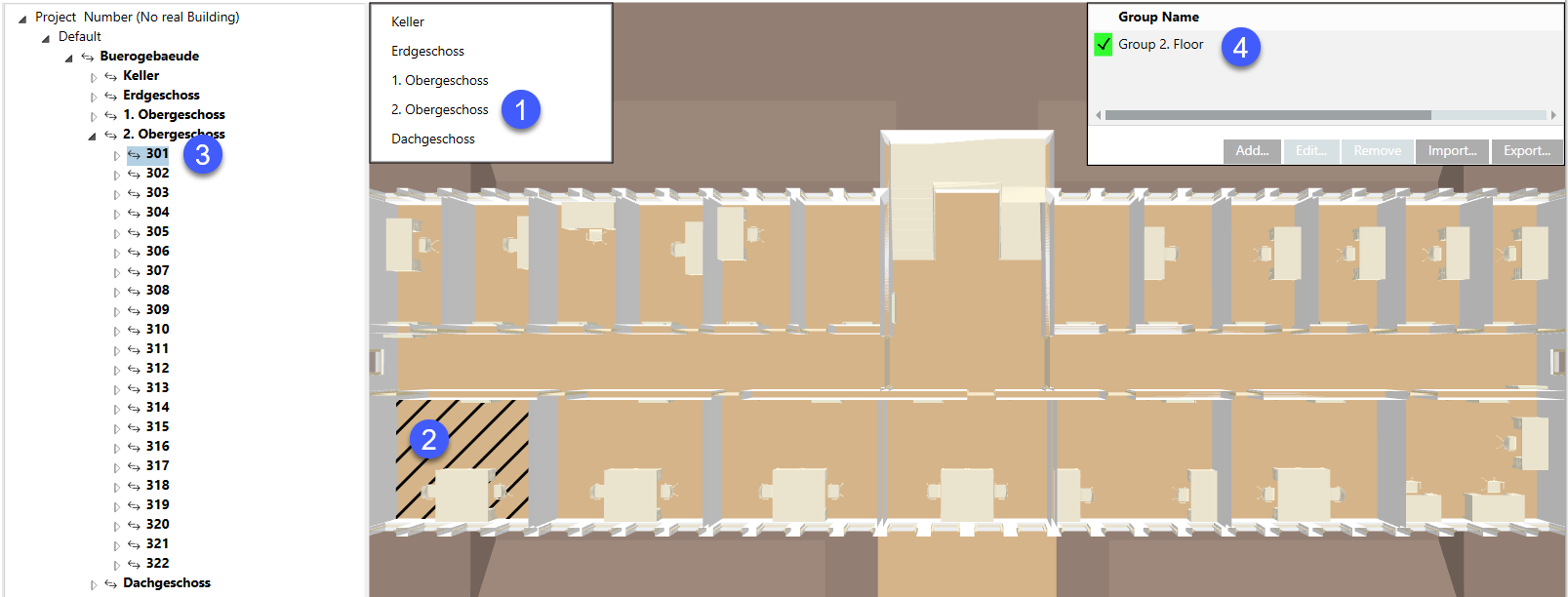
- Wiederholen Sie den Vorgang für jeden weiteren Raum, der zu dieser Gruppe gehört.
- Klicken Sie Speichern
 .
. - Die Räume sind der neuen Gruppe zugewiesen.
- Wählen Sie im Raumgruppierungsfenster die neue Gruppe.
- Das Stockwerk sowie die ausgewählten Räume werden farblich hervorgehoben.
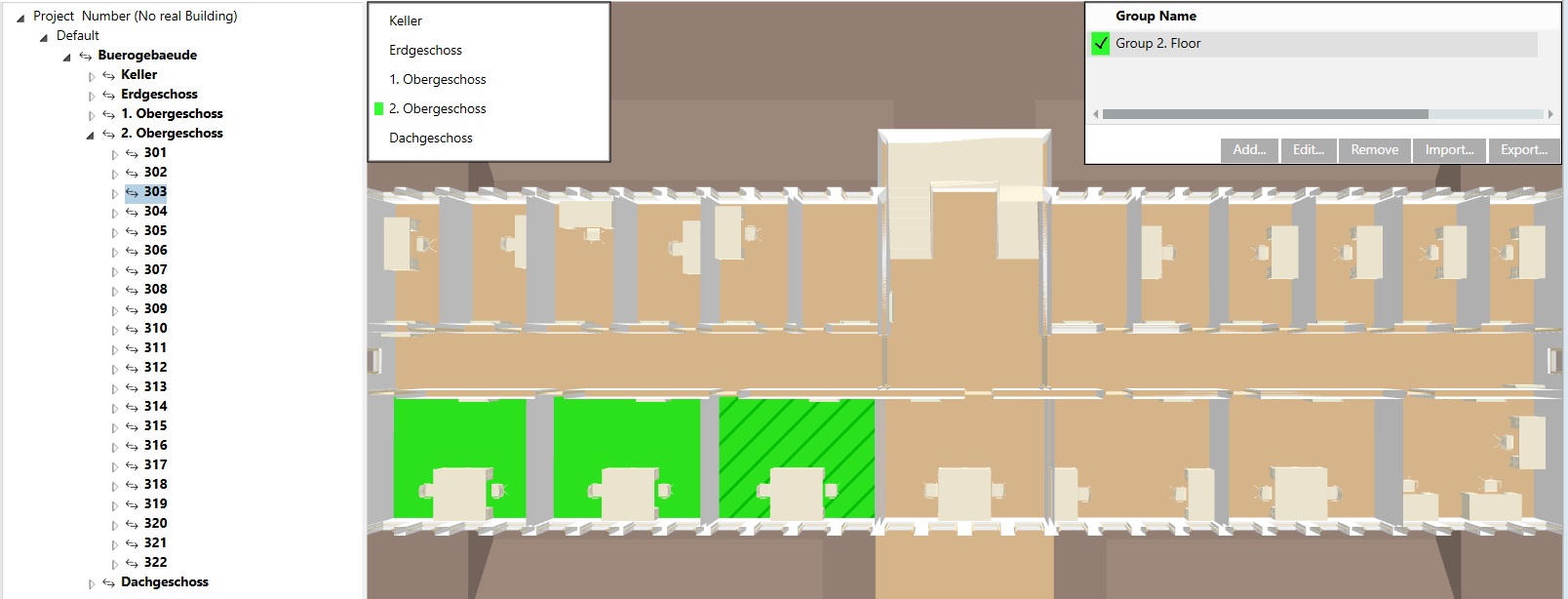
Statische Gruppe für ganzes Stockwerk erstellen
Szenario: Die Firma B belegt einen Grossteil der Räume eines Stockwerkes. Diese Räume sollen eine Gruppe bilden.
- Klicken Sie Hinzufügen im Raumgruppierungsfenster.
- Das Dialogfeld Gruppe bearbeiten wird geöffnet.
- Geben Sie im Feld Gruppenname eine Beschreibung ein.
- Klicken Sie Ändern und wählen Sie eine Farbe aus.
- Klicken Sie OK.
- Eine neue Gruppe wird im Raumgruppierungsfenster erstellt.
- Wählen Sie das Stockwerk (1).
- Das Stockwerk wird in der BIM Raumhierarchie markiert.
- Ziehen das Stockwerk aus der BIM Raumhierarchie (2) mit Drag & Drop auf die neu erstellte Gruppe (3).
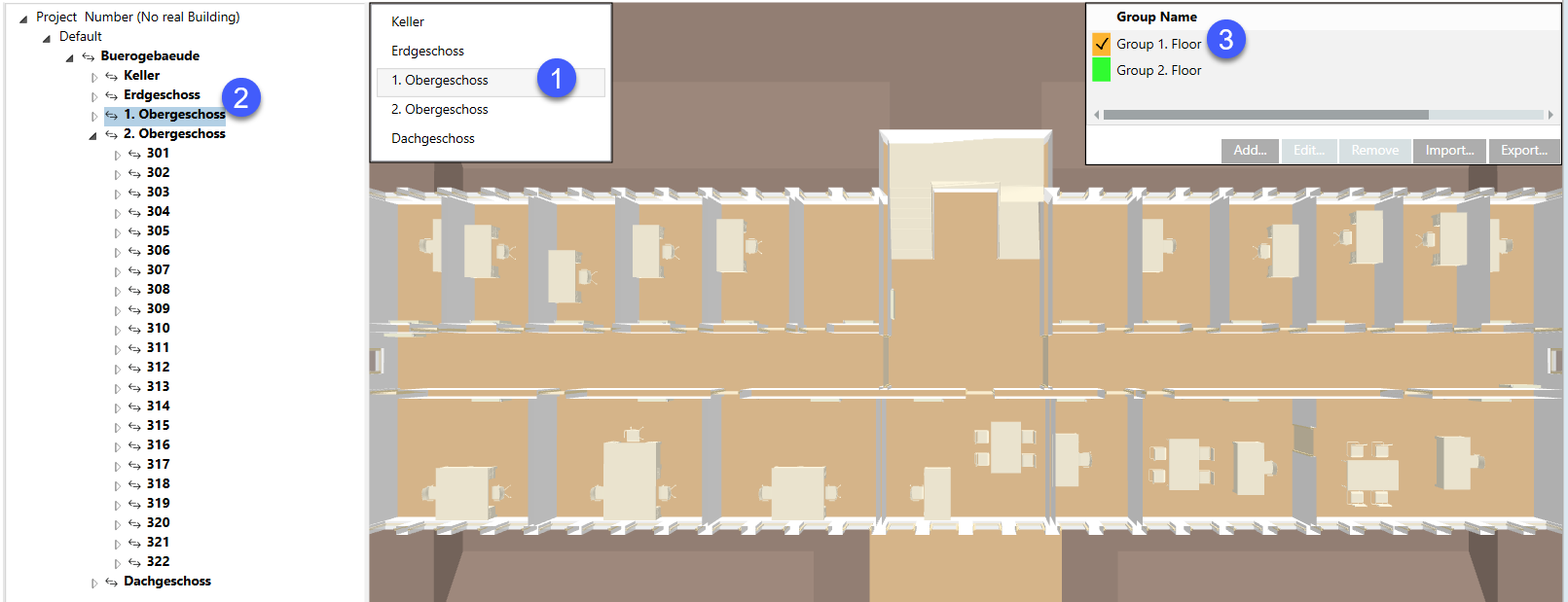
- Klicken Sie Speichern .
- Alle Räume sind der neuen Gruppe zugewiesen.
- Wählen Sie im Raumgruppierungsfenster die neue Gruppe.
- Klicken Sie Bearbeiten (1) und markieren Sie die Räume (2), die nicht zu dieser Gruppe gehören.
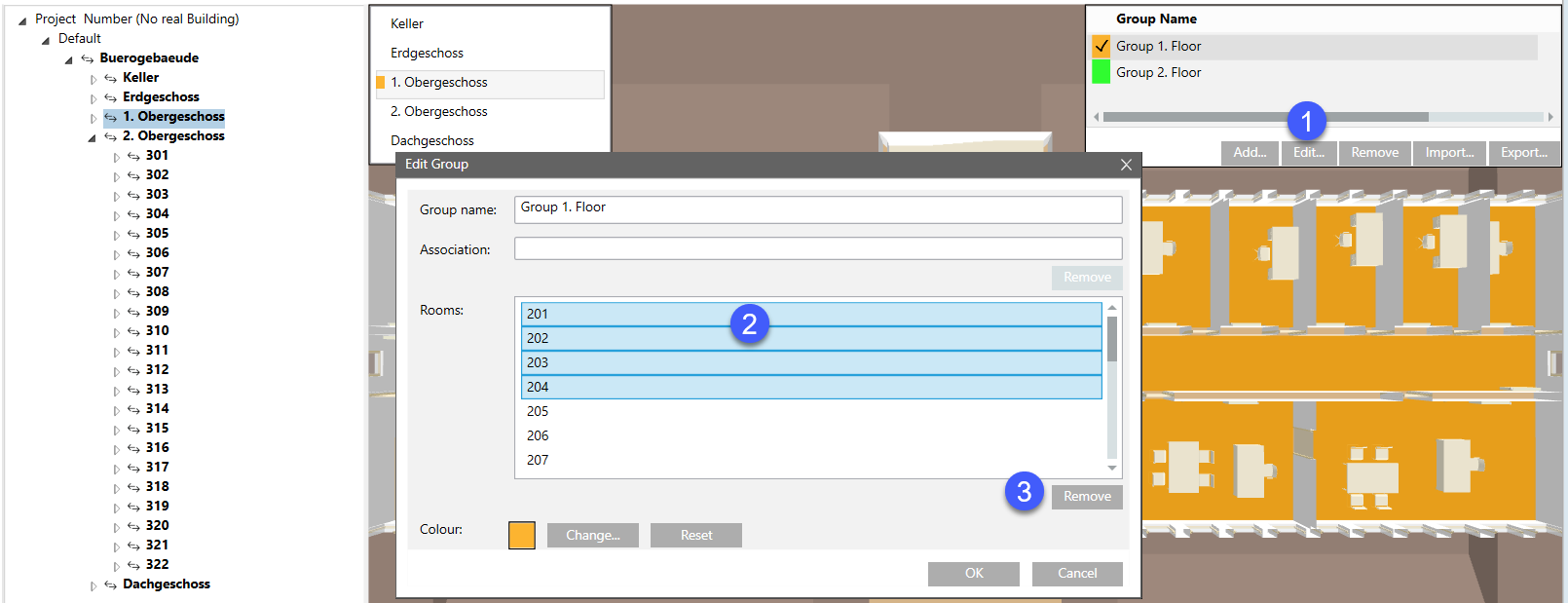
- Klicken Sie Entfernen (3) und anschliessend OK.
- Wählen Sie im Raumgruppierungsfenster die neue Gruppe.
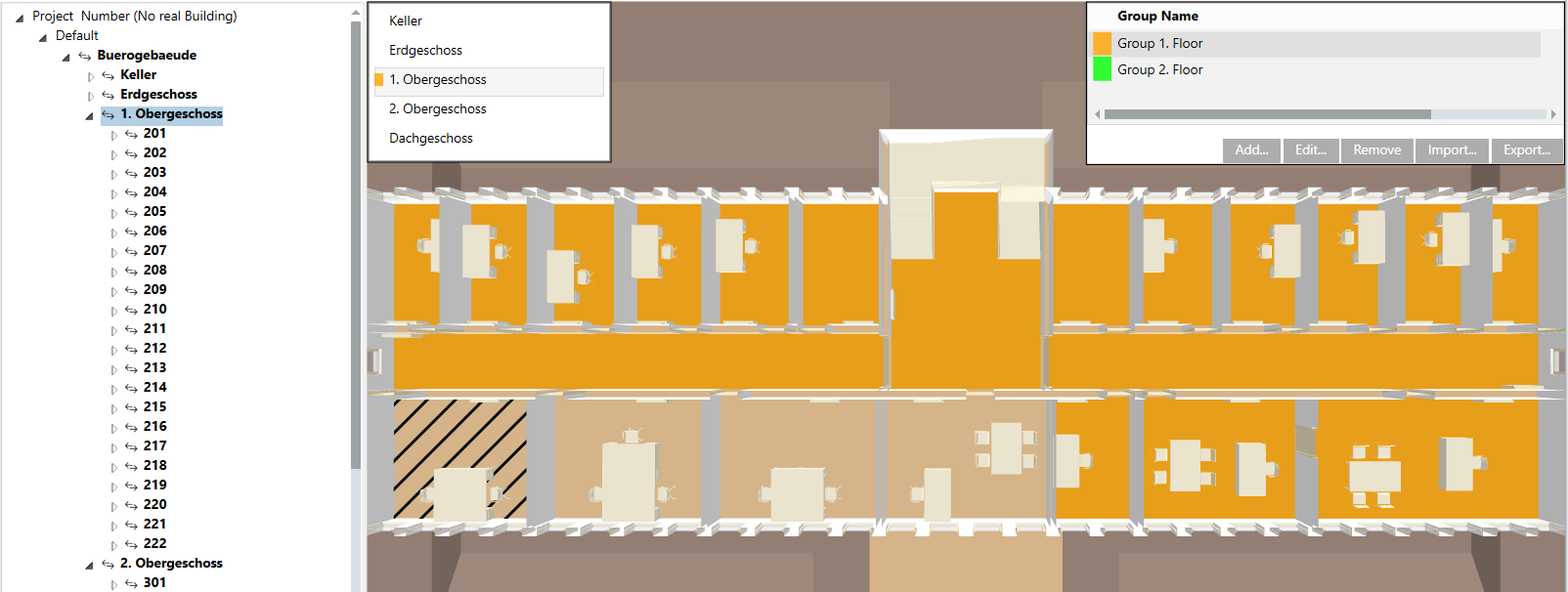
- Das Stockwerk ist gruppiert dargestellt. Die entfernten Räume sind nicht farblich hervorgehoben.
Applikationsspezifische Gruppe erstellen
Szenario: Alle Räume, die mit der Luftaufbereitungsanlage A verbunden sind, sollen eine Gruppe bilden. Die Lüftungsanlage A ist für den Keller West und das Erdgeschoss West ausgelegt.
- Wählen Sie im System Browser die Technische Sicht.
- Wählen Sie Technisch > [Netzwerkname] > [Gebäudename] > [Disziplin].
- Ziehen Sie die gewählte Disziplin aus dem System Browser mit Drag & Drop in das Raumgruppierungsfenster.
- Eine neue Gruppe wird im Raumgruppierungsfenster wird erstellt.
- Der Name entspricht der gewählten Disziplin.
- Es sind noch keine Räume zugewiesen.
- Klicken Sie Ändern und wählen Sie eine Farbe aus.
- Klicken Sie zweimal OK.
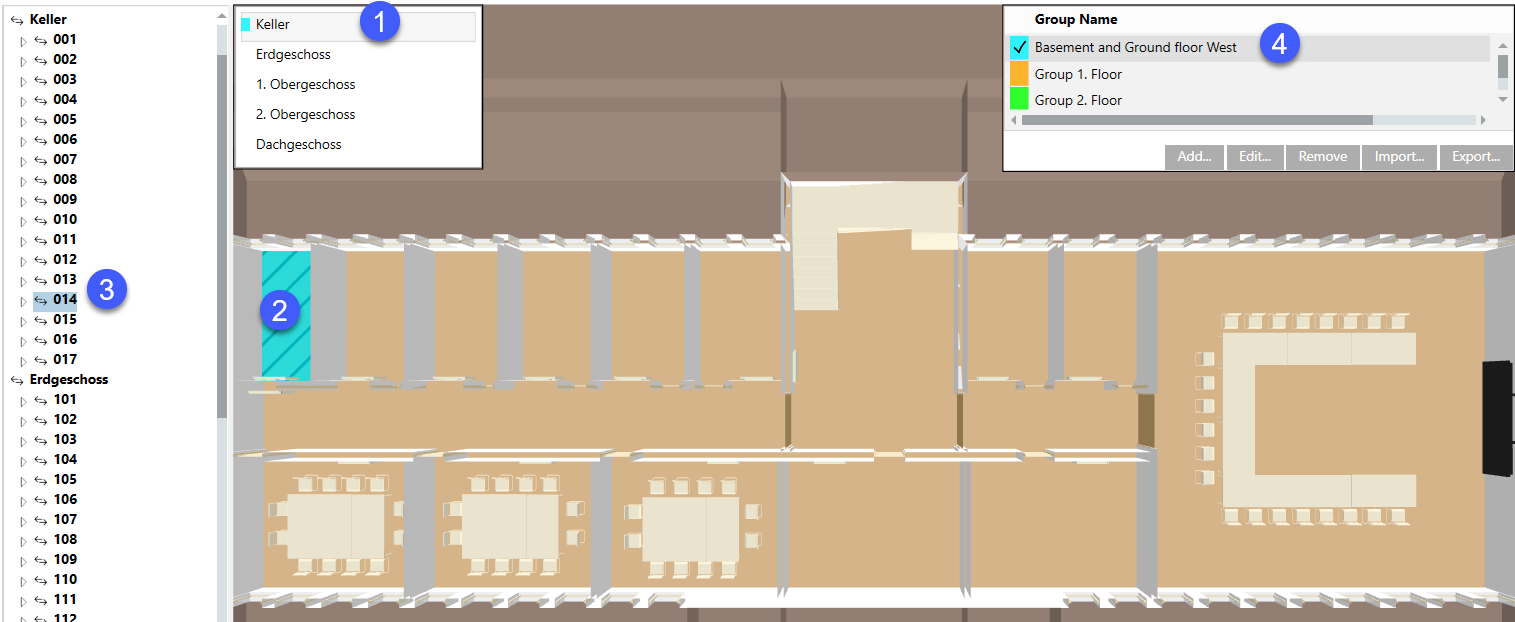
- Wählen Sie das Stockwerk (1) und den Raum (2) auf dem Grundrissplan.
- Der Raum wird in der BIM Raumhierarchie markiert.
- Ziehen den Raum aus der BIM Raumhierarchie (3) mit Drag & Drop auf die neu erstellte Gruppe (4).
- Wiederholen Sie den Vorgang für jeden weiteren Raum, der zu dieser Gruppe gehört.
- Wiederholen Sie den Vorgang für das zweite Stockwerk.
- Klicken Sie Speichern .
- Die Räume sind der neuen Gruppe zugewiesen.
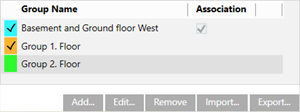
- Im Gruppierungsfenster ist das Kontrollkästchen Assoziation angewählt.
- Wählen Sie im Raumgruppierungsfenster die neue Gruppe.
- Das Stockwerk sowie die ausgewählten Räume werden farblich hervorgehoben.
Keller: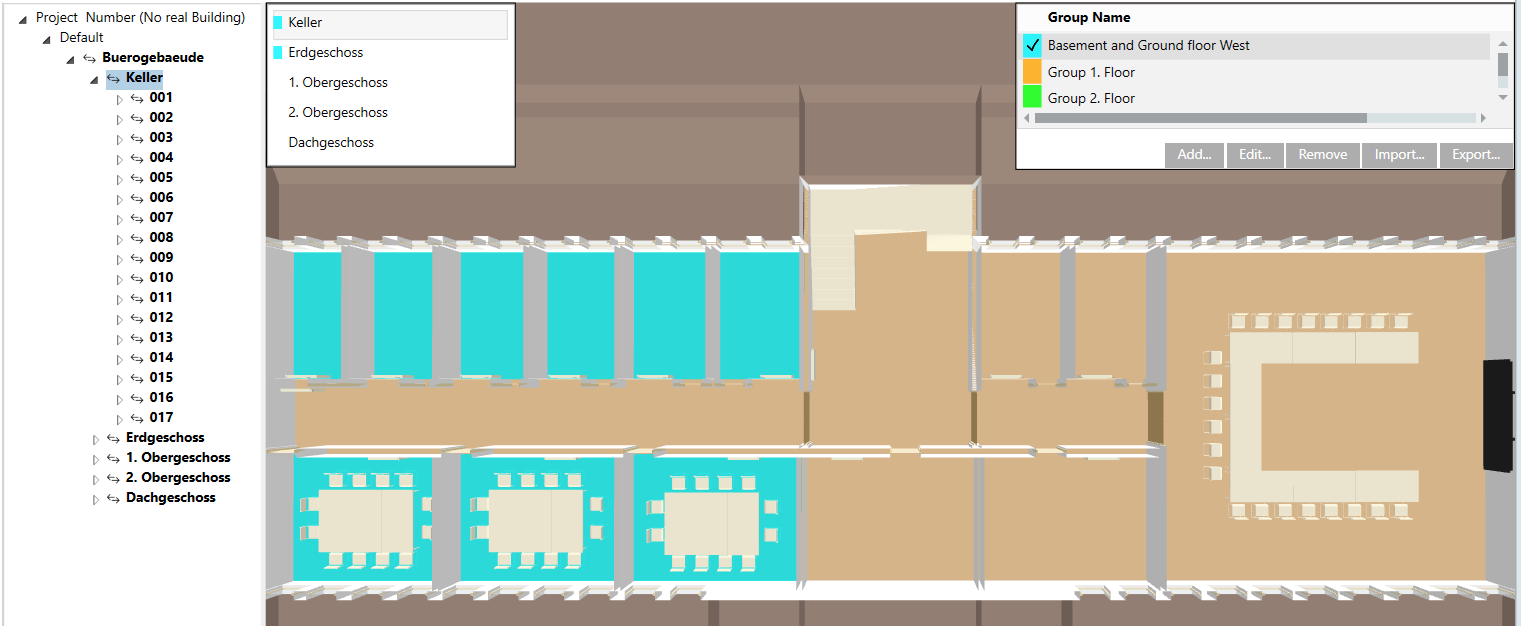
Erdgeschoss: