Raumgruppierungen anzeigen
Raumgruppierungen sind hilfreich, um in einem Gebäude die Abhängigkeit zwischen Geräten und Räumen zu zeigen. Dies kann wichtig sein, wenn bei Wartungsarbeiten die Nutzer der jeweiligen Räume zuvor informiert werden müssen.
Applikationsspezifische Gruppierung anzeigen
Szenario: Sie möchten wissen, welche Räume zu einer Anlage (z.B. Lüftungsanlage A) gehören.
- Der BIM-Viewer ist geöffnet und im Bedienmodus.
- Klicken Sie Gruppierungen anzeigen
 .
. - Wählen Sie im System Browser die Technische Sicht.
- Aktivieren Sie das Kontrollkästchen Manuelle Navigation.
- Wählen Sie Technisch > [Hierarchie] > Lüftungsanlage.
- Doppelklicken Sie die gewünschte Lüftungsanlage.
- Im BIM Viewer wird die entsprechende Grafik geöffnet.
Räume einer Gruppierung anzeigen
Szenario: Sie möchten Benutzer informieren, dass Wartungsarbeiten anstehen. Deshalb müssen Sie wissen, welche Räume zu einer Gruppe gehören.
- Der BIM-Viewer ist geöffnet und im Bedienmodus.
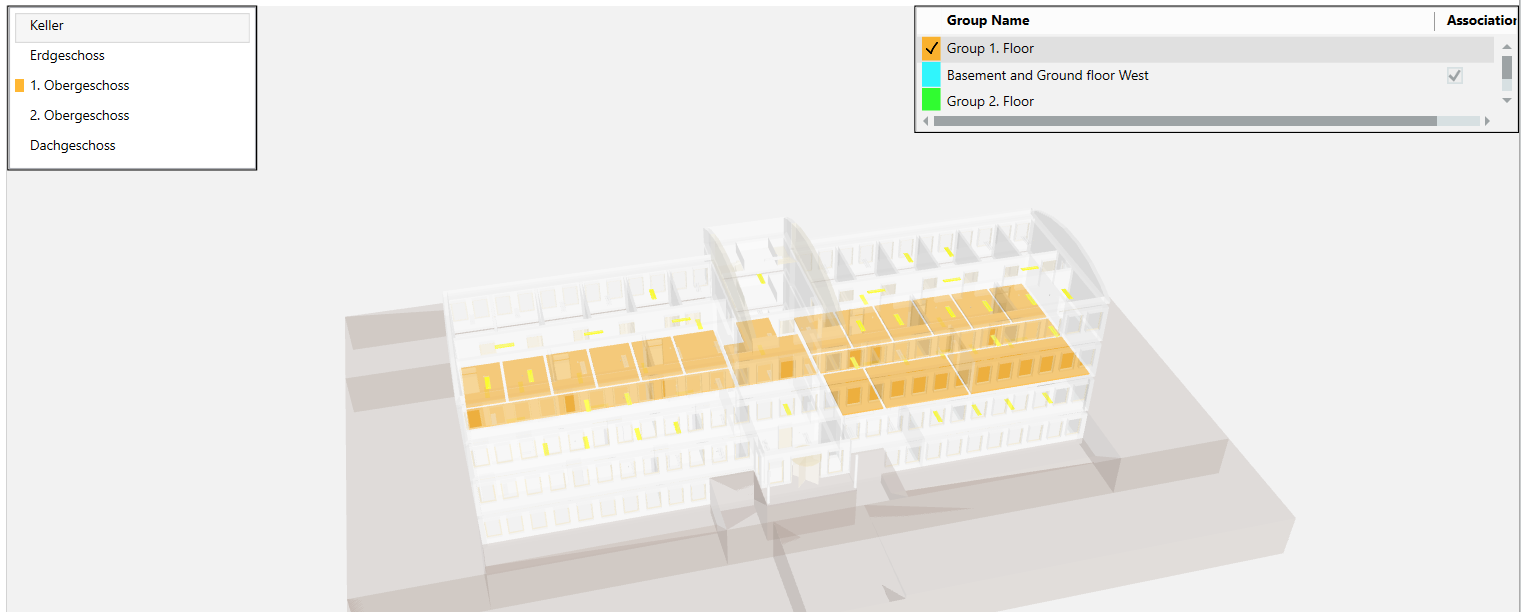
- Klicken Sie Gruppierungen anzeigen .
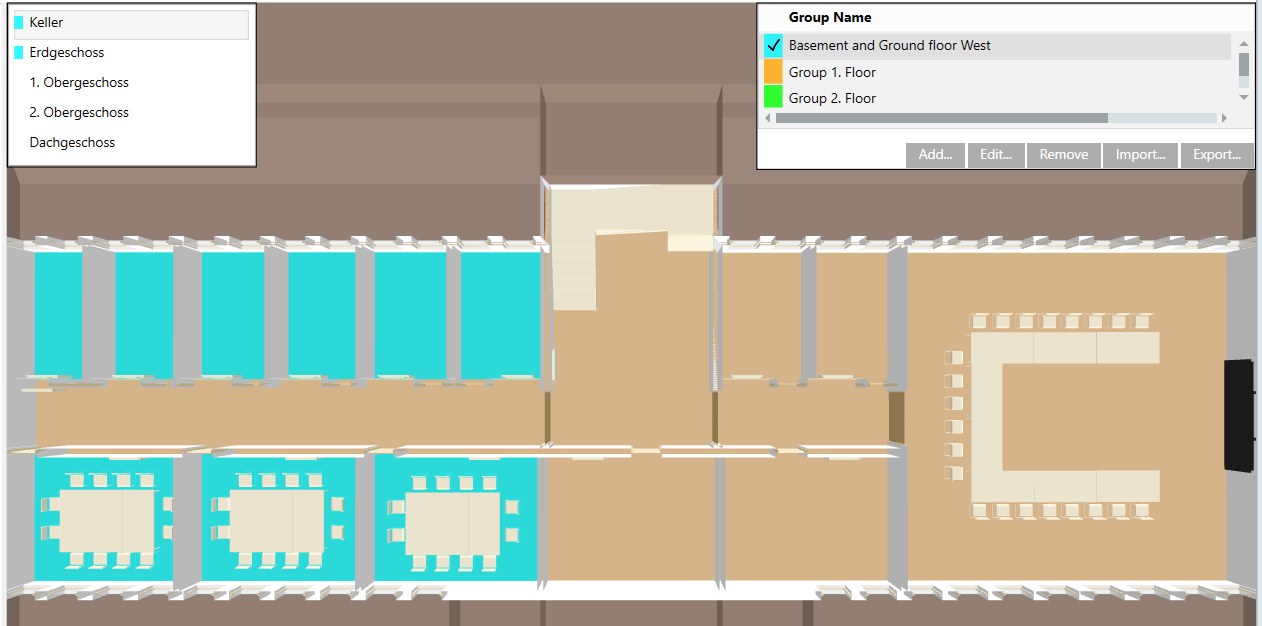
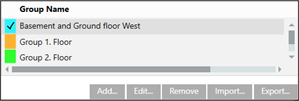
- Das Raumgruppierungsfenster wird rechts oben angezeigt.
- Klicken Sie die Stockwerklisten-Fenster anzeigen/ausblenden
 . Bei eingeblendeter Stockwerk-Liste werden Gruppen, die mehr als ein Stockwerk umfassen, farblich hervorgehoben.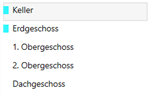
- Wählen Sie im Raumgruppierungsfenster die gewünschte Gruppe an.
- Wählen Sie in der Stockwerk-Liste das Stockwerk an.
- Die zugehörigen Räume werden in der entsprechenden Farbe angezeigt.
- (Optional) Wählen Sie in der Stockwerk-Liste ein weiteres Stockwerk.
- Informieren Sie die Benutzer der Räume.
Gruppierungen eines Raumes anzeigen
Szenario: Sie möchten wissen, zu welcher Gruppe ein Raum gehört.
- Der BIM-Viewer ist geöffnet und im Bedienmodus.
- Klicken Sie Gruppierungen anzeigen .
- Das Raumgruppierungsfenster wird rechts oben angezeigt.
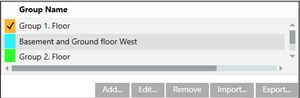
- Klicken Sie Stockwerklisten-Fenster anzeigen/ausblenden .
- Wählen Sie das gewünschte Stockwerk.
- Wählen Sie auf dem Grundrissplan den Raum.
- Der gewählte Raum wird schraffiert hervorgehoben.
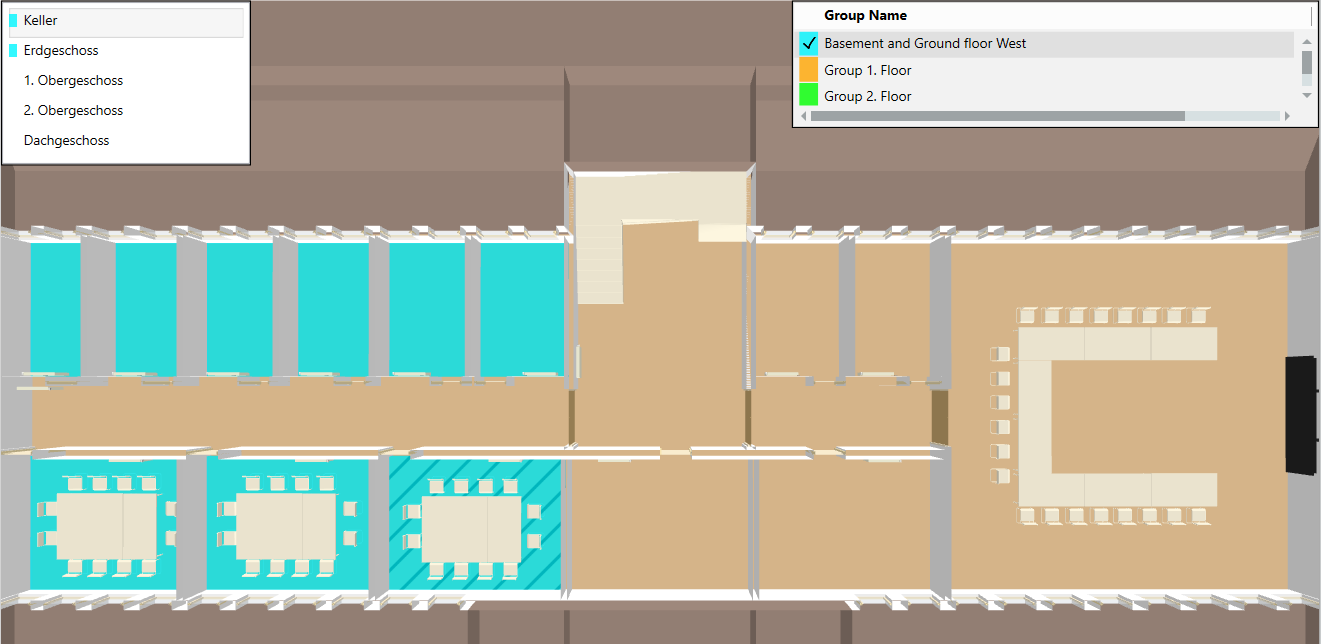
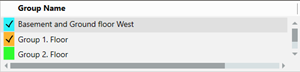
- Im Raumgruppierungsfenster ist die Gruppe markiert. Ist ein Raum zu mehr als einer Gruppe zugewiesen, so werden alle entsprechenden Gruppen markiert. Die zugehörigen Gruppen werden dann zuoberst aufgelistet.
Raumgruppierung in der Röntgenansicht anzeigen
- Klicken sie Home
 .
. - Klicken Sie Filter anzeigen/ausblenden
 .
. - Klicken Sie Röntgenansicht
 .
.